

Modifica i server DNS di un'istanza Public Cloud
831 viste
 29.10.2021
  Cloud / Network Gateway for Public Cloud
Questa traduzione è stata generata automaticamente dal nostro partner SYSTRAN. I contenuti potrebbero presentare imprecisioni, ad esempio la nomenclatura dei pulsanti o alcuni dettagli tecnici. In caso di dubbi consigliamo di fare riferimento alla versione inglese o francese della guida. Per aiutarci a migliorare questa traduzione, utilizza il pulsante "Contribuisci" di questa pagina.
Obiettivo
Di default, il server DNS configurato sulle istanze Public Cloud è quello di OVHcloud (ad esempio, 213.186.33.99).
È possibile aggiungere un server secondario o sostituire questa configurazione con la propria. Tuttavia, i server DNS sono configurati automaticamente da un server DHCP e non è possibile modificare la configurazione DNS modificando il file resolv.conf.
Questa guida ti mostra come modificare la configurazione DHCP di un'istanza per modificare i server DNS.
OVHcloud fornisce servizi di cui è responsabile la configurazione e la gestione. Spetta quindi a lei garantire che tali servizi funzionino correttamente.
Questa guida ti aiuta a eseguire le operazioni necessarie sul tuo VPS. Tuttavia, in caso di difficoltà o dubbi relativi all'amministrazione, all'utilizzo o alla creazione di un servizio su un server, ti consigliamo di contattare un esperto del settore. Per maggiori informazioni consulta la sezione Per saperne di più su questa guida.
Prerequisiti
- Disporre di un'istanza Public Cloud nel proprio account OVHcloud
- Avere accesso amministratore all'istanza via SSH o RDP
- Conoscenze di base in rete e amministrazione
Accesso allo Spazio Cliente OVHcloud
- Link diretto: Public Cloud Projects
- Percorso di navigazione:
Public Cloud> Seleziona il tuo project
Procedura
Accedi alla tua istanza via SSH Per maggiori informazioni, consulta la guida Connettersi a un'istanza Public Cloud.
Debian / Ubuntu
Utilizza l'editor di testo che preferisci, modifica il file /etc/dhcp/dhclient.conf per configurare i server DNS di tua scelta.
Per aggiungere i server DNS di tua scelta, puoi utilizzare diverse linee guida. Utilizza il comando che preferisci e sostituisci IP1/IP2 con i loro indirizzi IP.
- Per aggiungere server DNS che sostituiranno effettivamente quello configurato di default, aggiungi questa riga:
- Per aggiungere server DNS che saranno preferiti a quelli configurati di default:
- Per aggiungere server DNS che saranno utilizzati solo se quello configurato di default non è disponibile:
Salva le modifiche nel file di configurazione e lascia l'editor.
Verifica che la configurazione sia stata eseguita correttamente con il comando:
CentOS/Fedora
Verifica la configurazione corrente eseguendo il comando nmcli:
Recupera il nome della tua interfaccia pubblica:
Disattiva la modifica automatica dei DNS e aggiungi gli indirizzi IP (sostituisci IP1/IP2) dei server DNS che vuoi configurare. (Sostituisci System eth0 con il valore reale recuperato precedentemente)
Applica la configurazione (Sostituisci System eth0 con il valore reale recuperato precedentemente)
Verifica che la configurazione sia stata applicata correttamente:
Windows
Accedi all'istanza tramite una sessione desktop remoto o con la console VNC. Per maggiori informazioni, consulta la guida Connettersi a un'istanza Public Cloud.
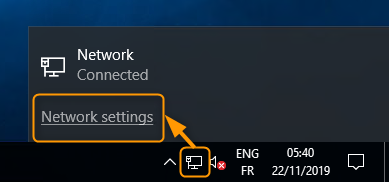
Apri le Impostazioni di rete.
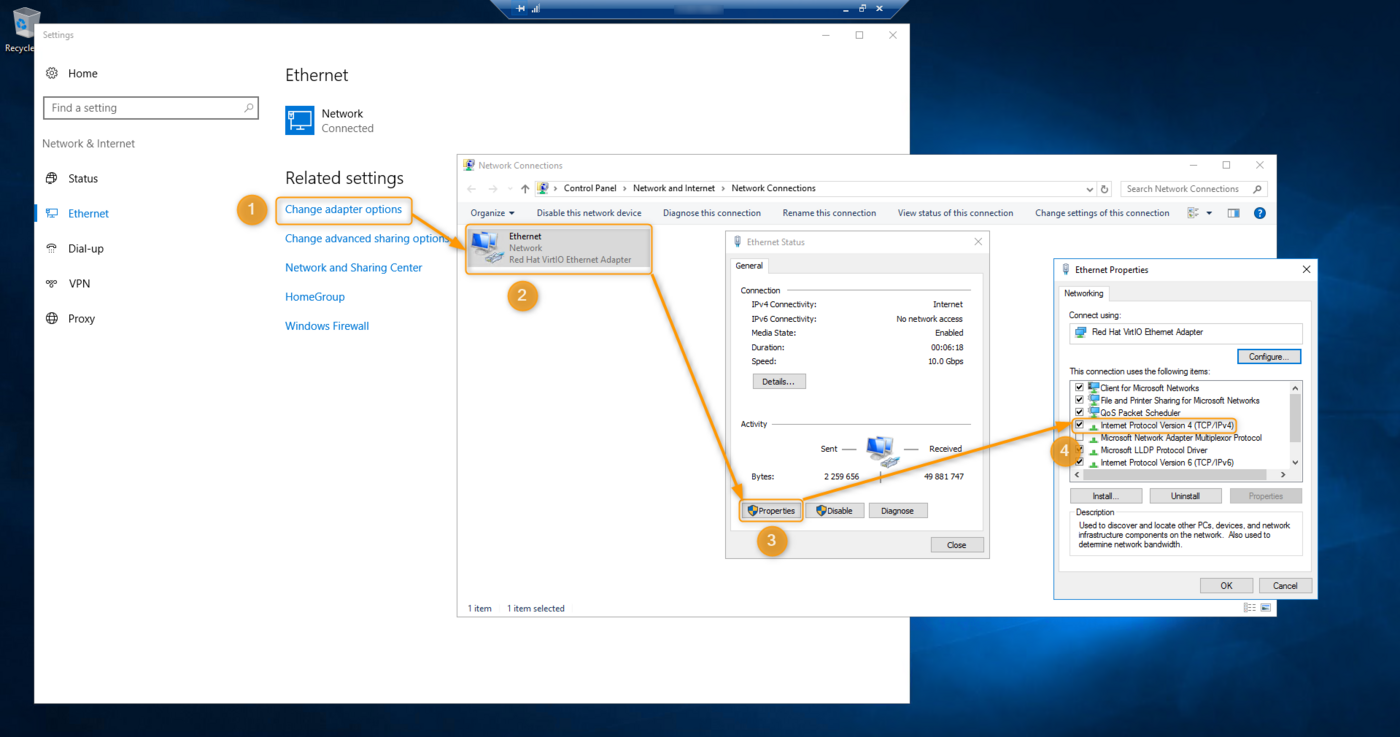
Accedi alla configurazione IPv4 della tua scheda di rete pubblica tramite il pannello di configurazione.
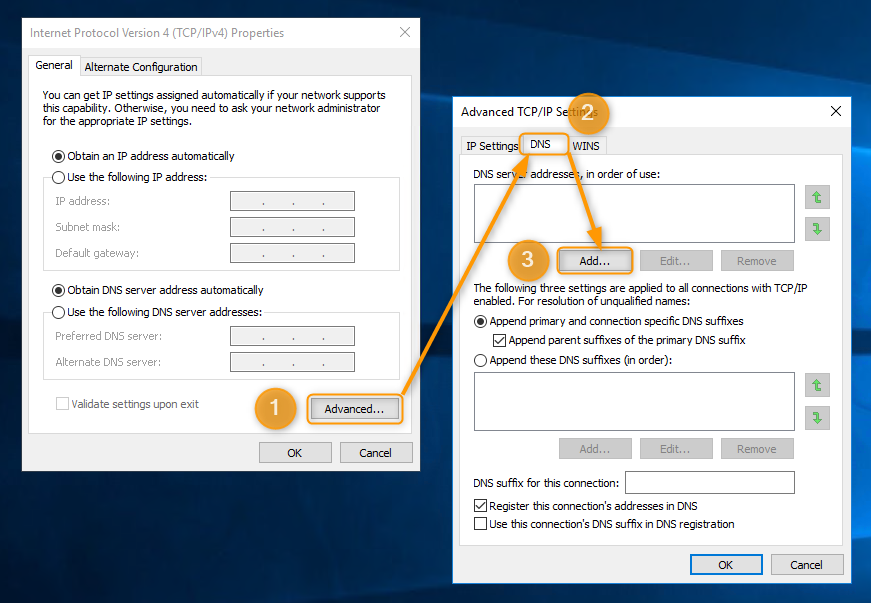
Aggiungi i server che vuoi utilizzare nelle Impostazioni avanzate.
In un PowerShell, il comando nslookup permette di verificare quale server DNS è utilizzato di default.
Per saperne di più
Creare una prima istanza Public Cloud e connettersi
Modificare l’hostname di un’istanza Public Cloud
Contatta la nostra Community di utenti all’indirizzo https://community.ovh.com/en/.


 Configurazione della vRack sul Public Cloud
 1336
1336