

Importa la tua immagine
767 viste
 27.10.2020
  Configurazione
Informazioni sulla traduzione
Questa traduzione è stata generata automaticamente dal nostro partner SYSTRAN. I contenuti potrebbero presentare imprecisioni, ad esempio la nomenclatura dei pulsanti o alcuni dettagli tecnici. In caso di dubbi consigliamo di fare riferimento alla versione inglese o francese della guida. Per aiutarci a migliorare questa traduzione, utilizza il pulsante "Contribuisci" di questa pagina.
Questa traduzione è stata generata automaticamente dal nostro partner SYSTRAN. I contenuti potrebbero presentare imprecisioni, ad esempio la nomenclatura dei pulsanti o alcuni dettagli tecnici. In caso di dubbi consigliamo di fare riferimento alla versione inglese o francese della guida. Per aiutarci a migliorare questa traduzione, utilizza il pulsante "Contribuisci" di questa pagina.
Obiettivo
OVHcloud offre ai clienti Public Cloud immagini pronte all'uso, ma anche la possibilità di utilizzare le proprie immagini.
Questa guida ti mostra come importare le tue immagini nel tuo progetto Public Cloud.
Prerequisiti
- un'istanza Public Cloud sul tuo Spazio Cliente OVHcloud
- la tua immagine RAW/QCOW2 (formati raccomandati)
- un utente OpenStack
- ambiente OpenStack CLI ready (se utilizzi CLI)
Accesso allo Spazio Cliente OVHcloud
- Link diretto: Public Cloud Projects
- Percorso di navigazione:
Public Cloud> Seleziona il tuo project
Procedura
Prima di iniziare
Ti consigliamo di utilizzare immagini Cloud compatibili fornite dal distributore o creare la tua immagine utilizzando soluzioni come Packer OpenStack builder.
Le immagini Cloud compatibili sono disponibili qui:
- https://cloud.centos.org/centos/
- https://cloud.debian.org/images/cloud/
- https://cloud-images.ubuntu.com/releases/
- https://alt.fedoraproject.org/cloud/
Altri sistemi operativi offrono anche immagini ISO applicabili anche durante la creazione di immagini con Packer come QEMU e VirtualBox.
Assicurati che le tue immagini siano integrate nel Cloud con i seguenti elementi:
- QEMU Guest Agent: questa operazione permette di usufruire di una migliore esperienza di backup, in quanto consente all'host di comunicare con l'istanza per i backup in tempo reale. Tutti i sistemi operativi non sono compatibili con questo package.
- cloud-init: per avviare l'istanza al primo avvio, aggiungendo chiavi SSH e configurando la rete. La maggior parte dei sistemi operativi sono compatibili con questa funzionalità.
Consigliamo di utilizzare immagini in formato RAW o QCOW2. Ottimizza la dimensione dell'immagine in modo che sia la più piccola possibile per minimizzare il costo mensile di fatturazione e ridurre il tempo di generazione delle tue istanze.
Importa la tua immagine
OpenStack ci sono due modi per importare la tua immagine. Puoi farlo tramite l'interfaccia da riga di comando OpenStack o con l'interfaccia Horizon.
Da riga di comando OpenStack
Una volta completata l'importazione, segui gli step qui sotto utilizzando la CLI OpenStack:
1. Scarica il tuo file openrc.sh per il tuo utente OpenStack dal tuo Spazio Cliente OVHcloud (seleziona la Region verso cui effettuare il download).
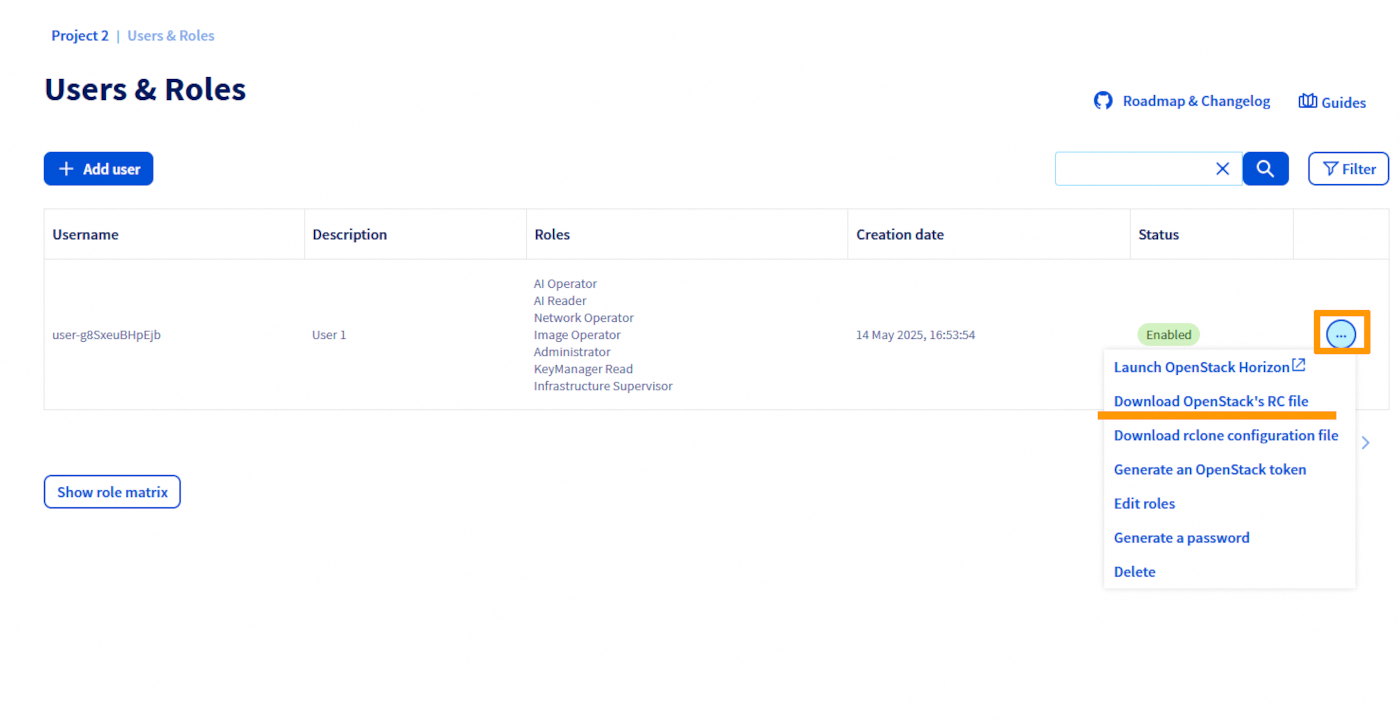
2. Carica il file openrc:
3. Una volta caricato il file, ti verrà chiesto di inserire la password dell'utente OpenStack.
4. Ora puoi importare la tua immagine. L'esempio di comando qui sotto esegue queste operazioni:
- Il formato del disco è "RAW"
- Scarica un'immagine dal percorso attuale chiamato "debian9.raw"
- Chiama l'immagine "Debian 9 - La mia immagine"
- Definisce l'immagine allo stato privato
- Definisce le proprietà raccomandate. Una configurazione ottimale consente l'utilizzo di funzionalità come live-snapshot e cloud-init (utilizza il nome utente)
Dall’interfaccia Horizon
Una volta che l'immagine è pronta, segui gli step qui sotto per importarla dall'interfaccia Web OpenStack Horizon:
1. Accedi all'interfaccia Horizon.
2. Seleziona in alto a sinistra la Region verso cui vuoi scaricare la tua immagine.
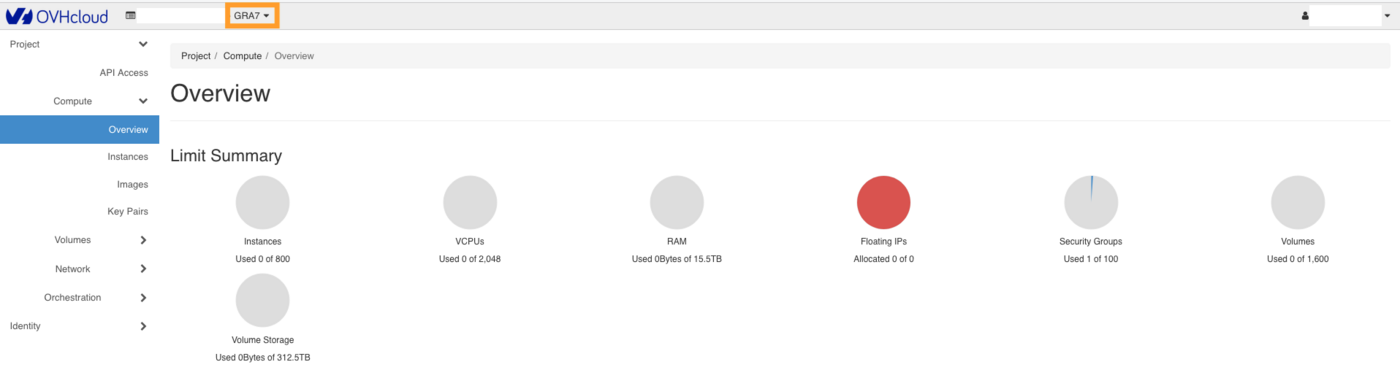
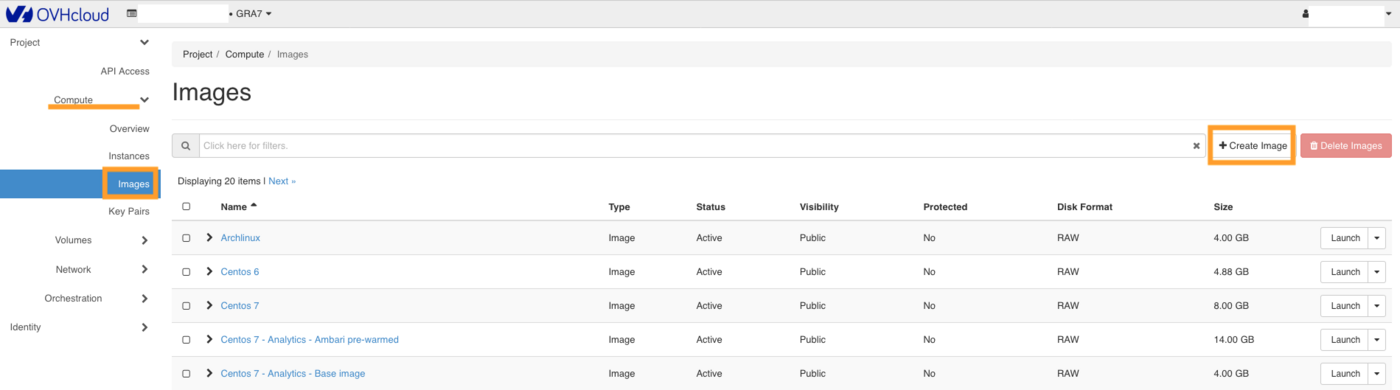
3. Clicca sulla sezione Images e poi su Create Image.
4. Inserisci i dettagli della tua immagine e seleziona il file dal tuo computer.
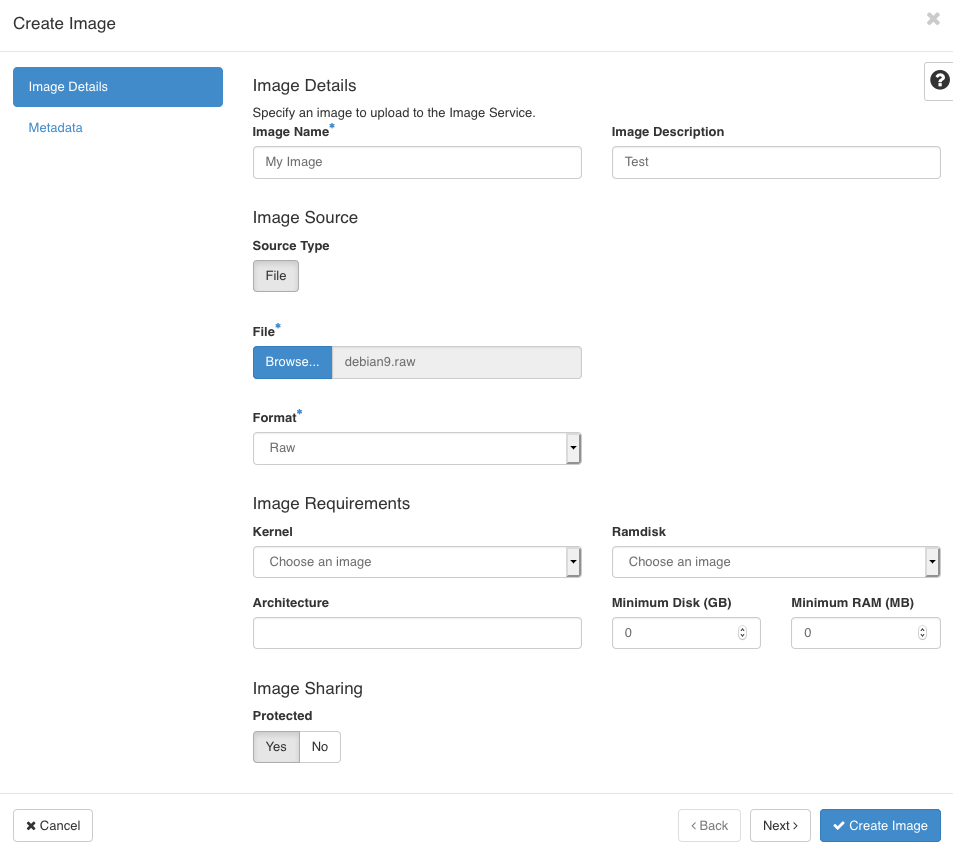
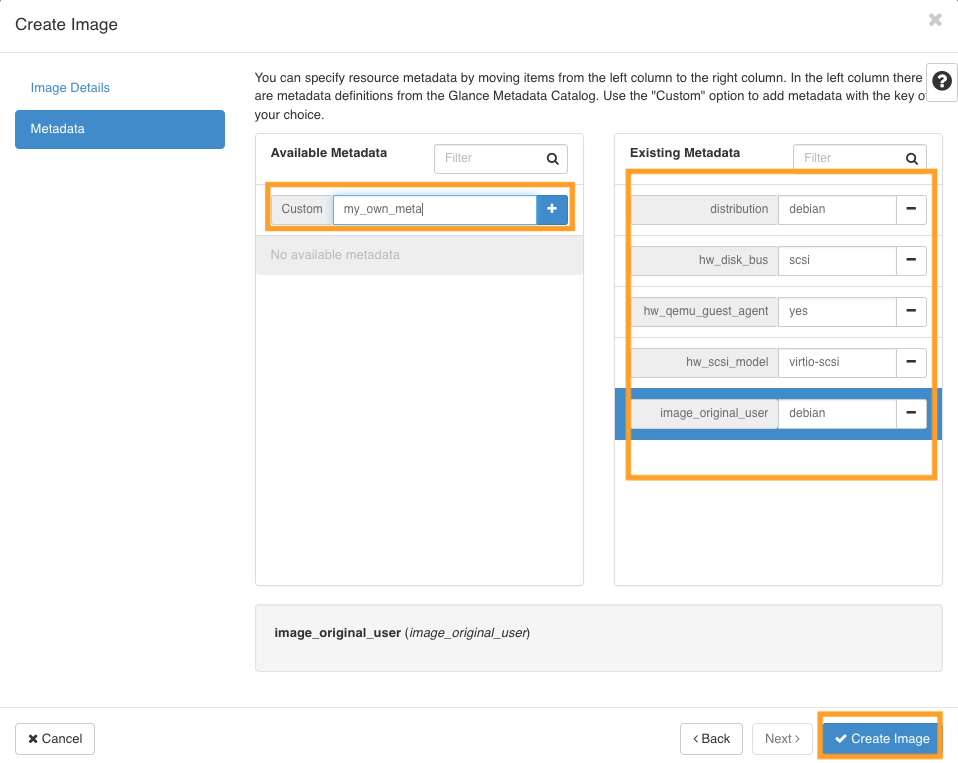
5. Inserisci i metadati dell'istanza (inserisci anche i metadati personalizzati di tua scelta) e clicca su Create Image.
Per saperne di più
Contatta la nostra Community di utenti.


 Condividere un oggetto con un indirizzo temporaneo
 868
868