

Aumenta la dimensione di un disco aggiuntivo
735 viste
 26.02.2026
  Block Storage
Informazioni sulla traduzione
Questa traduzione è stata generata automaticamente dal nostro partner SYSTRAN. I contenuti potrebbero presentare imprecisioni, ad esempio la nomenclatura dei pulsanti o alcuni dettagli tecnici. In caso di dubbi consigliamo di fare riferimento alla versione inglese o francese della guida. Per aiutarci a migliorare questa traduzione, utilizza il pulsante "Contribuisci" di questa pagina.
Obiettivo
Se hai raggiunto la capacità massima del tuo disco aggiuntivo, aggiungi spazio di storage aumentandone la dimensione.
Questa guida ti mostra come aumentare la dimensione di un disco aggiuntivo e come estendere di conseguenza la partizione principale.
Prerequisiti
- Aver creato un’istanza Public Cloud nel tuo progetto Public Cloud.
- Disporre di un disco aggiuntivo creato nel tuo progetto.
- Avere accesso amministrativo (sudo) alla tua istanza via SSH (Linux) o RDP (Windows).
Accesso allo Spazio Cliente OVHcloud
- Link diretto: Public Cloud Projects
- Percorso di navigazione:
Public Cloud> Seleziona il tuo project
Procedura
Per gli step successivi, è necessario aver già configurato un disco aggiuntivo in base alle intrusioni della nostra guida.
Monitoraggio dell'utilizzo del disco prima del ridimensionamento
Si consiglia di mantenere sempre il 20% di spazio libero sui volumi di storage. In questo modo è possibile garantire prestazioni ottimali ed evitare il rischio di danneggiamento o guasto del sistema quando il volume raggiunge la capacità massima.
Per permettere di ridimensionare il disco al momento giusto, è fondamentale controllare regolarmente l'utilizzo del disco. Di seguito sono riportate esercitazioni rapide per Windows e Linux che consentono di tenere traccia dello spazio su disco e anticipare quando è necessario un aggiornamento.
Utilizzo del prompt dei comandi
Apri prompt dei comandi (Win + R → cmd → Enter).
Esegui il seguente comando:
Visualizza lo spazio libero e le dimensioni totali di ciascun disco.
Utilizzo di PowerShell
Aprire PowerShell come amministratore.
Esegui il seguente comando:
Mostra lo spazio su disco utilizzato e disponibile.
Utilizzo del comando 'df'
Per verificare l'utilizzo complessivo del disco, eseguire:
Visualizza l'utilizzo del disco in un formato leggibile.
Utilizzo del comando 'lsblk'
Per visualizzare le partizioni del disco e le relative dimensioni:
Modifica la dimensione del disco
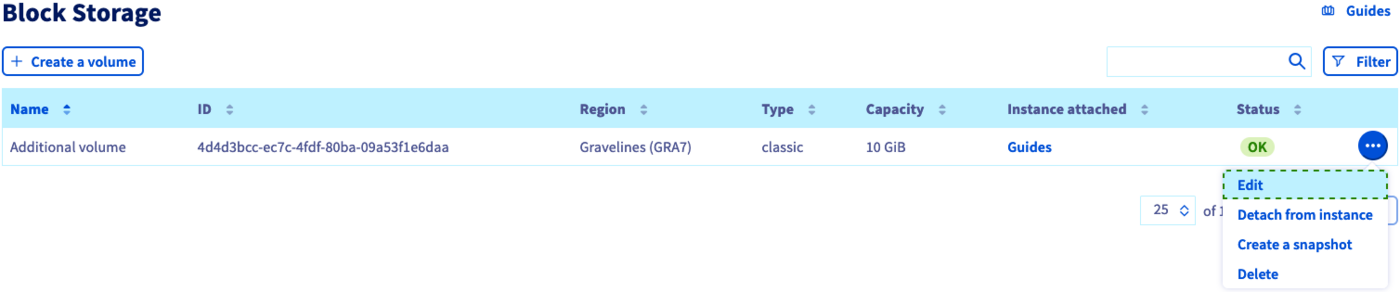
Accedi allo Spazio Cliente OVHcloud e apri il tuo progetto Public Cloud. Clicca su Block Storage nel menu a sinistra sotto Storage e Backup.
Se il volume è associato a un'istanza Windows, clicca sul pulsante ... a destra del volume corrispondente e seleziona Scollega dall'istanza.
Clicca sui tre puntini ... in corrispondenza del volume interessato e seleziona Modifica.
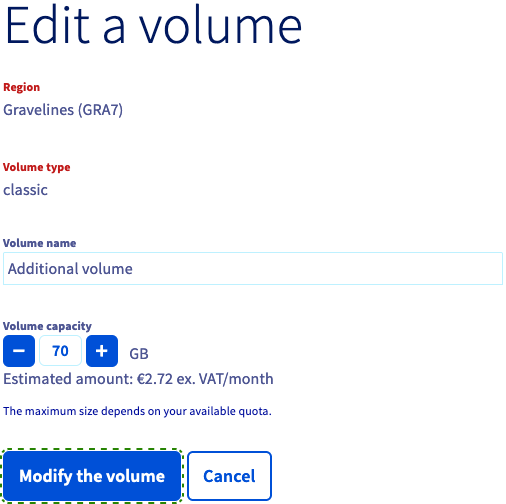
Nella nuova finestra, indica la nuova dimensione del volume e clicca su Modifica il volume.
Estendi la partizione (istanza Linux)
Apri una connessione SSH alla tua istanza per adattare la partizione al disco ridimensionato.
Per prima cosa, esegui il mount del disco utilizzando questo comando:
Ricrea la partizione:
Verifica la partizione:
Salva e verifica il disco:
Una volta completata questa operazione, scollegate il volume dall'istanza e ricollegatelo per verificare che le impostazioni QoS aggiornate (IOPS e larghezza di banda) vengano applicate correttamente.
Estendi la partizione (istanza Windows)
Prima di procedere, ricollegate il volume all'istanza. Cliccate su ... nella riga del volume e selezionate Associa all'istanza.
Installa una connessione RDP (Remote Desktop) sulla tua istanza Windows.
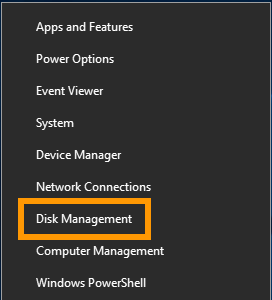
Una volta connesso, clicca con il tasto destro sul pulsante Inizia e apri la Gestione dei dischi.
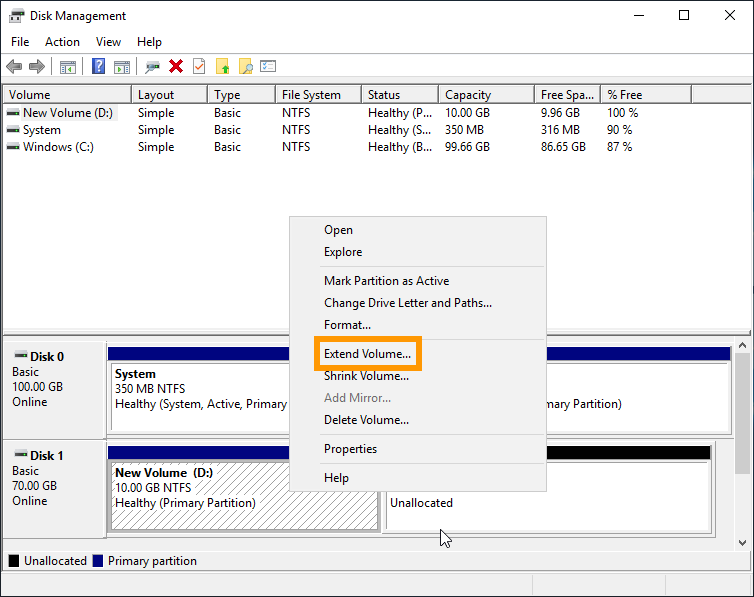
Il disco esteso mostra la capacità aggiuntiva sotto forma di spazio non allocato.
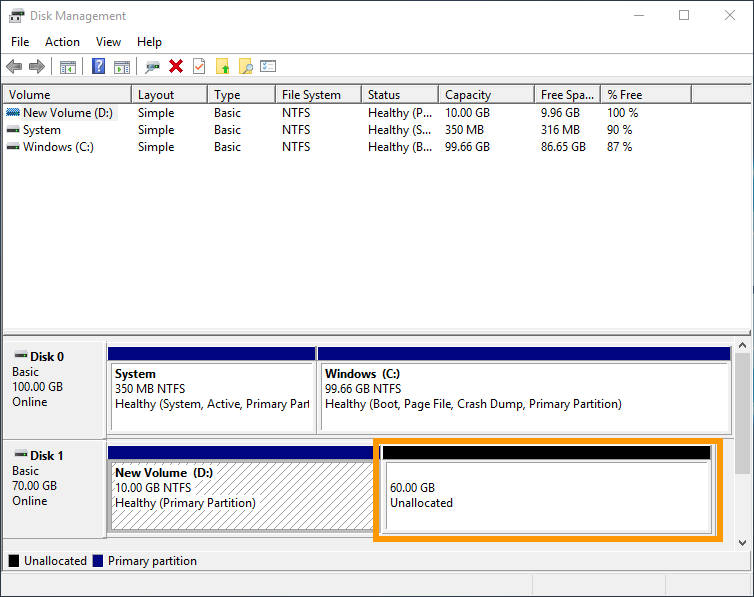
Clicca con il tasto destro sul volume e seleziona Estendi il volume nel menu contestuale.
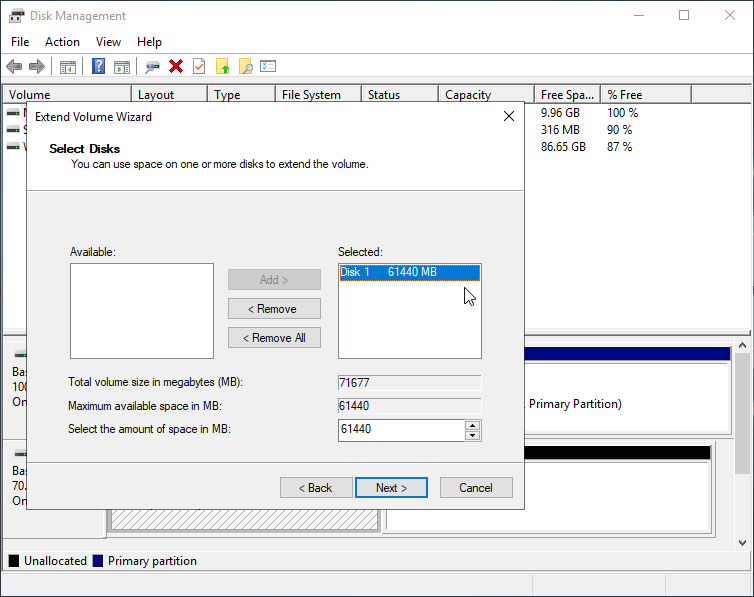
Nell'assistente all'estensione del volume, clicca su Avanti per continuare.
È possibile modificare lo spazio disco in questo step per aggiungere una capacità inferiore alla totalità della partizione.
Clicca su Avanti.
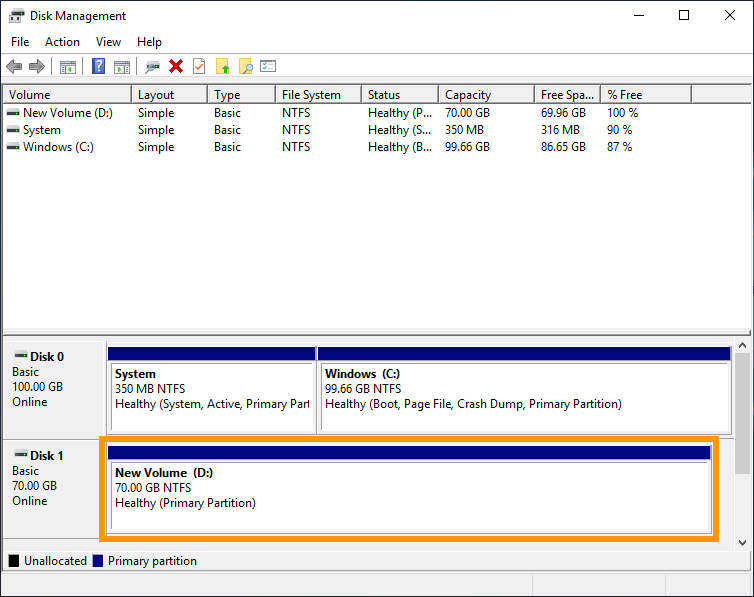
Clicca su Terminare per completare il processo.
Il volume ridimensionato include lo spazio disco aggiuntivo.
Una volta completata questa operazione, scollegate il volume dall'istanza e ricollegatelo per verificare che le impostazioni QoS aggiornate (IOPS e larghezza di banda) vengano applicate correttamente.
Per saperne di più
Crea e configura un disco aggiuntivo sulla tua istanza
Modifica il tipo di volume di Block Storage
Contatta la nostra Community di utenti.


 Esegui un test della velocità dei tuoi dischi
 672
672