

Come avviare un'istanza Public Cloud su un volume avviabile
241 viste
 26.02.2025
  Cloud / Instances
Informazioni sulla traduzione
Questa traduzione è stata generata automaticamente dal nostro partner SYSTRAN. I contenuti potrebbero presentare imprecisioni, ad esempio la nomenclatura dei pulsanti o alcuni dettagli tecnici. In caso di dubbi consigliamo di fare riferimento alla versione inglese o francese della guida. Per aiutarci a migliorare questa traduzione, utilizza il pulsante "Contribuisci" di questa pagina.
Obiettivo
Le istanze Public Cloud vengono consegnate con un disco di origine copiato a partire da un'immagine di sistema (Debian 12, Windows Server, etc.). È inoltre possibile utilizzare volumi aggiuntivi, dischi persistenti che permettono di archiviare dati.
È inoltre possibile distribuire un sistema operativo da e verso un volume. L’istanza Public Cloud si avvierà quindi su questo volume al posto del disco originale.
Questa guida ti mostra come avviare un’istanza su un volume associato.
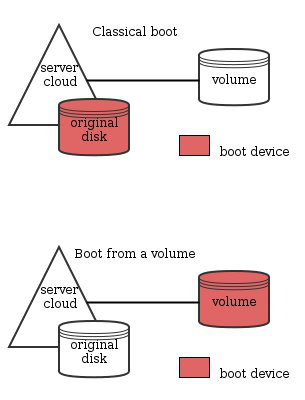
OpenStack ti permette di iniziare da un volume. Rendere avviabile il volume e avviare l'istanza da esso. Le modifiche comportano la scomparsa del disco originale man mano che il nuovo volume viene sostituito. Le funzionalità descritte in questa guida eliminano la necessità di accedere al disco originale e sfruttano al meglio il volume.
Con la versione attuale di OpenStack, la modalità rescue-pro non è disponibile su un’istanza avviata tramite un volume avviabile.
Prerequisiti
Procedura
Creazione di un volume di avvio da un'immagine.
Accedi all’interfaccia Horizon.
Selezionate la regione appropriata dal menu a comparsa nell'angolo in alto a sinistra.
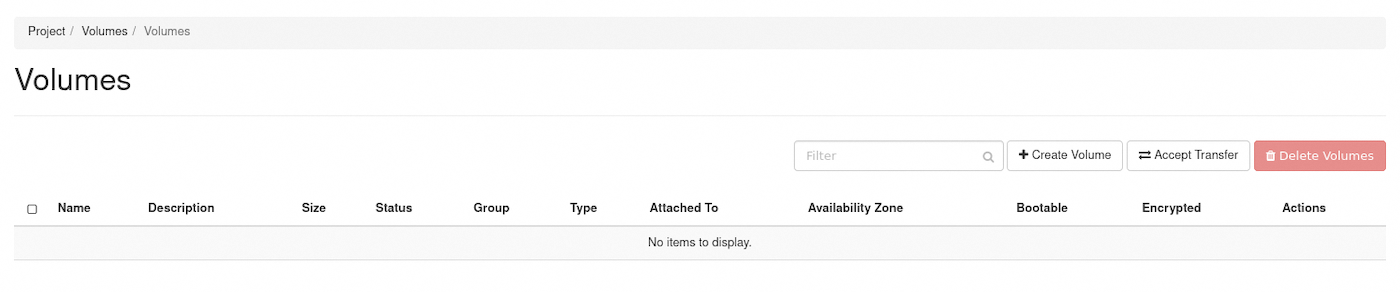
Nella scheda Progetto, apri la scheda Volumes e clicca sulla categoria Volumes.
Clicca su Create Volume.
Nella finestra di dialogo visualizzata, immettete o selezionate i seguenti valori:
| Informazione | Descrizione |
|---|---|
| Volume Name | Specificare un nome per il volume |
| Description | Facoltativo, breve descrizione del volume |
| Volume Source | Scegli l’opzione Image.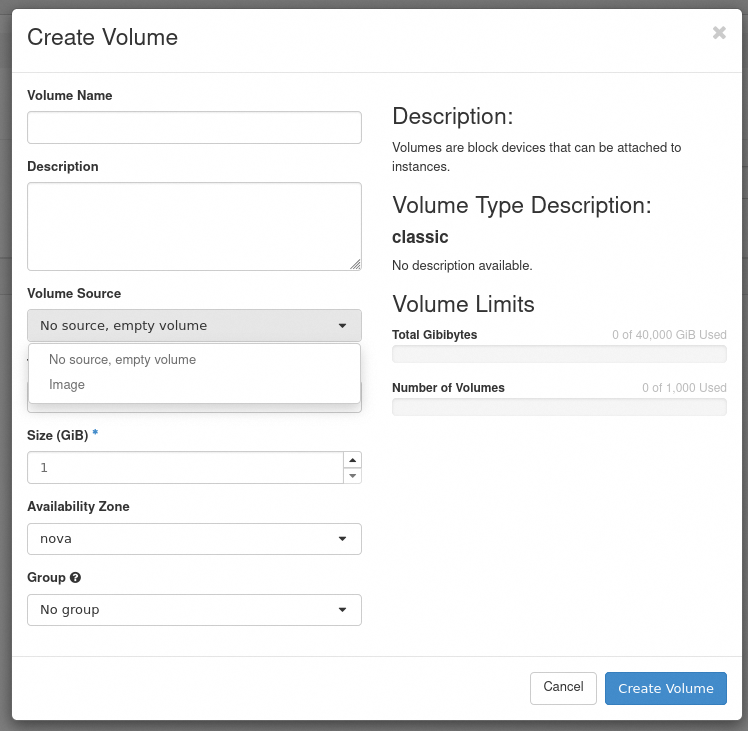 |
| Utilizzo di un'immagine as a source | È possibile selezionare l’immagine dalla lista.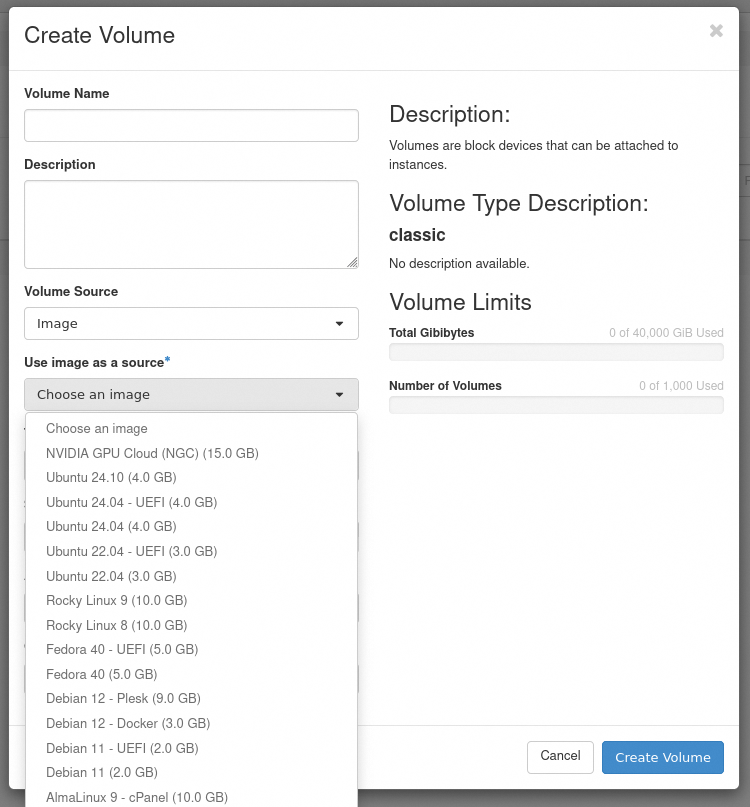 |
| Type | Dipende dal tipo di volume che si desidera utilizzare |
| Size (GB) | Dimensione del volume in gigabyte (GiB) |
| Availability Zone | nova 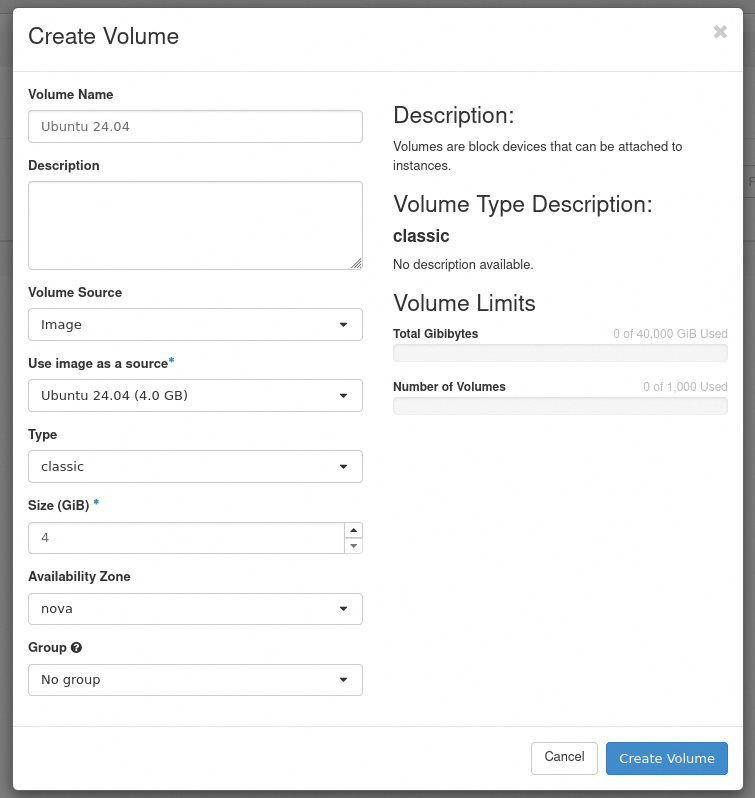 |
Clicca su Create Volume.
Il volume sarà nello stato creating e quindi nello stato downloading prima di essere disponibile.
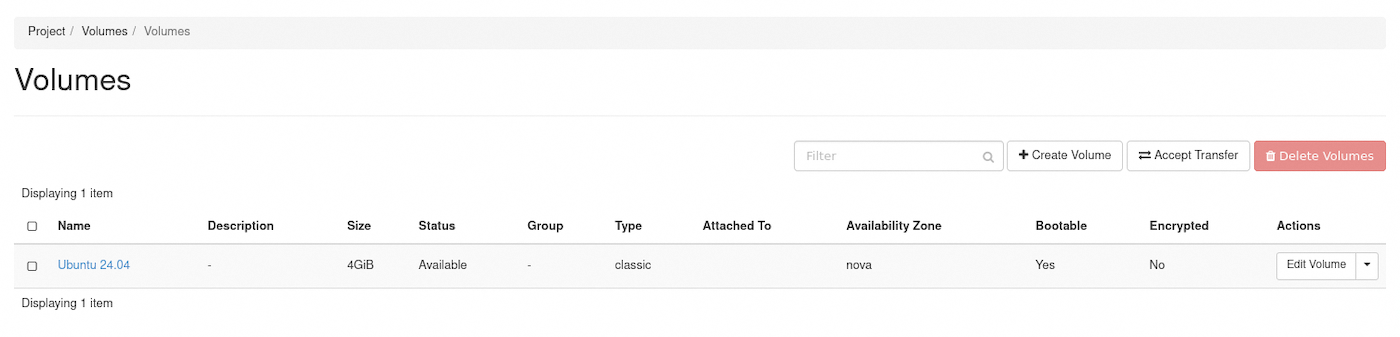
Come si può vedere nell'immagine qui sotto o facendo clic sul nome del volume, è impostato come avviabile (bootable).
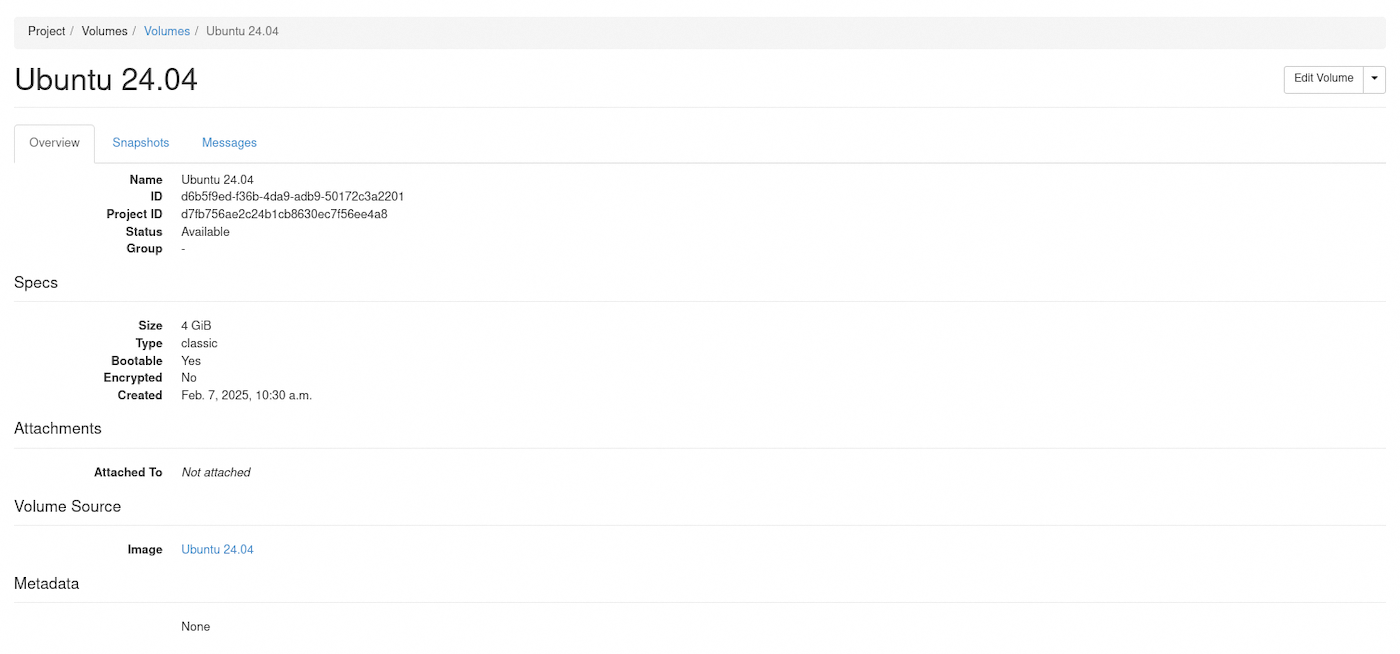
È possibile creare un volume di avvio a partire da un'immagine, da un volume o da uno Snapshot di volumi esistenti. In questa procedura viene illustrato come creare un volume da un'immagine e come utilizzarlo per avviare un'istanza.
Annotare l'ID o il nome dell'immagine che si desidera utilizzare.
Crea un volume avviabile da 10 GB ad alta velocità denominato volume_ubuntu da un'immagine Ubuntu 24.04:
È possibile installare un'immagine in un volume utilizzando l'argomento --image:
In questo comando, 2c2e28dc-9124-49c3-b92d-7f00bd83ac86 è l'ID immagine Ubuntu 24.04.
Cinder rende avviabile un volume quando il parametro --image viene passato.
Avviare un'istanza utilizzando un volume avviabile
Accedi all’interfaccia Horizon.
Selezionate la regione appropriata dal menu a comparsa nell'angolo in alto a sinistra.
Nella scheda Progetto, apri la scheda Compute e clicca su Instance categoria.
Clicca su Launch Instance.

Nella finestra di dialogo Launch Instance, inserisci le informazioni richieste. Per maggiori dettagli, consulta la guida Creare un’istanza dall’interfaccia Horizon.
Nella scheda Source, selezionare "Volume" nel campo Select Boot Source.
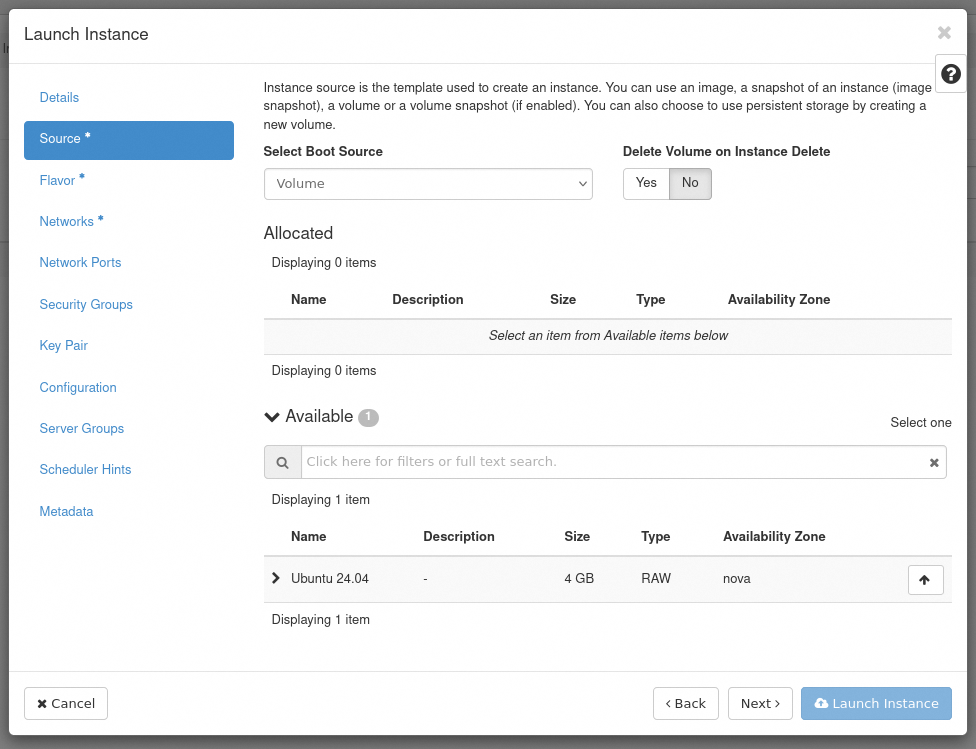
Viene visualizzato un nuovo campo per la selezione del volume. È possibile selezionare il volume creato in precedenza dall'elenco.
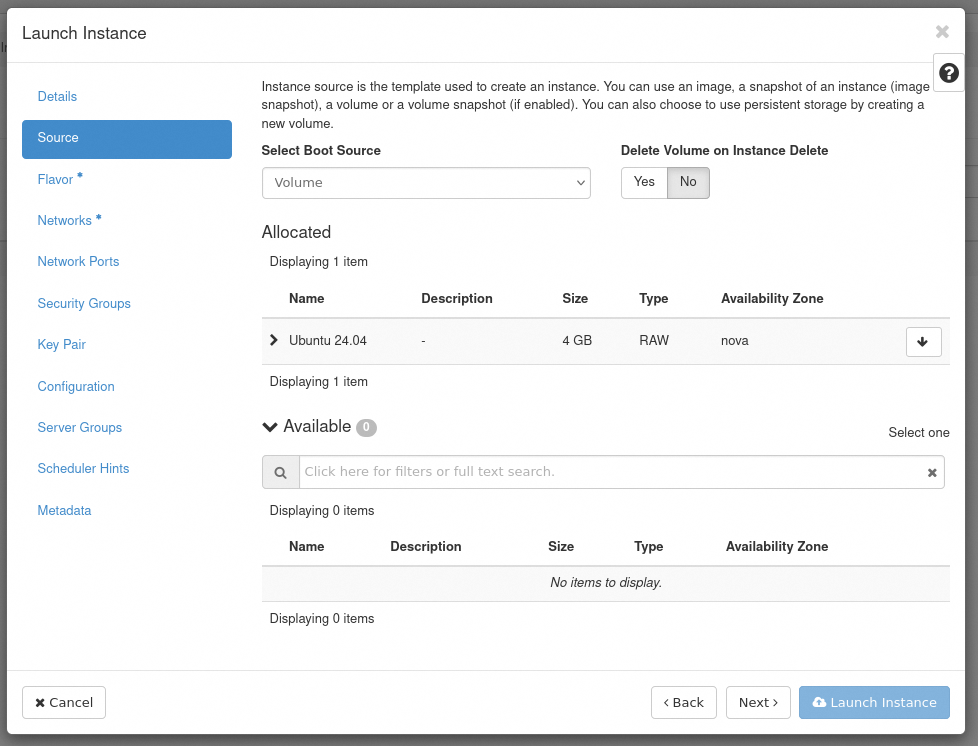
Clicca su Launch Instance.
L’istanza sarà nello stato build e poi nello stato Block Device Mapping prima di essere disponibile.
L'istanza alla fine avrà il volume associato.
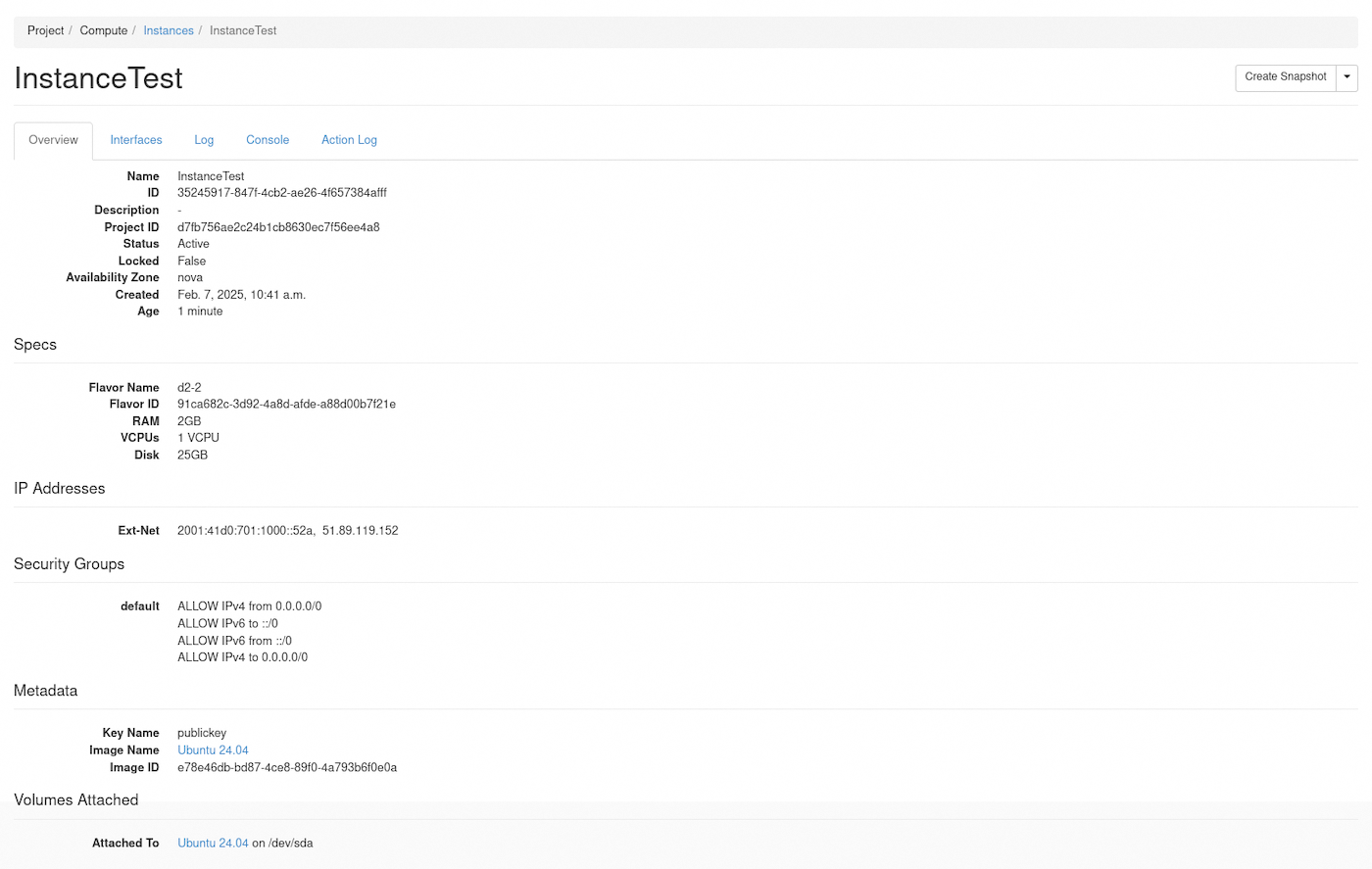
Create un'istanza, specificando il volume avviabile volume_ubuntu come dispositivo di avvio.
Elenca volumi per verificare che lo stato sia cambiato in in-use e che il volume riferisca correttamente l'associazione:
Elenca i volumi associati all'istanza InstanceTest:
È inoltre possibile creare un'istanza, utilizzando l'immagine scelta e richiedendo il comportamento "boot from volume".
Nel comando sopra, b680f0aa-8eb8-4ac8-b008-2a90bb71af4f è l'ID immagine Debian 12.
- Elenca volumi:
Elenca volumi per verificare che lo stato sia stato modificato in in-use e che il volume segnali correttamente l'associazione.
Elencare il volume sul server per assicurarsi che sia collegato correttamente.
Per saperne di più
Contatta la nostra Community di utenti.


 Come creare un'istanza Public Cloud e connettersi
 5114
5114