

Attivare il Rescue mode su un’istanza Public Cloud
956 viste
 28.04.2025
  Configurazione
Obiettivo
Se non riesci ad accedere alla tua istanza a causa di una configurazione non corretta o perché hai smarrito la tua chiave SSH, puoi accedere ai tuoi dati e correggere i file di configurazione attivando la modalità di ripristino.
Questa guida ti mostra come riavviare un’istanza Public Cloud OVHcloud in modalità Rescue e accedere ai tuoi file.
Prerequisiti
- Aver creato un’istanza Public Cloud nel tuo account OVHcloud
Accesso allo Spazio Cliente OVHcloud
- Link diretto: Public Cloud Projects
- Percorso di navigazione:
Public Cloud> Seleziona il tuo project
Procedura
Ad oggi, la modalità Rescue per le istanze Metal non è disponibile nello Spazio Cliente OVHcloud. Per maggiori informazioni, consulta la guida dedicata al Rescue mode per le istanze Metal.
Attiva la modalità di ripristino
Clicca sulla scheda Istanze nella barra di navigazione a sinistra.
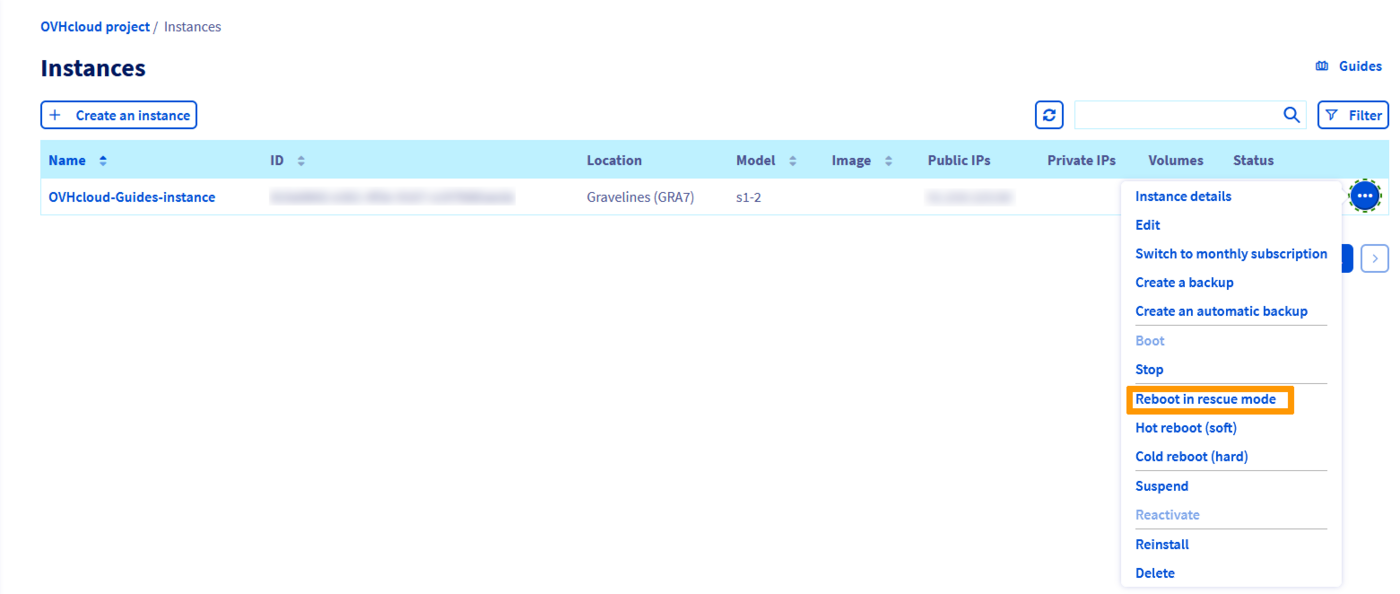
Clicca sui tre puntini a destra dell’istanza e seleziona Riavvia in modalità Rescue.
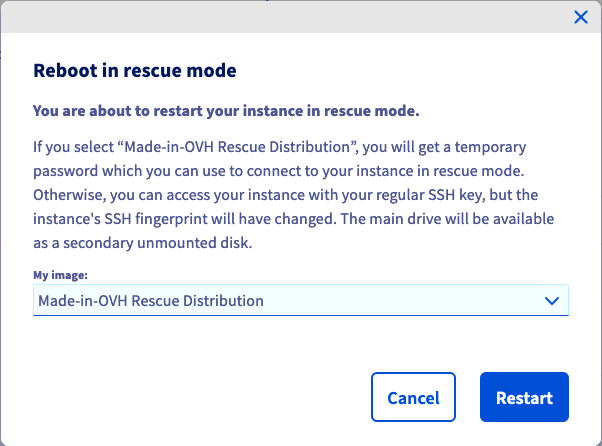
A questo punto visualizzi la finestra di dialogo “Riavvia in modalità Rescue”. Clicca sul menu a tendina per selezionare la distribuzione Linux che vuoi utilizzare in modalità Rescue e poi clicca sul pulsante Riavvia.
Una volta riavviato il Rescue mode, una casella di informazioni mostrerà i metodi di accesso disponibili.

La tua password della modalità Rescue temporanea verrà visualizzata solo nella console VNC. Clicca sull'istanza nella tabella e poi accedi alla scheda Console VNC per recuperarla.
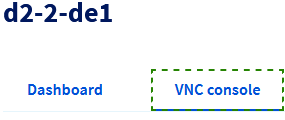 | 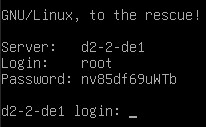 |
Accedi ai tuoi dati
In modalità Rescue, i dati della tua istanza sono visibili come un disco aggiuntivo. Per potervi accedere, è sufficiente configurare il disco seguendo questa procedura:
Accedi alla tua istanza via SSH. Una volta connesso, verifica i dischi disponibili:
Il risultato sarà simile all'output di esempio seguente:
In modalità Rescue, sda è il disco in modalità Rescue e sda1 è la partizione di soccorso principale montata su /.
In questo esempio, il disco principale è sdb e la partizione di sistema è sdb1 (indicata dalla dimensione).
Monta questa partizione con questo comando:
A questo punto i tuoi dati sono accessibili nella cartella /mnt.
Disattiva la modalità Rescue
Una volta completate queste operazioni, è possibile disattivare la modalità Rescue riavviando normalmente la tua istanza. Per farlo, clicca sulla freccia verso il basso e seleziona Esci dalla modalità Rescue.
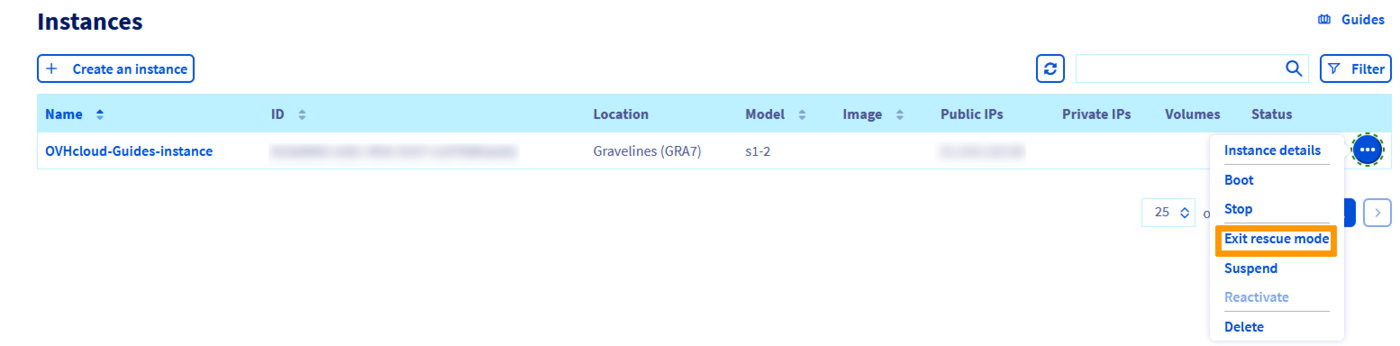
Se il pulsante Esci dalla modalità Rescue non compare in modalità Rescue, consigliamo di aggiornare la scheda.
Attiva la modalità Rescue con le API OpenStack
Per riavviare la tua istanza in Rescue mode utilizzando le API OpenStack, esegui questo comando:
Per uscire dalla modalità Rescue, esegui questo comando:
Per saperne di più
Come sostituire una coppia di chiavi SSH su un’istanza
Contatta la nostra Community di utenti.


 Come sostituire un paio di chiavi SSH su un'istanza Public Cloud
 1091
1091