

Preparare l’ambiente per utilizzare l’API OpenStack
983 viste
 05.12.2024
  Tutorials
Obiettivo
Per gestire i servizi Public Cloud attraverso un terminale, è possibile scaricare e installare tool OpenStack: le API, per creare diversi script con cui automatizzare le operazioni.
OpenStack richiede Python >=3.8.
Questa guida descrive l'installazione del pacchetto python-openstackclient che contiene la linea di comando per la maggior parte dei progetti OpenStack.
Il progetto Octavia (che alimenta il Public Cloud Load Balancer) non è incluso. È quindi necessario eseguire pip3 install python-octaviaclient oltre alle istruzioni di installazione che si trovano di seguito.
Allo stesso modo, se si utilizza il progetto Barbican per gestire i segreti, è necessario aggiungere il comando pip3 install python-barbicanclient alla procedura seguente.
Questa guida ti mostra la procedura da seguire per installare i client OpenStack.
Prerequisiti
- Disporre di un accesso root all’ambiente da configurare
Procedura
Con Debian
Apri il terminale o una connessione SSH verso l’ambiente da configurare.
Aggiorna la cache dei pacchetti utilizzando il comando apt update:
Utilizzare il comando seguente per installare i client OpenStack:
A questo punto ti consigliamo di creare un altro user, in modo da non utilizzare l’utente amministratore.
Per consultare le guide d’utilizzo OpenStack, esegui questi comandi:
Per consultare la documentazione relativa all’API OpenStack clicca qui.
Con CentOS
Apri il terminale o una connessione SSH verso l’ambiente da configurare.
Aggiorna la cache dei pacchetti utilizzando questo comando:
Utilizzare il comando seguente per installare i client OpenStack:
A questo punto ti consigliamo di creare un altro user, in modo da non utilizzare l’utente amministratore.
Per consultare le guide d’utilizzo OpenStack, esegui questi comandi:
Per consultare la documentazione relativa all’API OpenStack clicca qui.
Con Windows
Scarica e installa la versione 3.12.0 di Python. Per aggiungere automaticamente il linguaggio di programmazione Python al Path, seleziona nella finestra di configurazione l’opzione corrispondente:
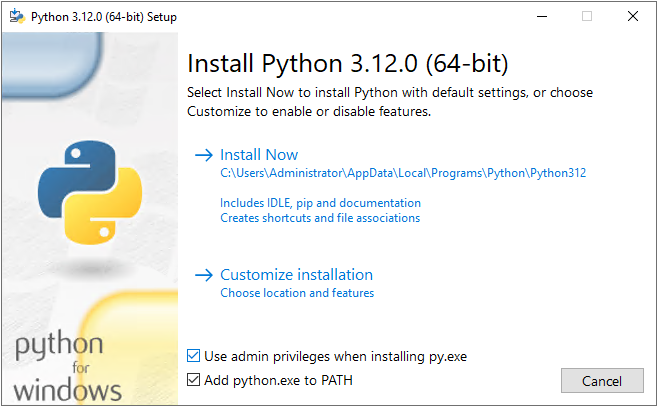
Per effettuare l’installazione in autonomia, segui la procedura descritta di seguito.
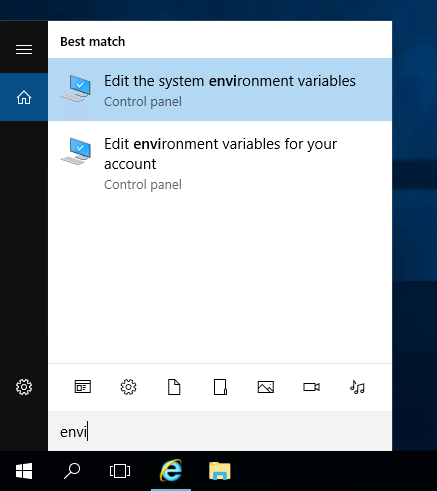
Step 1: modifica le variabili d'ambiente del sistema
Cerca “Modifica le variabili di ambiente relative al sistema” per trovare le impostazioni delle variabili d’ambiente del sistema.
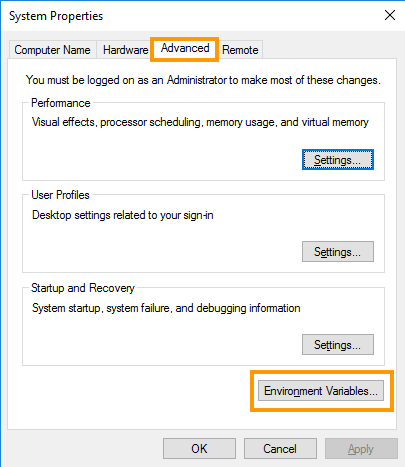
Step 2: modifica le impostazioni del sistema
Per personalizzare i parametri, seleziona la scheda Avanzate e clicca su Variabili d’ambiente....
Step 3: configura le variabili d'ambiente
Nella sezione Variabili di sistema, seleziona Nuova..., assegna il nome PYTHON_HOME alla variabile e imposta come valore il percorso di Python.
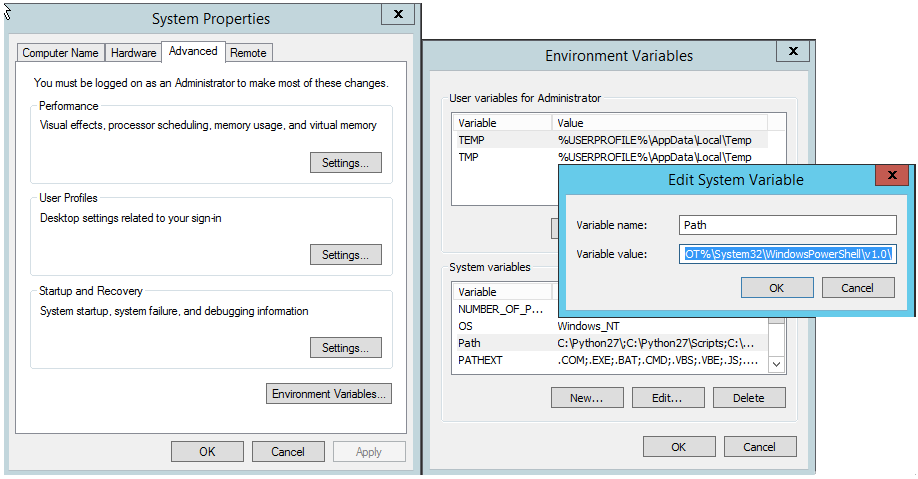
Step 4: aggiungi il percorso per le variabili
Dopo aver aggiunto Python, nelle variabili di sistema modifica Path aggiungendo alla fine del percorso:
...,%PYTHON_HOME%\;%PYTHON_HOME%\Script
Step 5: riavvia Windows
Per rendere effettive le modifiche apportate, riavvia il sistema.
Step 6: installa il client OpenStack
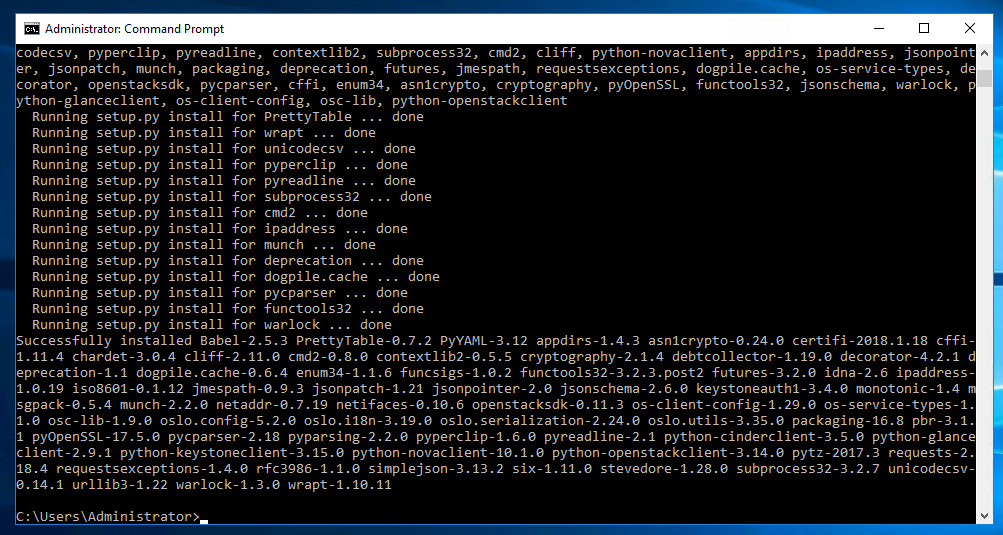
Accedi come amministratore, avvia il prompt dei comandi (CMD) e installa il client OpenStack eseguendo questo comando:
Se l’operazione è stata effettuata correttamente, si aprirà una schermata di riepilogo:
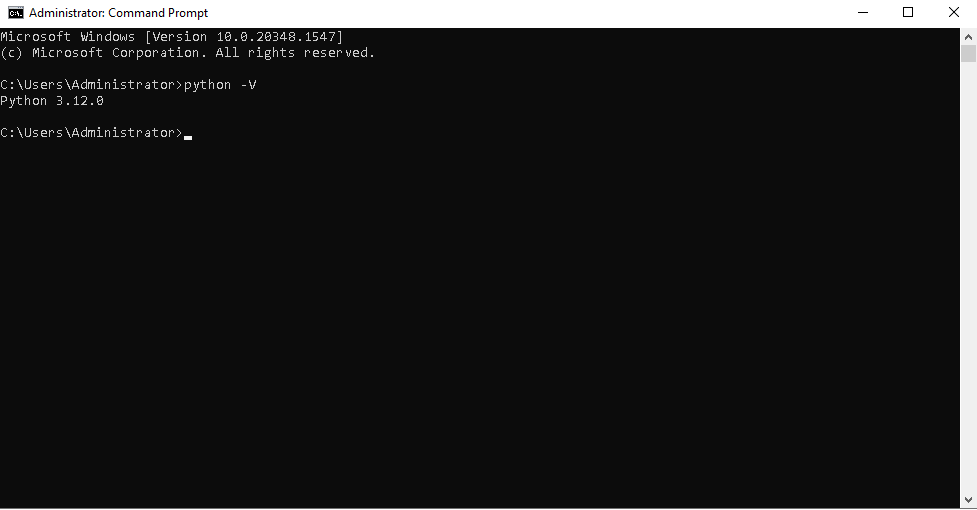
Per verificare la versione d’installazione nella finestra CMD, digita python -V da qualsiasi punto del sistema.
Con MacOS
È possibile utilizzare HomeBrew, un gestore di pacchetti per MacOS.
Apri il terminale e inserisci questo comando:
Per accedere ai tool di aiuto, esegui questo comando:
Per saperne di più
Impostare le variabili d’ambiente OpenStack.
Contatta la nostra Community di utenti all’indirizzo https://community.ovh.com/en/.


 Gestione delle regole di firewall e port security sulle reti che utilizzano OpenStack CLI
 631
631