

Come installare Plesk su un’istanza Public Cloud
798 viste
 08.04.2025
  Compute
Informazioni sulla traduzione
Questa traduzione è stata generata automaticamente dal nostro partner SYSTRAN. I contenuti potrebbero presentare imprecisioni, ad esempio la nomenclatura dei pulsanti o alcuni dettagli tecnici. In caso di dubbi consigliamo di fare riferimento alla versione inglese o francese della guida. Per aiutarci a migliorare questa traduzione, utilizza il pulsante "Contribuisci" di questa pagina.
Obiettivo
Plesk è un’interfaccia di gestione server di semplice utilizzo, disponibile all’installazione su tutte le istanze Public Cloud OVHcloud.
Questa guida ti mostra come installare e configurare l’interfaccia Plesk sulla tua istanza Public Cloud.
OVHcloud mette a disposizione i server, ma non è autorizzata ad accedervi e non si occupa quindi della loro amministrazione. Garantire quotidianamente la gestione software e la sicurezza di queste macchine è quindi responsabilità dell’utente.
Questa guida ti aiuta a eseguire le operazioni necessarie alla configurazione del tuo account. Tuttavia, in caso di difficoltà o dubbi relativamente ad amministrazione e sicurezza, ti consigliamo di contattare un provider specializzato. Non esitate a collegarvi alla nostra community forum per comunicare con altri utenti.
Prerequisiti
Procedura
Step 1: installa Plesk
Accedi all’istanza via SSH, scarica e poi esegui lo script di installazione di Plesk utilizzando uno di questi comandi:
In base al sistema operativo della tua istanza, il solo ordine sudo potrebbe non essere sufficiente. In caso di errore, attiva la modalità super-utente prima di avviare l’installazione:
- Installazione predefinita non personalizzata
- Installazione personalizzata
Attendi il completamento dell’operazione.
Step 2: completa la configurazione e aggiungi una licenza
Una volta completata l’installazione, l’interfaccia da riga di comando (CLI) visualizzerà le seguenti informazioni:
- Vengono generati due URL:
- una con l'indirizzo IP del server (in HTTPS con un certificato SSL autofirmato, che può attivare un alert di sicurezza in alcuni browser).
- L'altra con dominio Plesk (in HTTPS con certificato SSL firmato, senza alert di sicurezza).
- Entrambi sono sicuri, ma si consiglia di utilizzare il secondo.
- Un messaggio recita: "Puoi accedere come ‘root’ con la tua password ‘root’." Tuttavia, per impostazione predefinita, non viene generata alcuna password di root. Se necessario, i clienti possono seguire questa guida per attivare l'utente root e impostare una password.
Segui le istruzioni visualizzate per completare l'installazione nella pagina Plesk.
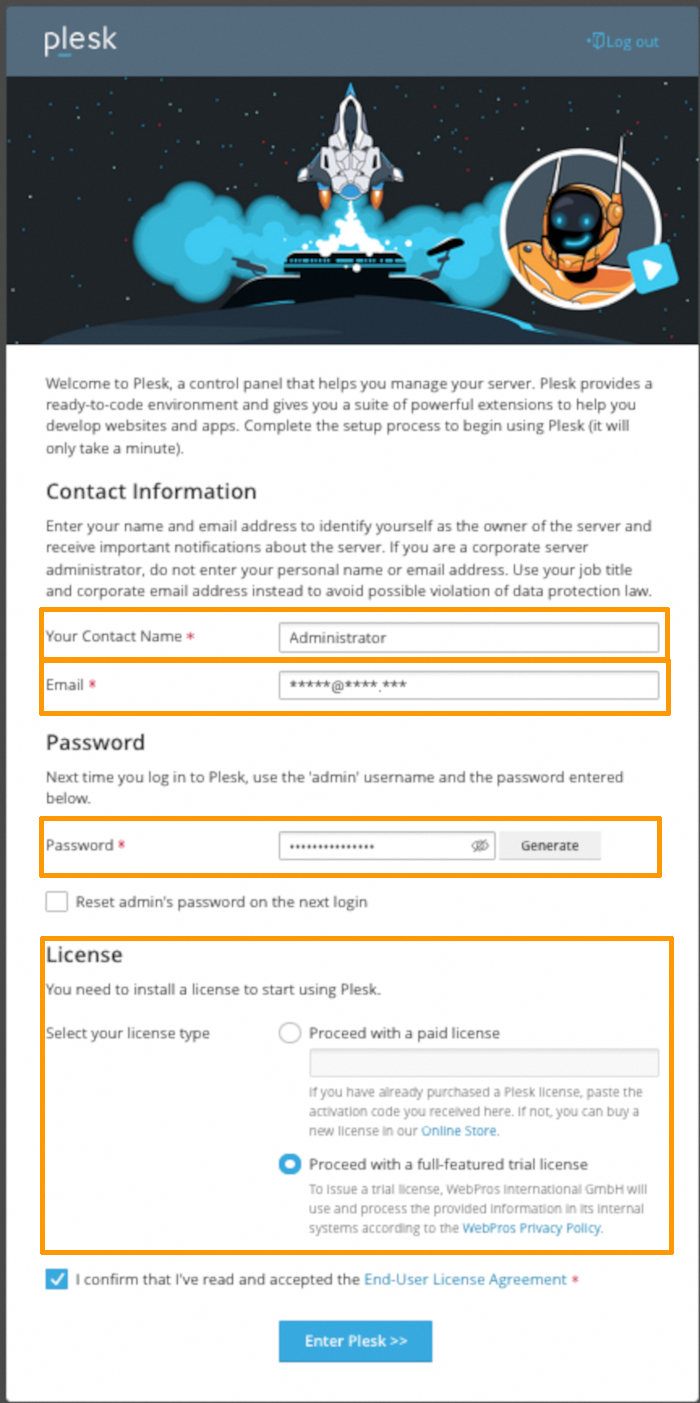
Per aggiungere la licenza Plesk, assicurati di avere a disposizione la chiave ricevuta dal provider.
OVHcloud non fornisce licenze Plesk per le soluzioni Public Cloud. È possibile ottenerne una dal sito di Plesk.
Vuoi modificare la tua licenza, ad esempio per sostituire una chiave di test o cambiare offerta? Accedi all’interfaccia Plesk e, nella sezione Tools & Settings. Nella sezione Plesk, seleziona License information.
Per saperne di più
Documentazione ufficiale Plesk
Contatta la nostra Community di utenti.


 Installa WordPress sulla tua istanza
 816
816