

Ridimensionare un'istanza dallo Spazio Cliente OVHcloud
370 viste
 04.03.2026
  Configurazione
Obiettivo
Se la tua istanza non dispone di risorse sufficienti a causa di un aumento dell'attività o di nuove esigenze, puoi aumentare le sue risorse in pochi clic grazie al Public Cloud.
Questa guida ti mostra come ridimensionare la tua istanza dallo Spazio Cliente OVHcloud.
Per i modelli classici è possibile solo il ridimensionamento verso un modello superiore. Questa operazione comporta l'interruzione dell'istanza durante l'operazione.
Le istanze di tipo flex permettono il ridimensionamento verso modelli superiori o inferiori grazie a una dimensione di disco unica.
Prerequisiti
- Disporre di un'istanza Public Cloud sul proprio account OVHcloud
Accesso allo Spazio Cliente OVHcloud
- Link diretto: Public Cloud Projects
- Percorso di navigazione:
Public Cloud> Seleziona il tuo project
Procedura
Nel menu di sinistra, clicca su Istanze.
Clicca su ... a destra dell'istanza e seleziona Modificare. Puoi anche accedere a questa azione dai dettagli dell'istanza, cliccando sul nome e poi su Modifica il modello.
Nella nuova scheda, scorri la pagina fino alla sezione Modello per selezionare il modello desiderato.
Per i modelli classici, puoi passare a qualsiasi modello con un disco simile o più grande. Non puoi passare a un modello con un disco più piccolo.
Solo le istanze flessibili possono essere aggiornate o retrogradate, mantenendo una dimensione di disco fissa di 50 GB.
Se il tuo disco è uguale o inferiore a 50 GB, puoi passare a un'Istanza flessibile se lo desideri.
Se modifichi un'istanza di tipo flex, non è possibile tornare a un'istanza classica tramite lo Spazio Cliente. Per maggiori informazioni, consulta la nostra guida su Tornare da un'istanza flex a un'istanza classica.
Una volta effettuata la selezione, clicca su Modifica il modello per confermare la tua scelta.
Ridimensionamento del disco in Windows
Durante il ridimensionamento di un'istanza Windows, la dimensione della partizione non viene aggiornata automaticamente. È necessario estenderla utilizzando il gestore disco:
- Clicca con il tasto destro sul menu
Starte avvia il gestore disco cliccando suDisk Management:
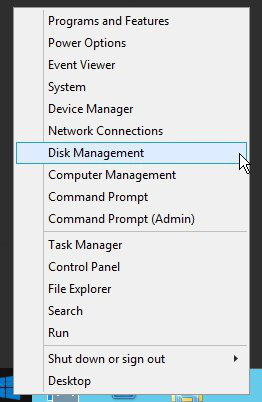
- Clicca con il tasto destro sulla partizione principale e poi su
Extend Volume.
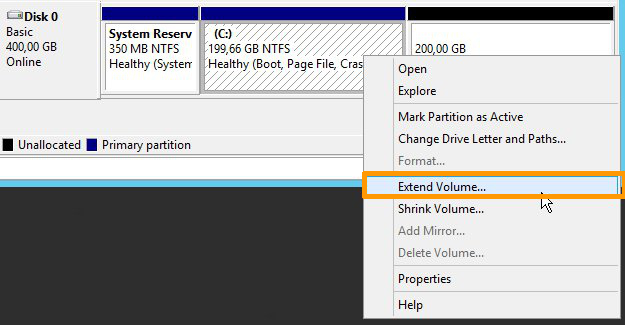
- Nel menu
Extend Volume Wizard, clicca suNext. Scegli le risorse del disco da estendere e clicca suNext.
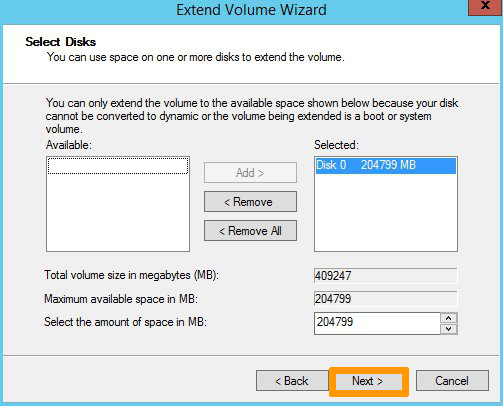
Clicca su Finish per confermare la tua scelta.
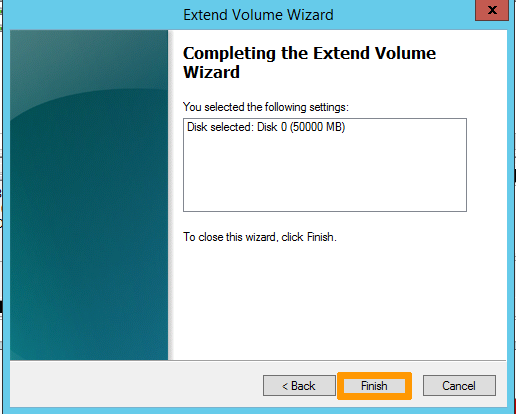
- La nuova dimensione del disco verrà visualizzata nel gestore disco.

Per saperne di più
Contatta la nostra Community di utenti.


 Come sostituire un paio di chiavi SSH su un'istanza Public Cloud
 1093
1093