

Configura il reverse DNS di un'istanza Public Cloud
823 viste
 06.01.2026
  Configurazione
Informazioni sulla traduzione
Questa traduzione è stata generata automaticamente dal nostro partner SYSTRAN. I contenuti potrebbero presentare imprecisioni, ad esempio la nomenclatura dei pulsanti o alcuni dettagli tecnici. In caso di dubbi consigliamo di fare riferimento alla versione inglese o francese della guida. Per aiutarci a migliorare questa traduzione, utilizza il pulsante "Contribuisci" di questa pagina.
Obiettivo
Il Reverse DNS (rDNS) è il complemento della risoluzione "classica" dei DNS che permette di convertire un dominio in un indirizzo IP (record di tipo A). Una richiesta di questo tipo può essere risolta con il nome di dominio (record di tipo PTR). Ciò significa che le richieste DNS sull'indirizzo IP in questione restituiranno un dominio.
Configurare la risoluzione Reverse DNS di un'istanza è particolarmente utile per l'invio di email. Il rischio che i tuoi messaggi vengano inviati tramite un sistema di protezione dallo Spam diminuirà se l'indirizzo IP del tuo server di posta elettronica si risolve correttamente nel tuo dominio.
Questa guida ti mostra come configurare il reverse DNS per gli indirizzi IP della tua istanza Public Cloud.
Prerequisiti
- Disporre di un'istanza Public Cloud sul proprio account OVHcloud
- Un dominio con il suo record
Ache punta verso l'istanza
Accesso allo Spazio Cliente OVHcloud
- Link diretto: Public Cloud Projects
- Percorso di navigazione:
Public Cloud> Seleziona il tuo project
Procedura
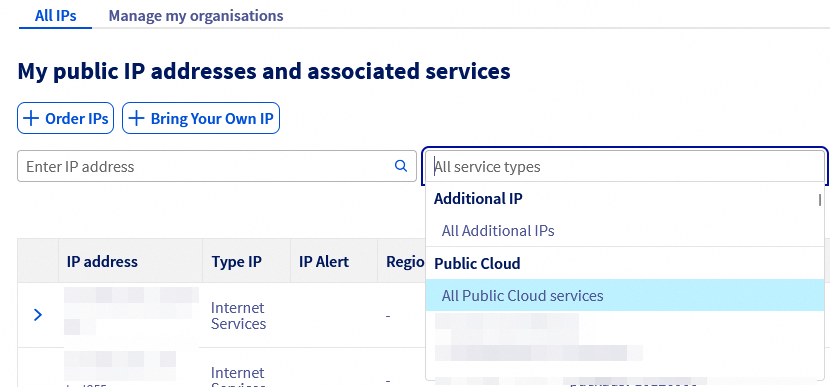
Accedi alla sezione Network e clicca su Indirizzi IP pubblici.
Il menu a tendina sotto “I tuoi indirizzi IP pubblici e servizi associati” consente di filtrare i servizi per categoria. È inoltre possibile cercare un indirizzo IP specifico utilizzando la barra di ricerca situata a sinistra del menu a tendina.
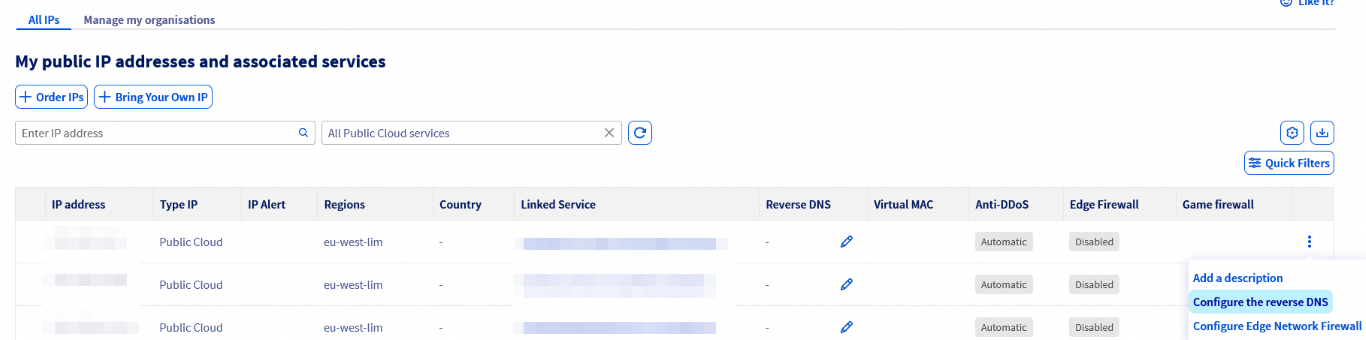
Clicca su ⁝ nella riga dell'indirizzo IP interessato e seleziona Configurare il reverse DNS.
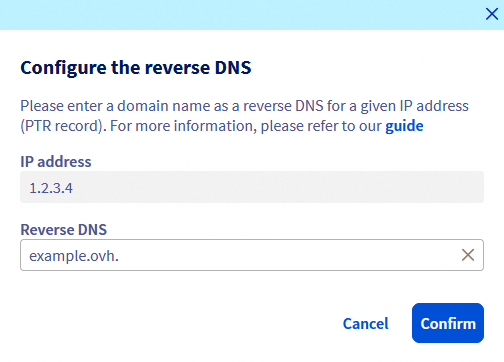
Nella nuova finestra, inserisci il tuo reverse e clicca su Confermare.
Puoi anche modificare il reverse direttamente tramite l'icona matita nella colonna Reverse DNS della tabella.
Se la modifica non funziona come previsto, verifica che il record A sia configurato correttamente nella zona DNS del tuo dominio. Attenzione, la modifica della zona DNS può richiedere fino a 24 ore se hai modificato solo recentemente il record A.
Spingiti oltre
Creare una prima istanza Public Cloud e connettersi
Contatta la nostra Community di utenti.


 Come sostituire un paio di chiavi SSH su un'istanza Public Cloud
 1093
1093