

Modificare i contatti di un progetto
364 viste
 28.04.2025
  Cloud / Instances
Questa traduzione è stata generata automaticamente dal nostro partner SYSTRAN. I contenuti potrebbero presentare imprecisioni, ad esempio la nomenclatura dei pulsanti o alcuni dettagli tecnici. In caso di dubbi consigliamo di fare riferimento alla versione inglese o francese della guida. Per aiutarci a migliorare questa traduzione, utilizza il pulsante "Contribuisci" di questa pagina.
Obiettivo
È possibile modificare i contatti amministratore e la fatturazione di un progetto Public Cloud nello Spazio Cliente.
La modifica di questi contatti permette di dissociare la gestione tecnica dalla gestione della fatturazione, per i servizi di un progetto.
Questa guida ti mostra come modificare i contatti di un progetto Public Cloud dallo Spazio Cliente.
Prerequisiti
- Disporre di un progetto Public Cloud nel proprio account OVHcloud
- Contatti amministratore e fatturazione nella stessa filiale OVHcloud
Accesso allo Spazio Cliente OVHcloud
- Link diretto: Public Cloud Projects
- Percorso di navigazione:
Public Cloud> Seleziona il tuo project
Procedura
Modifica i contatti
Clicca su Contatti e diritti nel menu a sinistra sotto Impostazioni.
Questa pagina ti permette di visualizzare i contatti amministratore e di fatturazione associati al tuo progetto.
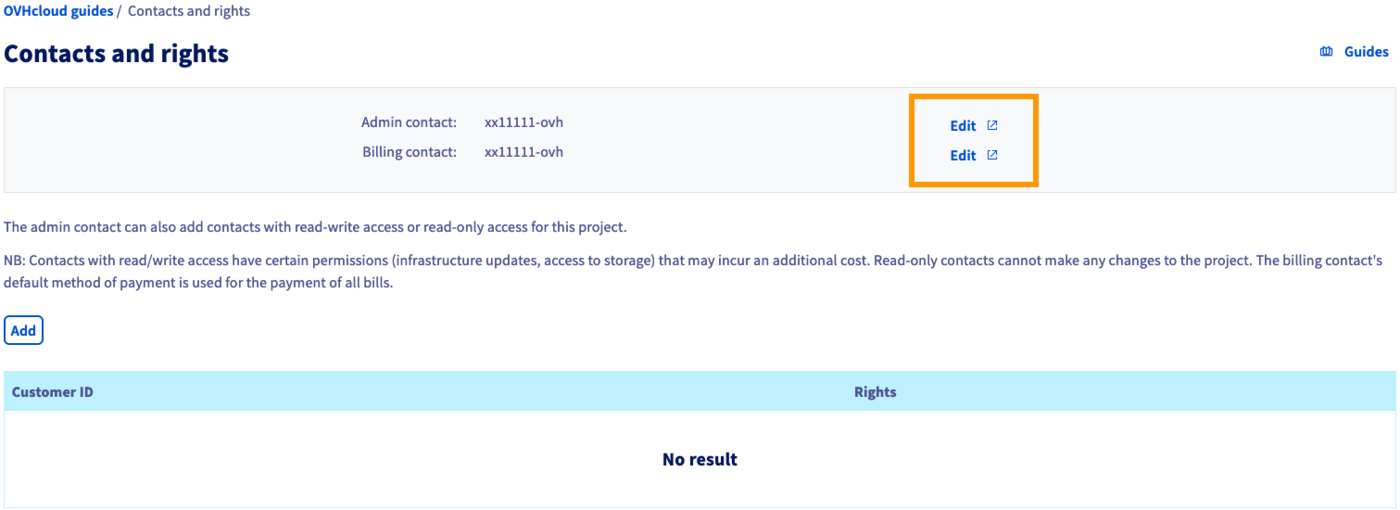
Clicca su uno dei pulsanti Modifica per modificare i contatti correnti. Questa operazione aprirà la sezione Gestione dei contatti del tuo Spazio Cliente.
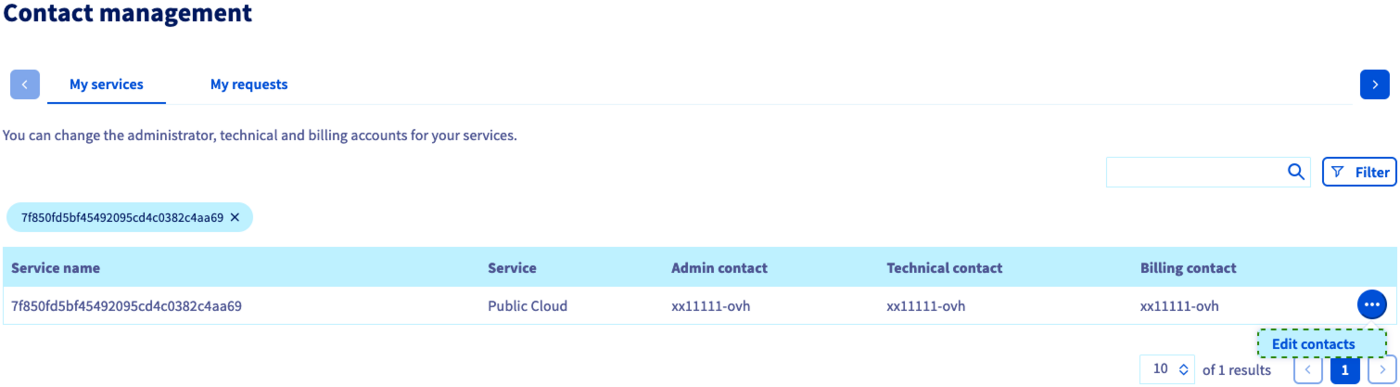
I contatti del tuo progetto Public Cloud sono riportati nella tabella: Clicca sui tre puntini ... poi su Modifica i contatti.
Nella nuova finestra, inserisci l'identificativo cliente per ogni contatto che vuoi modificare. Ti ricordiamo che gli account OVHcloud per i contatti amministratore e contatto di fatturazione devono essere indicati obbligatoriamente nella stessa filiale OVHcloud.
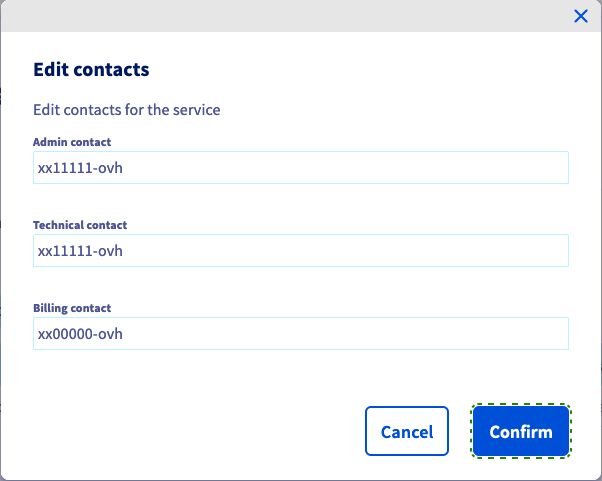
Dopo aver cliccato sul pulsante Conferma, ai due account OVHcloud interessati dalla modifica verrà inviata un'email di conferma. Questa email contiene un codice (token) che permette di confermare la modifica del contatto nella scheda Le tue richieste nella sezione Gestione dei contatti.
Per maggiori informazioni sulla procedura da seguire, consulta la guida Gestire i contatti dei servizi OVHcloud.
Per saperne di più
Sistema di fatturazione dei servizi Cloud
Gestire i contatti dei servizi OVHcloud
Contatta la nostra Community di utenti all’indirizzo https://community.ovh.com/en/.

