

Effettuare il backup di un'istanza
1029 viste
 09.12.2025
  Configurazione
Informazioni sulla traduzione
Questa traduzione è stata generata automaticamente dal nostro partner SYSTRAN. I contenuti potrebbero presentare imprecisioni, ad esempio la nomenclatura dei pulsanti o alcuni dettagli tecnici. In caso di dubbi consigliamo di fare riferimento alla versione inglese o francese della guida. Per aiutarci a migliorare questa traduzione, utilizza il pulsante "Contribuisci" di questa pagina.
Obiettivo
Crea un backup unico di un'istanza o configura una pianificazione per automatizzare i backup delle tue istanze. I backup possono essere utilizzati per ripristinare lo stato dell'istanza o per creare una nuova istanza identica.
Questa guida ti mostra come creare backup manuali e automatici di un'istanza Public Cloud.
Prerequisiti
- Disporre di un'istanza Public Cloud sul proprio account OVHcloud.
- CLI OpenStack. Consulta la nostra guida "Preparare l’ambiente per utilizzare l’API OpenStack". (opzionale)
Accesso allo Spazio Cliente OVHcloud
- Link diretto: Public Cloud Projects
- Percorso di navigazione:
Public Cloud> Seleziona il tuo project
Procedura
Effettua un backup dell’istanza
Questa opzione è disponibile solo via Cold Snapshot per le istanze Metal. L'istanza Metal passerà in modalità Rescue e, una volta effettuato il backup, l'istanza sarà riavviata in modalità normale.
Due tipi di backup sono disponibili:
- Locale: Un backup locale viene archiviato nella stessa regione della tua istanza.
- Remoto: Un backup remoto crea automaticamente una copia del backup locale in un'altra regione a tua scelta.
Ogni backup è fatturato separatamente. Il backup remoto verrà fatturato in base alla tariffa di archiviazione della regione remota selezionata.
Nota : le Local Zones non sono idonee per i backup remoti.
Clicca su Istanze nel menu a sinistra.
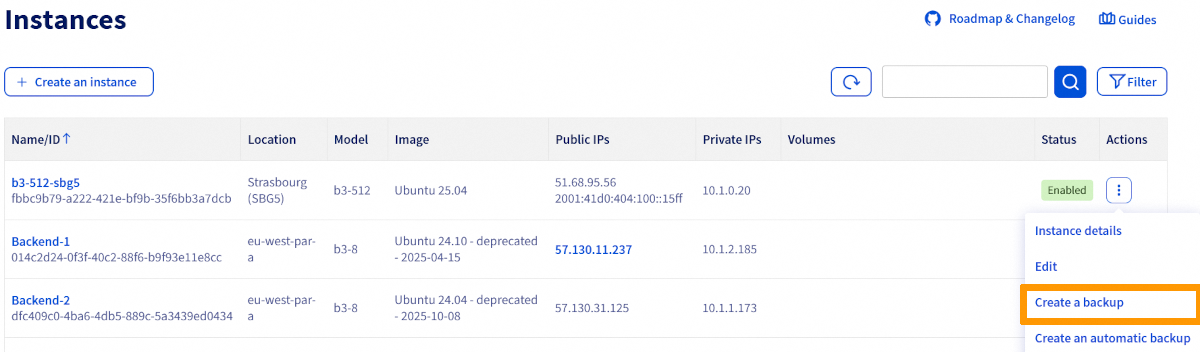
Nella pagina delle istanze, clicca sul pulsante ... a destra dell'istanza e seleziona Crea un backup.
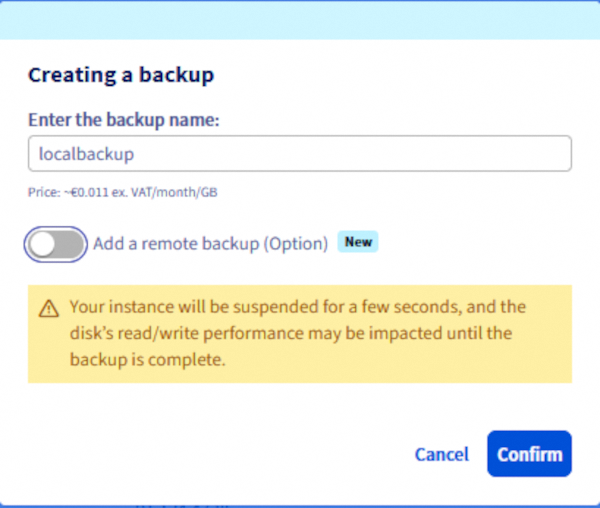
Backup locale
Assegna un nome al backup, consulta le informazioni sui prezzi e clicca su Conferma.
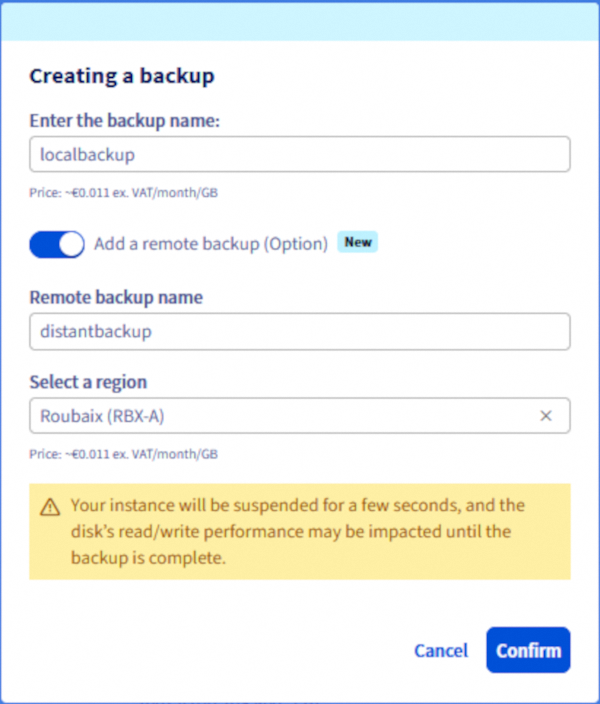
Backup remoto
Inserisci un nome per il backup e verifica le informazioni sui costi. Clicca su Aggiungi un backup remoto (Opzione), inserisci un nome per il backup remoto, seleziona una regione e clicca su Conferma.
Non è possibile seguire in tempo reale l'avanzamento del backup. Tuttavia, puoi consultare lo stato del backup nella sezione Instance Backup sotto la voce Compute del menu a sinistra, dove verrà visualizzato lo stato Backup in corso durante il processo.
Una volta completato il backup, sarà disponibile nella sezione Instance Backup sotto la voce Compute nel menu a sinistra.

Accedi a l'API OVHcloud.
Puoi elencare tutte le regioni disponibili utilizzando il seguente chiamata API :
Utilizza quindi la seguente chiamata API :
Compila le variabili:
- instanceId: ID unico dell'istanza desiderata.
- regionName: Nome della regione in cui si trova l'istanza di origine.
- serviceName: ID del progetto OVHcloud.
- distantRegionName (opzionale): Nome della regione remota dove verrà archiviato il backup.
- distantSnapshotName (opzionale): Nome del backup remoto da creare nella regione remota.
- snapshotName: Nome dello snapshot (backup locale) da creare.
Crea un backup remoto solo se i parametri relativi alla regione remota (distantRegionName e distantSnapshotName) sono compilati.
Esegui il seguente comando per visualizzare l'elenco delle istanze:
Puoi elencare tutte le regioni disponibili utilizzando il seguente comando :
Backup locale
Esegui il seguente comando per creare un backup della tua istanza:
Backup remoto
Esegui il seguente comando dopo aver creato il backup locale:
Clicca sul menu Compute a sinistra e seleziona Istanze.
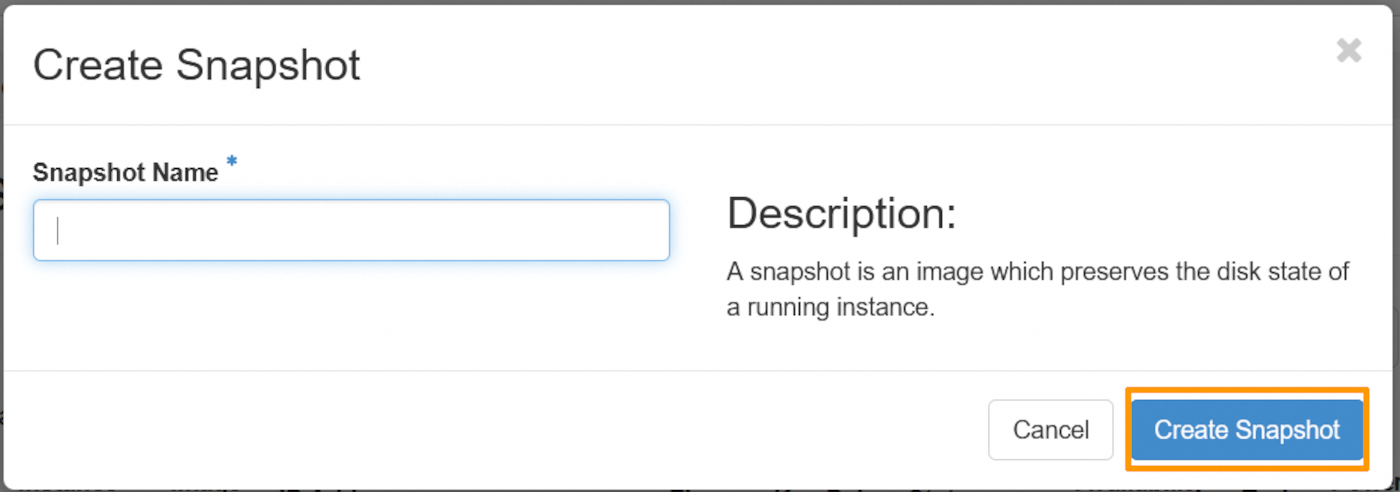
Clicca sul pulsante Create Snapshot a destra della riga corrispondente all'istanza.
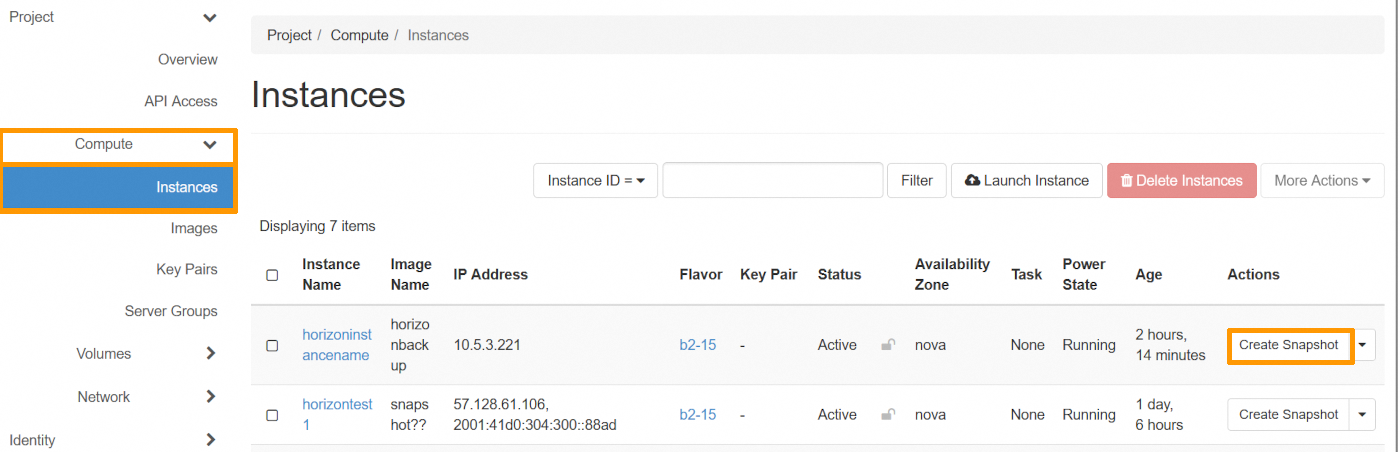
Assegna un nome al backup e clicca su Create Snapshot.
Creare un backup automatizzato di un'istanza
Se desideri automatizzare questa funzione direttamente tramite OpenStack, puoi creare un workflow Mistral associato a un cron trigger.
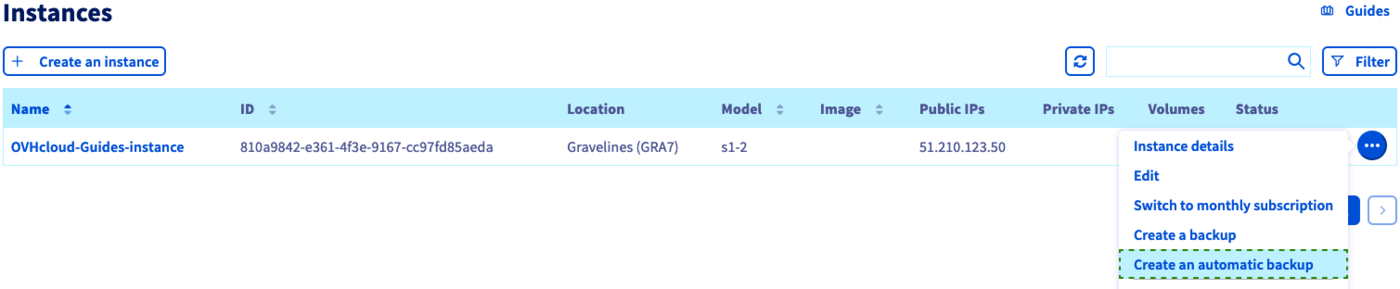
Clicca sui tre puntini ... a destra dell'istanza e seleziona Crea un backup automatizzato.
Puoi configurare questi parametri di backup:
Il workflow
Al momento esiste un unico workflow. Crea un backup per l'istanza e il suo volume principale.

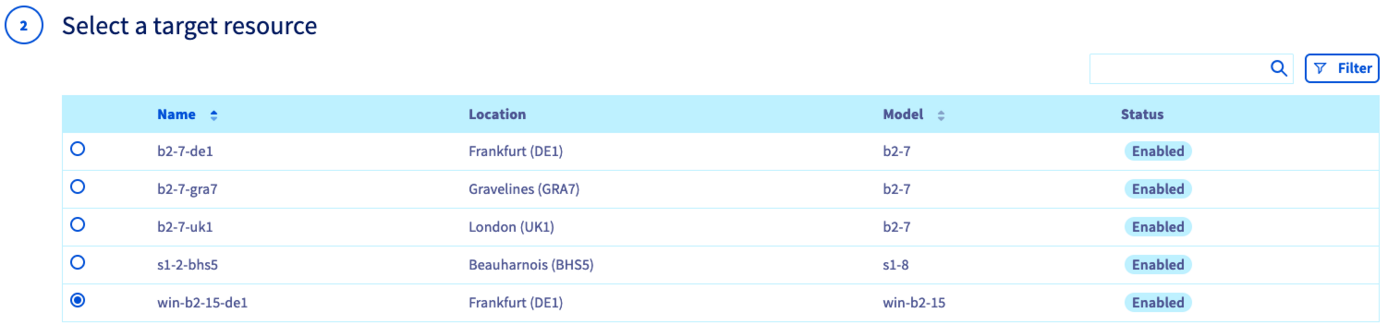
La risorsa
È possibile selezionare l'istanza da salvare.
Il nome
Inserisci un nome per la pianificazione del backup automatico. Leggi le informazioni relative alla tariffazione e imposta il calendario cliccando sul pulsante Crea.

La pianificazione
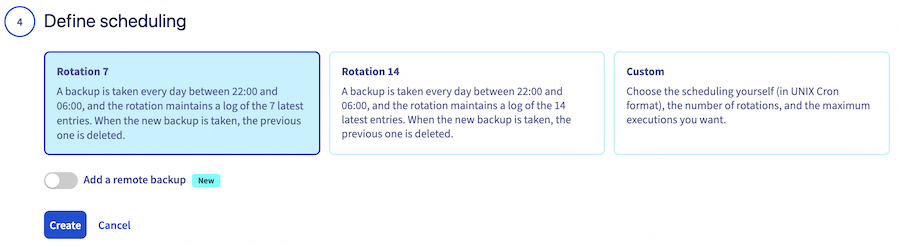
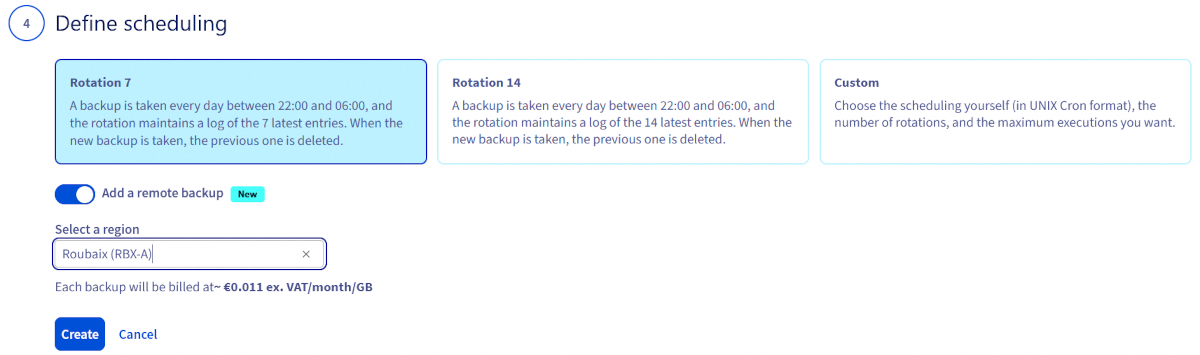
È possibile definire una pianificazione di backup personalizzata o scegliere una delle frequenze predefinite:
- Backup giornaliero con retention degli ultimi 7 backup
- Backup giornaliero con retention degli ultimi 14 backup
Aggiunta di un backup remoto
Clicca sul pulsante Aggiungere un backup remoto, seleziona una località, consulta le informazioni sui prezzi e clicca sul pulsante Crea.
Gestione di backup e pianificazione
Le pianificazioni possono essere create ed eliminate nella sezione Workflow Management, che si trova sotto Compute nel menu di sinistra.

I backup delle istanze sono gestiti nella sezione Instance Backup, che si trova sotto Compute nel menu di sinistra.
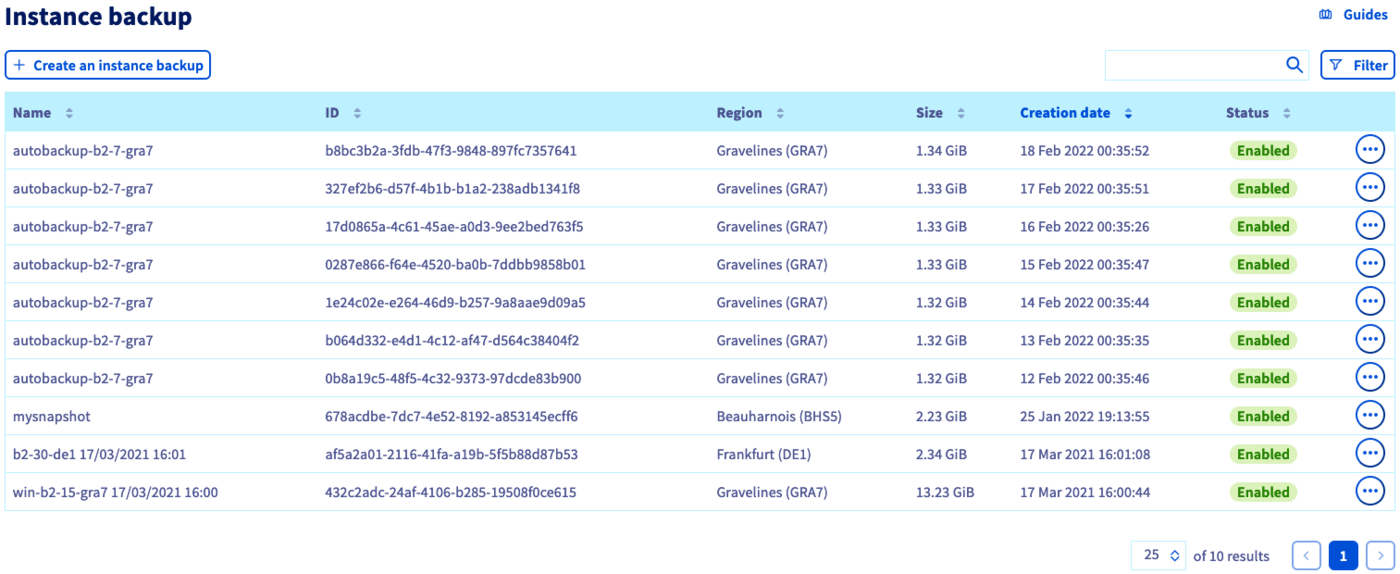
L’opzione di backup dell’istanza deve essere eliminata separatamente se non vuoi più che ti venga fatturata. L’eliminazione di un’istanza non comporta l’eliminazione delle opzioni ad essa associate.
Si noti che non è possibile eliminare un backup dell'istanza se un'istanza creata da questo backup è in esecuzione al momento dell'azione di eliminazione.
Questa guida ti mostra come utilizzare i backup per clonare o ripristinare le istanze in questa guida.
Per saperne di più
Crea/ripristina il tuo server virtuale da un backup
Contatta la nostra Community di utenti all’indirizzo https://community.ovh.com/en/.


 Come sostituire un paio di chiavi SSH su un'istanza Public Cloud
 1094
1094