

Aggiungi credito Cloud al tuo progetto
494 viste
 31.03.2026
  Cloud / Instances
Informazioni sulla traduzione
Questa traduzione è stata generata automaticamente dal nostro partner SYSTRAN. I contenuti potrebbero presentare imprecisioni, ad esempio la nomenclatura dei pulsanti o alcuni dettagli tecnici. In caso di dubbi consigliamo di fare riferimento alla versione inglese o francese della guida. Per aiutarci a migliorare questa traduzione, utilizza il pulsante "Contribuisci" di questa pagina.
Obiettivo
L'opzione di "credito Cloud" ti permette di assegnare un importo specifico al tuo progetto Public Cloud, che servirà come metodo di pagamento predefinito per la fatturazione del progetto.
Questo significa che il credito Cloud viene addebitato per primo e che il debito viene successivamente saldato con gli altri metodi di pagamento disponibili. Per saperne di più, consulta le guide alla fatturazione del Public Cloud.
Questa guida ti mostra come aggiungere credito al tuo account Public Cloud tramite l’utilizzo di un voucher oppure generando un buono d’ordine.
Prerequisiti
- Un progetto Public Cloud nel tuo account OVHcloud
Accesso allo Spazio Cliente OVHcloud
- Link diretto: Public Cloud Projects
- Percorso di navigazione:
Public Cloud> Seleziona il tuo project
Procedura
Apri Crediti e voucher nel menu a sinistra sotto Impostazioni.
Si noti che gli stanziamenti aggiunti in questa sezione non possono essere trasferiti né rimborsati. Non hanno valore monetario e il credito non utilizzato entro 13 mesi dall'acquisto viene perso.
Aggiungi credito
Clicca sul pulsante Acquista credito Cloud.
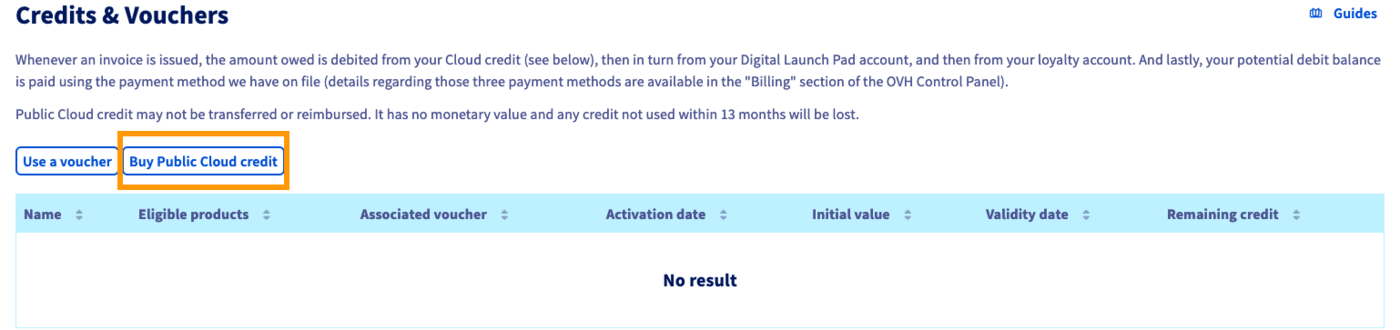
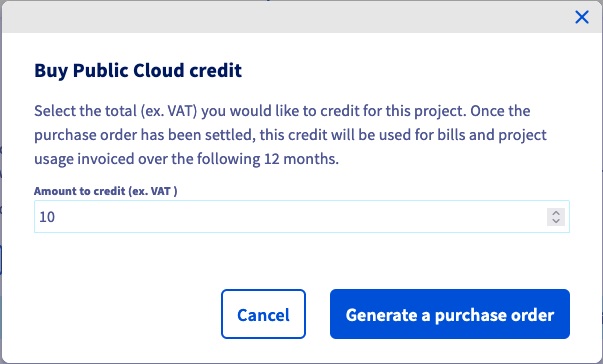
Inserisci l'importo (IVA esclusa) che vuoi aggiungere nella tua valuta. Clicca su Genera ordine per confermare l'operazione.
A questo punto sarà generato un buono d’ordine. Clicca sul link nell'ambito della notifica per consultarlo e disporre il pagamento.

Una volta effettuato il pagamento, il tuo credito comparirà nella lista Crediti e voucher.
Utilizza un voucher
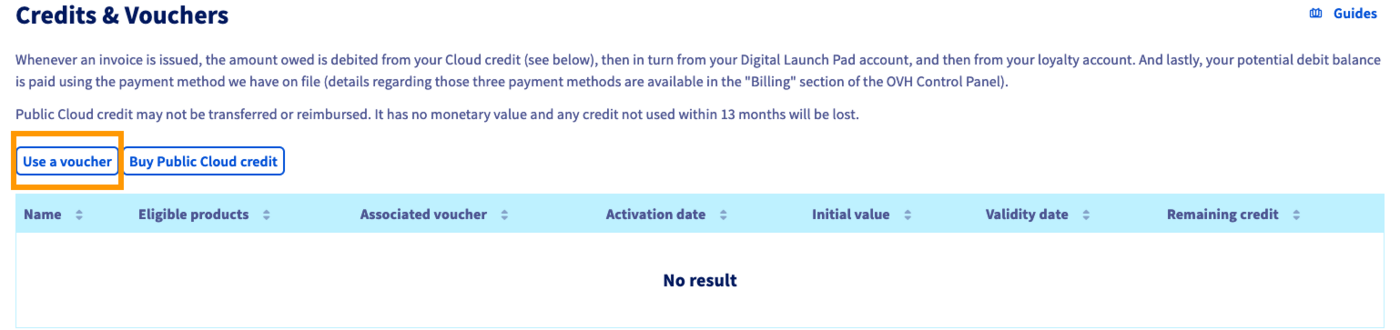
Clicca sul pulsante Attiva un voucher.
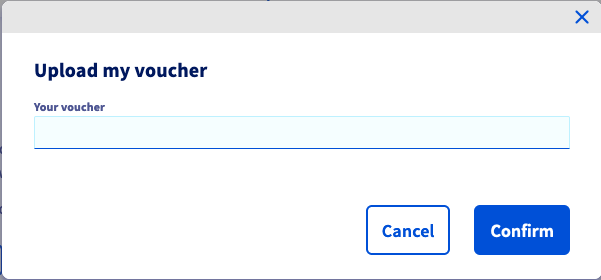
Nella nuova finestra, inserisci il codice del voucher e clicca su Conferma.
Il saldo del voucher comparirà nella lista Crediti e voucher.
I periodi di validità dei voucher sono generalmente limitati a 1 mese; si consiglia di utilizzarli il prima possibile. Il saldo del voucher verrà utilizzato prima del credito Public Cloud.
Per saperne di più
Contatta la nostra Community di utenti.


 Public Cloud Compute - Passare dalla fatturazione oraria a quella mensile
 455
455