

Utilizzare la webmail Zimbra
16531 Ansichten
 26.02.2026
  Web / MX Lösung für E-Mail (vorherige Infrastruktur)
Informazioni sulla traduzione
Questa traduzione è stata generata automaticamente dal nostro partner SYSTRAN. I contenuti potrebbero presentare imprecisioni, ad esempio la nomenclatura dei pulsanti o alcuni dettagli tecnici. In caso di dubbi consigliamo di fare riferimento alla versione inglese o francese della guida. Per aiutarci a migliorare questa traduzione, utilizza il pulsante "Contribuisci" di questa pagina.
Obiettivo
Con il servizio MX Plan di OVHcloud, puoi inviare e ricevere email da un client di posta (Thunderbird, Outlook, Mail di Mac) o tramite una webmail, direttamente dal browser del tuo dispositivo.
OVHcloud fornisce un servizio di webmail chiamato Zimbra per accedere a un account email di tipo MX Plan. In questa pagina ti spieghiamo le funzionalità necessarie all’utilizzo della Webmail.
Come utilizzare la Webmail Zimbra per i tuoi indirizzi email MX Plan OVHcloud
Prerequisiti
- Disporre di una soluzione email OVHcloud MX Plan, disponibile tra le nostre offerte di hosting Web, inclusa in un hosting gratuito 100M, o ordinata separatamente come soluzione autonoma.
- Disporre delle credenziali di accesso all’indirizzo email MX Plan da consultare. Per maggiori informazioni, consulta la nostra guida "Iniziare a utilizzare il servizio MX Plan".
Procedura
Sommario
- Accedi alla Webmail Zimbra
- Interfaccia generale della Webmail Zimbra
- Gestisci le cartelle del tuo account email
- Gestione delle email
- Scrivi un’email
- Configura le preferenze dell’interfaccia Zimbra
- Contatti
- Calendario
- Archiviazione
- Filtri
- Deleghe
- Firme
- Risposte automatiche/Segreteria
Accedi alla Webmail Zimbra
Accedi alla pagina Webmail. Inserisci il tuo indirizzo e-mail e la password e clicca su Invia.
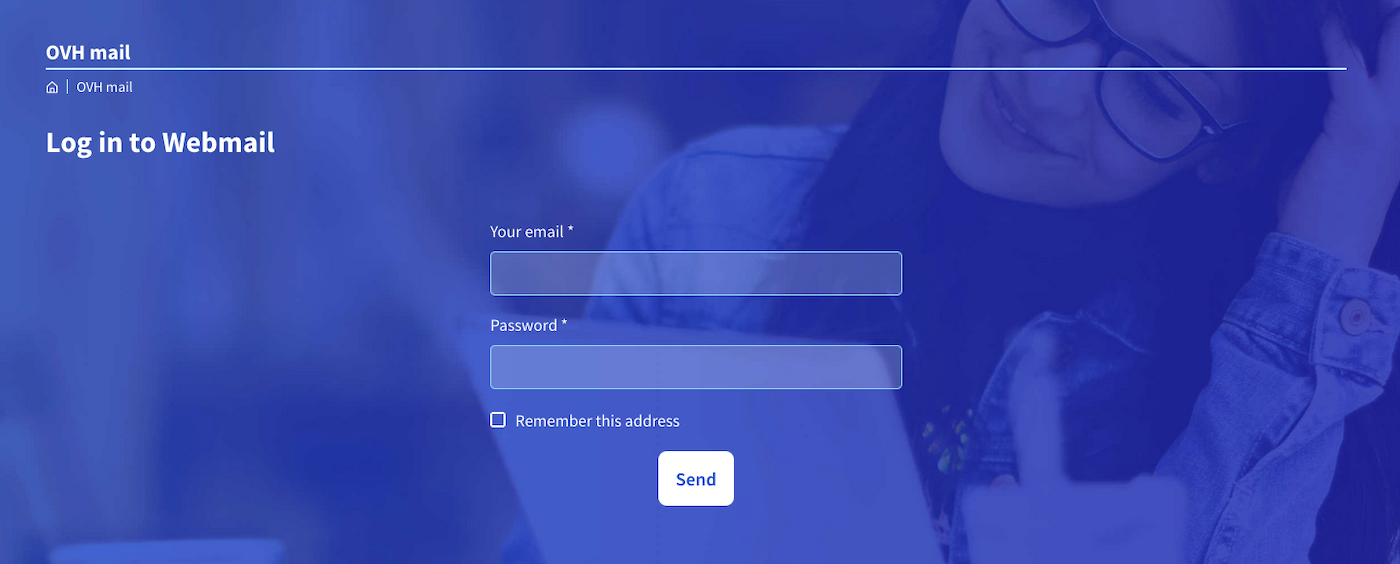
Verrai reindirizzato all'interfaccia Zimbra.
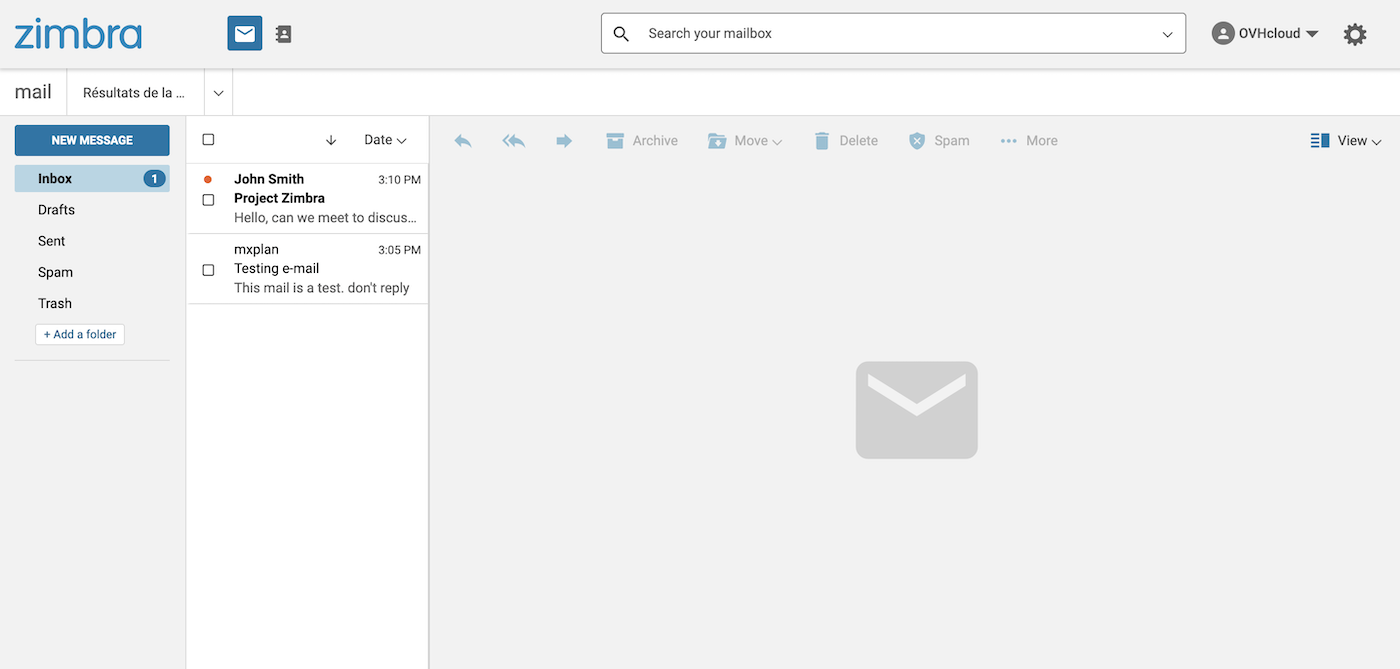
Interfaccia generale della Webmail Zimbra
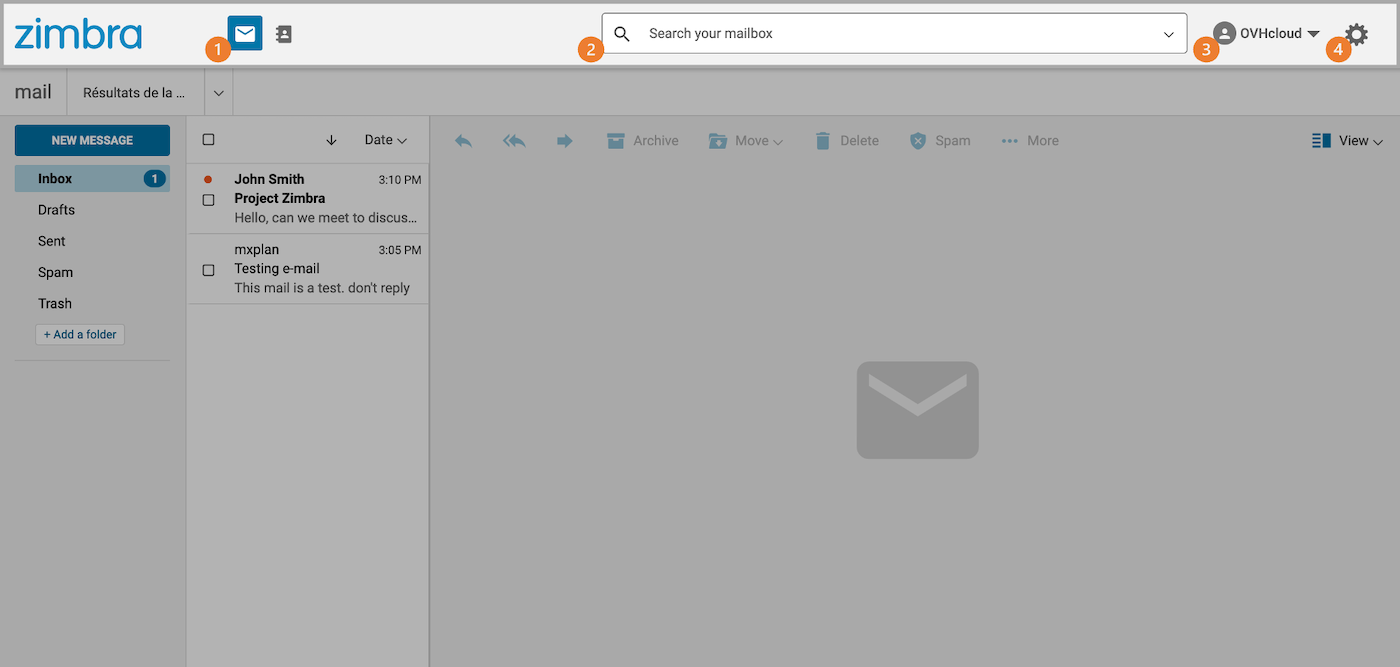
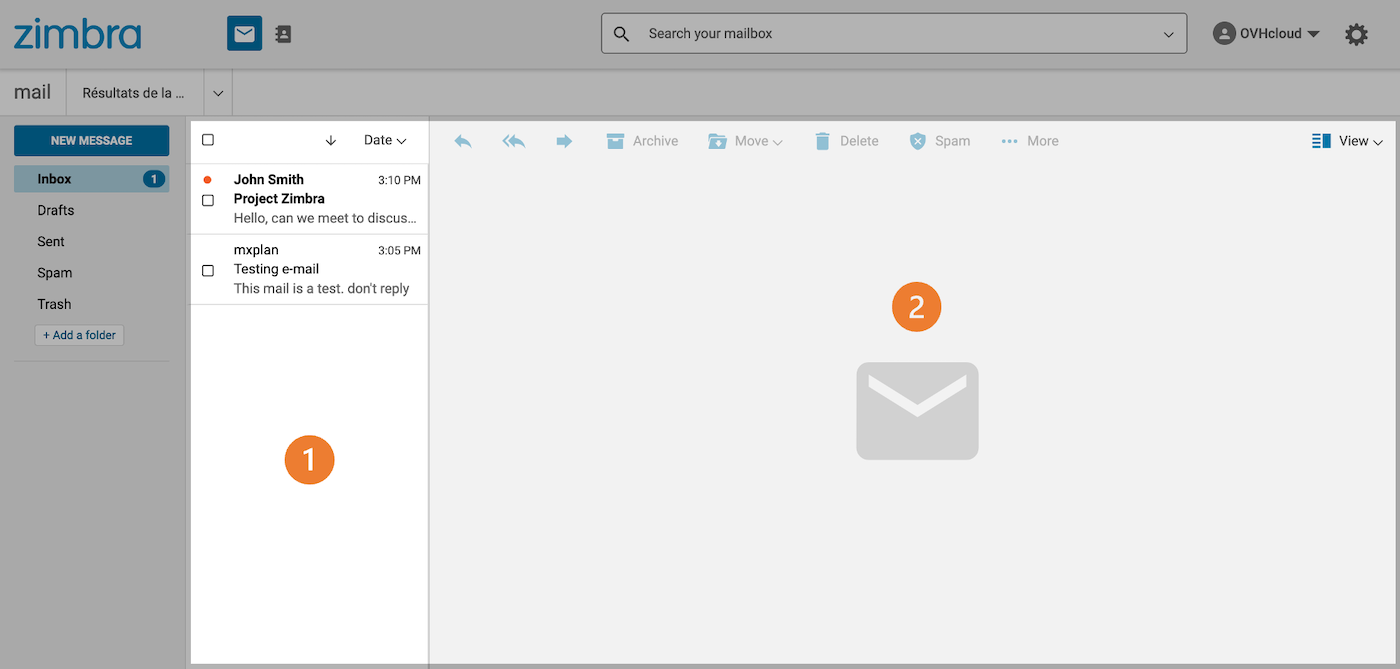
Una volta connesso al tuo account email, avrai accesso alla finestra principale di Zimbra che si compone di 3 zone:
- (1) Quest'area dell'interfaccia ti permette di scegliere una delle funzionalità disponibili sul tuo account email,
emailocontatti. Per impostazione predefinita, ti trovi nella schedaemail. - (2) Una barra di ricerca consente di trovare messaggi o contatti.
- (3) Il menu di gestione del profilo del tuo account email e il pulsante di accesso alle impostazioni (4).
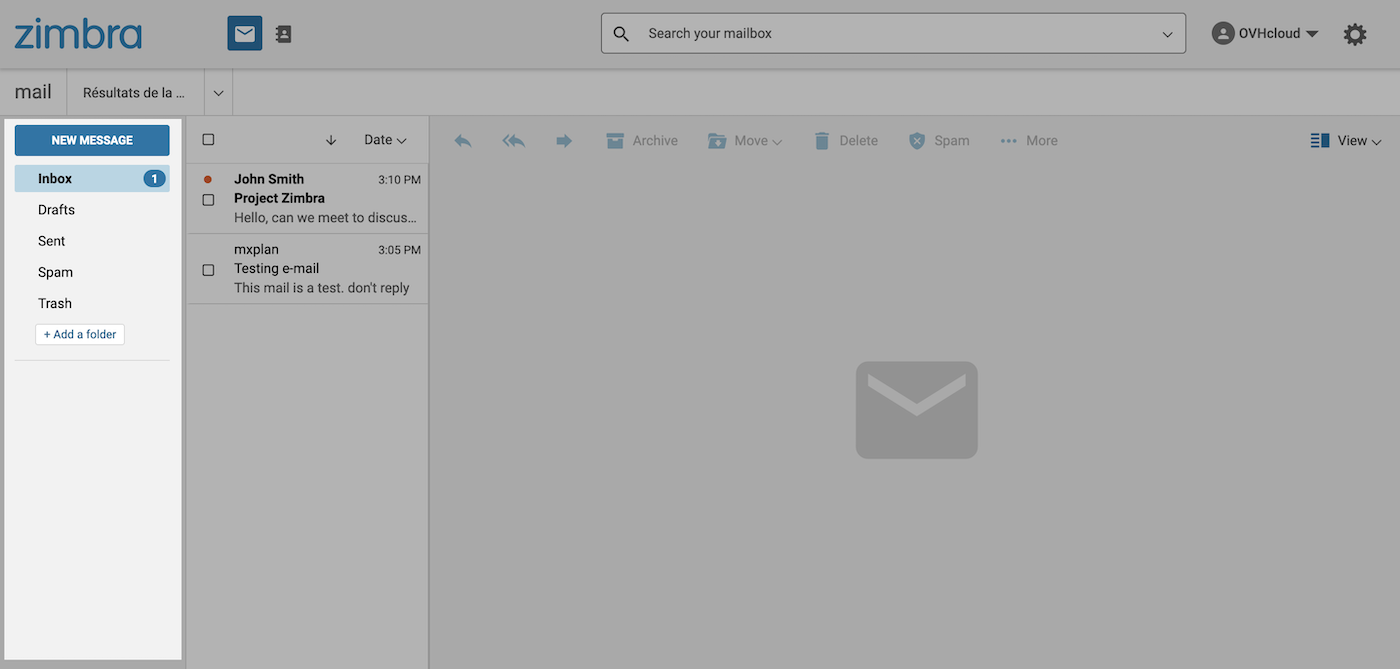
Di default, è la struttura dell’account di posta elettronica, composta da cartelle e sottocartelle. La cartella principale è In arrivo.
Di default, le tue email sono visualizzate in questa zona che contiene due parti:
- (1) elenco degli elementi
- (2) il contenuto dell'elemento selezionato
Gestione delle cartelle dell’account email (colonna di sinistra)
In questa sezione vengono mostrate le cartelle del tuo account email. In questa interfaccia sono disponibili le cartelle speciali già presenti (in arancione) e le cartelle create (in verde).
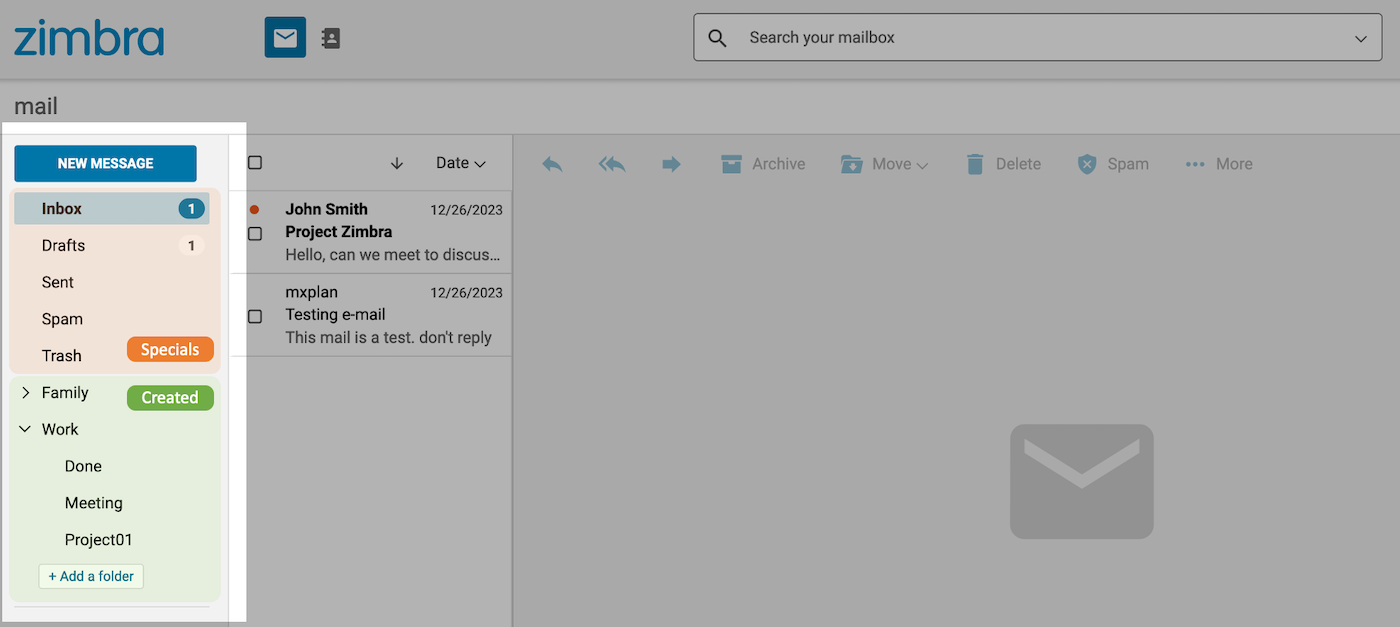
Le cartelle speciali
Le cartelle speciali vengono create automaticamente dal server di posta elettronica e costituiscono la maggior parte di un account email.
- In arrivo: le email vengono consegnate per impostazione predefinita in questa cartella (filtri esclusi).
- Bozze: le email scritte ma non spedite vengono salvate in questa cartella.
- Posta inviato: le email inviate vengono automaticamente archiviate in questa cartella.
- Archivio: cartella predefinita per classificare le email elaborate.
- Spam: cartella in cui sono archiviate le email considerate indesiderate.
- Cestino: Le email eliminate vengono memorizzate in questa cartella prima di essere eliminate definitivamente.
Impossibile eliminare le cartelle speciali.
Crea cartelle
Per classificare le email in base alle esigenze, è possibile creare cartelle personalizzate.
Per creare una nuova cartella, fare clic sul pulsante + Aggiungi una cartella nella parte inferiore della colonna.
È inoltre possibile creare una sottocartella facendo clic con il pulsante destro del mouse sulla cartella desiderata e scegliendo Crea sottocartella.
Le cartelle Bozze, Spam e Cestino non possono contenere sottocartelle.
Gestione delle email
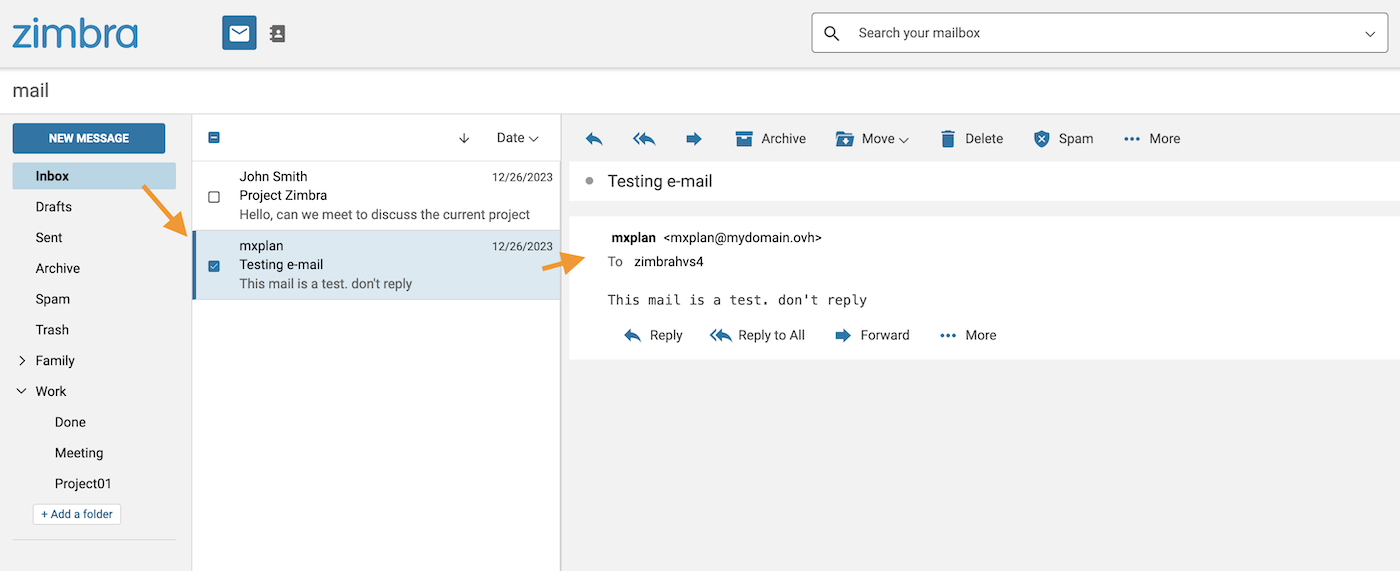
Quando si seleziona una cartella o una sottocartella nella colonna di sinistra, l'elenco dei messaggi di posta elettronica in essa contenuti viene visualizzato nella colonna centrale. Clicca sull’email che preferisci per visualizzarne il contenuto nella finestra di destra.
Tipo di visualizzazione
La visualizzazione dei messaggi di posta elettronica è disponibile in una forma modificabile. Per farlo, clicca sul pulsante Visualizza in alto a destra.
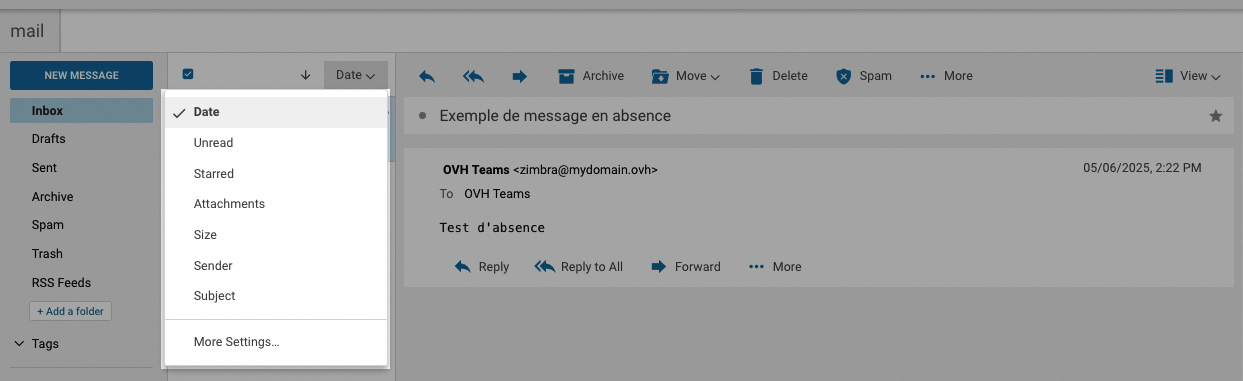
È possibile ordinare e visualizzare le email in base a determinati criteri facendo clic sul filtro esistente (di default, Data) in cima all'elenco delle email.
Azione su un’email selezionata
Selezionando un’email sono disponibili numerose azioni:
- 1.Rispondi: rispondi direttamente al mittente.
- 2.Rispondi a tutti: rispondi direttamente a tutti i destinatari presenti nei campi "A" e "Copia".
- 3.Inoltra: trasferisci l’email selezionata a uno o più destinatari.
- 4.Archivia: sposta l’email nella cartella "Archive" del tuo account email.
- 5.Sposta: sposta l’email in una delle cartelle dell’account email.
- 6.Elimina: Inserisci l’email selezionata nel "Cestino".
- 7.SPAM: inserire l’email selezionata direttamente nella cartella di posta indesiderata (SPAM).
- 8.Altro
- Contrassegna come letto.
- Contrassegna come non letto.
- Stella: assegna una stella alla tua email per evidenziarla e identificarla più facilmente.
- Elimina stella: rimuovi la stella assegnata a questa email.
- Mostra originale: Visualizzare l'intero messaggio, corpo e intestazione.
- Nuovo filtro: crea un filtro dal mittente e dall'oggetto del messaggio selezionato.
- Stampa: stampa la conversazione o l'email selezionata.
- 9.Visualizza: selezionare uno dei 3 layout per visualizzare le cartelle e le email.
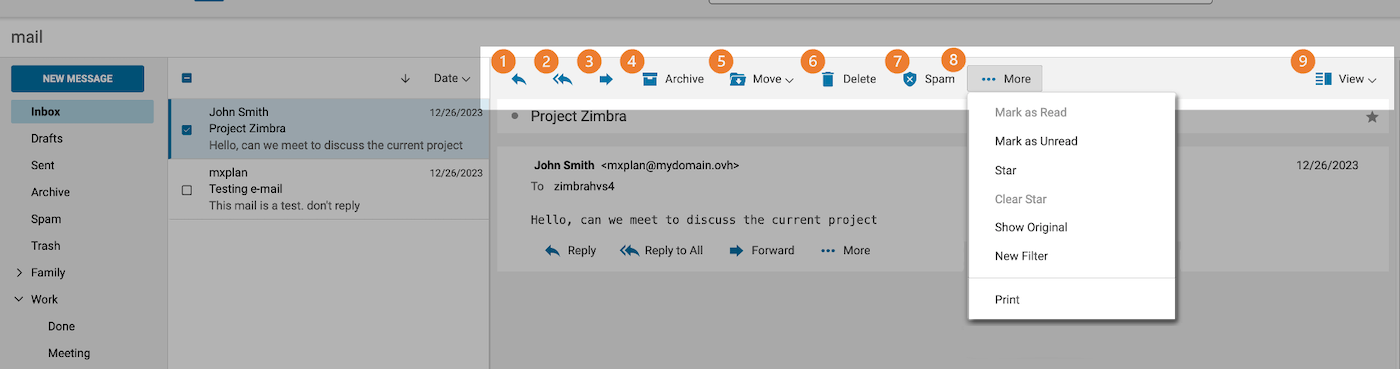
Per accedere a queste opzioni, clicca con il tasto destro su ogni email presente nella colonna centrale.
Se uno dei vostri interlocutori chiede che gli venga inviata una conferma di lettura durante la lettura della sua e-mail, otterrete il seguente messaggio-tipo: John ha chiesto una conferma di lettura per questa email. Invia una conferma di lettura.
Cerca un'email
Per trovare un’email, utilizza la barra di ricerca nella parte superiore dell’interfaccia. È quindi possibile eseguire una ricerca semplice o una ricerca avanzata, come descritto nelle schede seguenti:
Digitare la parola o le parole chiave che si desidera trovare nella barra di ricerca e premere Invio per confermare la ricerca. La parola o le parole verranno evidenziate nei risultati.
Se si sa dove cercare l'elemento, è possibile immettere parole chiave ( from, to, cc, subject e così via) seguite da due punti (
:) e cercare l'elemento nella casella di testo di ricerca. Ad esempio, se si desidera cercare rapidamente un mittente, è possibile digitare from: prima dell'indirizzo di posta elettronica che si sta cercando. Ad esempio "from: address@example.com".
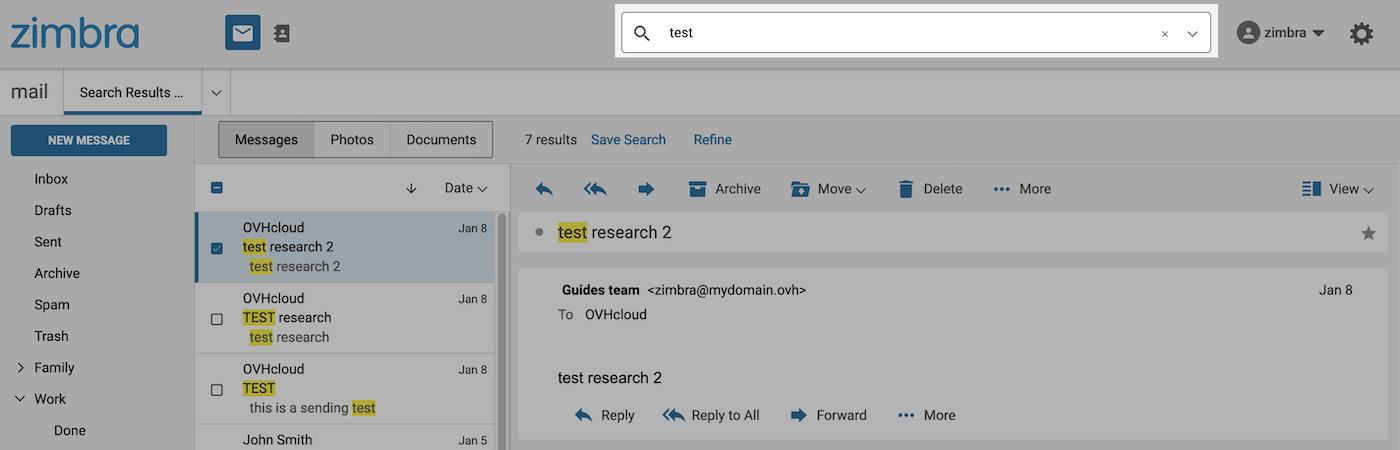
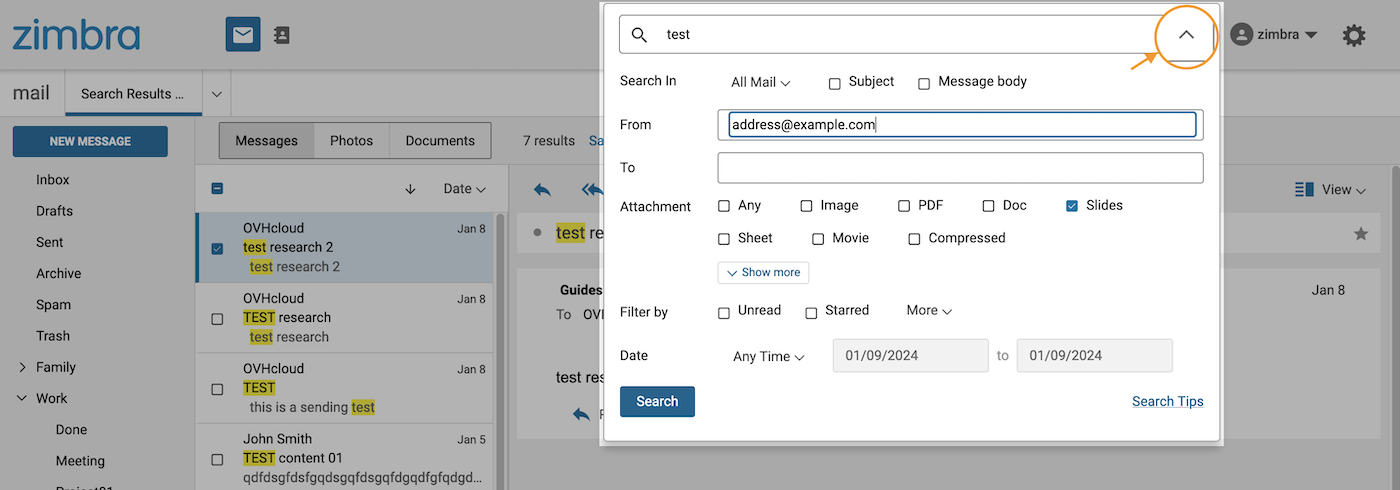
Per una ricerca più precisa, clicca sul pulsante a destra della barra di ricerca. In questo modo è possibile limitare la ricerca a una cartella, un intervallo orario, l'oggetto o il corpo del messaggio e così via.
Ripristinare e-mail eliminate
Quando elimini le e-mail, queste vengono spostate di default nel cestino.
Se elimini le e-mail dal cestino o lo svuoti, queste vengono messe in conservazione. È comunque possibile ripristinarle entro 30 giorni.
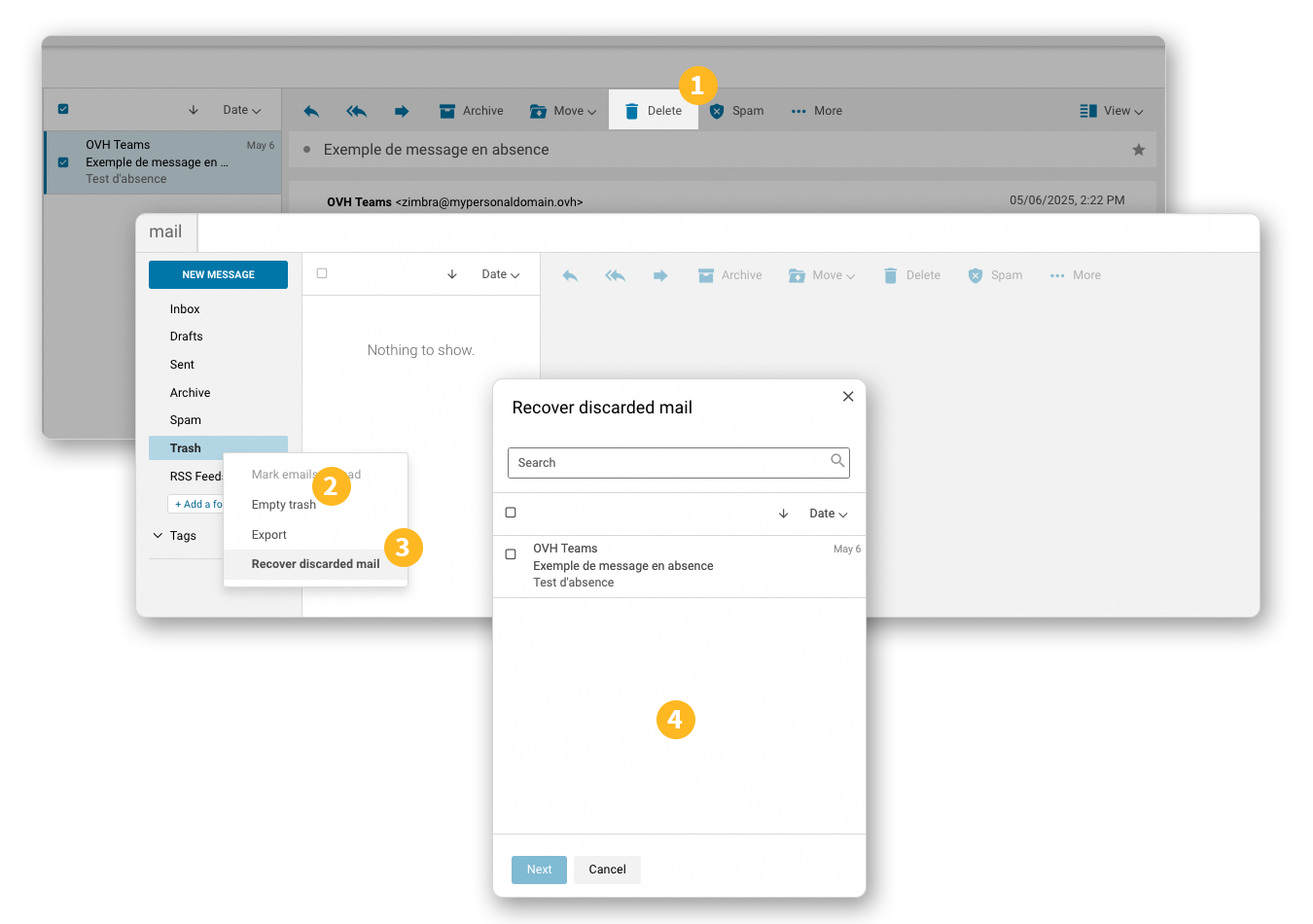
Vediamo come ripristinare un'e-mail in conservazione passando in rassegna i passaggi della sua eliminazione e del suo ripristino:
- Eliminazione di un'e-mail: Quando visualizzi un'e-mail nella posta in arrivo o in uno dei cartelle e fai clic su
elimina, questa verrà spostata di default nel cestino. - Svuota il cestino: Quando fai clic su
Svuota il cestinoo elimini un'e-mail da lì, l'e-mail non apparirà più nel cestino e entrerà nel periodo di conservazione di 30 giorni. - Accedi al ripristino: Per ripristinare un'e-mail eliminata dal cestino entro 30 giorni, fai clic con il tasto destro su
Cestino, quindi fai clic suRipristina la posta eliminata. - Scegli le e-mail da ripristinare: Da questa finestra puoi visualizzare le e-mail che sono state svuotate dal cestino. Seleziona l'e-mail o le e-mail che desideri ripristinare. Fai clic su
Avanti, scegli la cartella in cui desideri ripristinare le e-mail e fai clic suSalva.
Scrivi un’email
Per scrivere una nuova email, clicca sul pulsante Nuovo Messaggio (1) in alto a sinistra della finestra Zimbra.
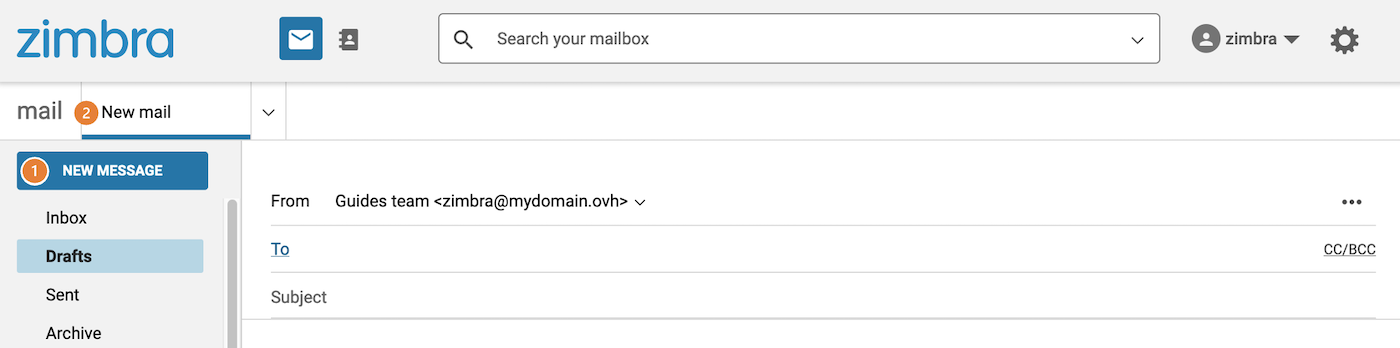
L'intestazione consente di completare i campi seguenti:
- Da: indirizzo da cui vuoi inviare la tua email. Di default, è il tuo indirizzo email. È possibile modificare l’indirizzo del mittente cliccando sul pulsante a destra del proprio indirizzo email, solo se è stata installata una delega.
- A: il/i destinatario/i della tua email. Clicca su
Aper accedere alla tua rubrica contatti e selezionare i destinatari. - Cc: fare clic su
Cc/Ccna destra del campoAper visualizzare il campo. La copia in formato cartaceo è un campo di destinazione che consente di inviare la propria e-mail in copia a persone che si desidera includere in un ciclo continuo senza che vengano considerate come destinatari diretti dell'e-mail (a differenza dei destinatari del campo "A"). - CCn: clicca su
Cc/Ccnin corrispondenza del campoAper visualizzare il campo. La copia in carbonio invisibile è un campo destinatario che permette di trasmettere un’email senza che gli altri destinatari vedano la persona o le persone in "Ccn". - Oggetto: titolo dell’email, primo elemento visibile alla ricezione prima di aprire l’email.
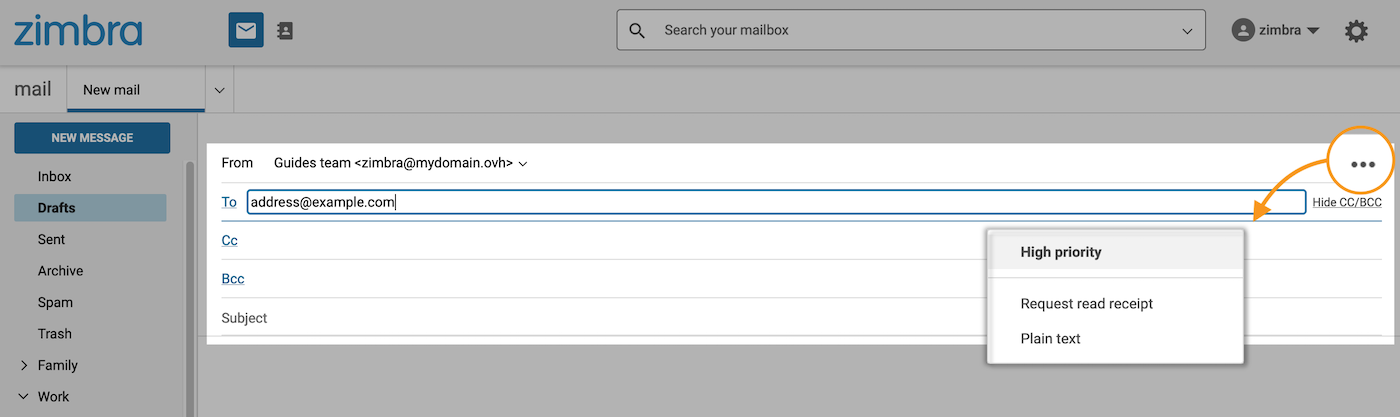
...: situato a destra del campoDa, ti dà accesso a 3 opzioni:- Selezionando l’opzione
Priorità altapuoi definire prioritaria la tua email. - Fare clic su
Richiedi conferma di letturaper richiedere una conferma di lettura al destinatario. - La funzione
Testo semplicedisattiverà le funzioni di impaginazione HTML dell'e-mail.
Per scrivere il corpo dell’email, nella parte inferiore della finestra è disponibile una barra degli strumenti HTML. In questo modo è possibile scrivere le email con il layout di pagina direttamente dal browser. Inoltre, il pulsante < > (all'estrema destra della barra degli strumenti) apre una finestra in cui è possibile incollare un messaggio e-mail prescritto da uno strumento esterno.
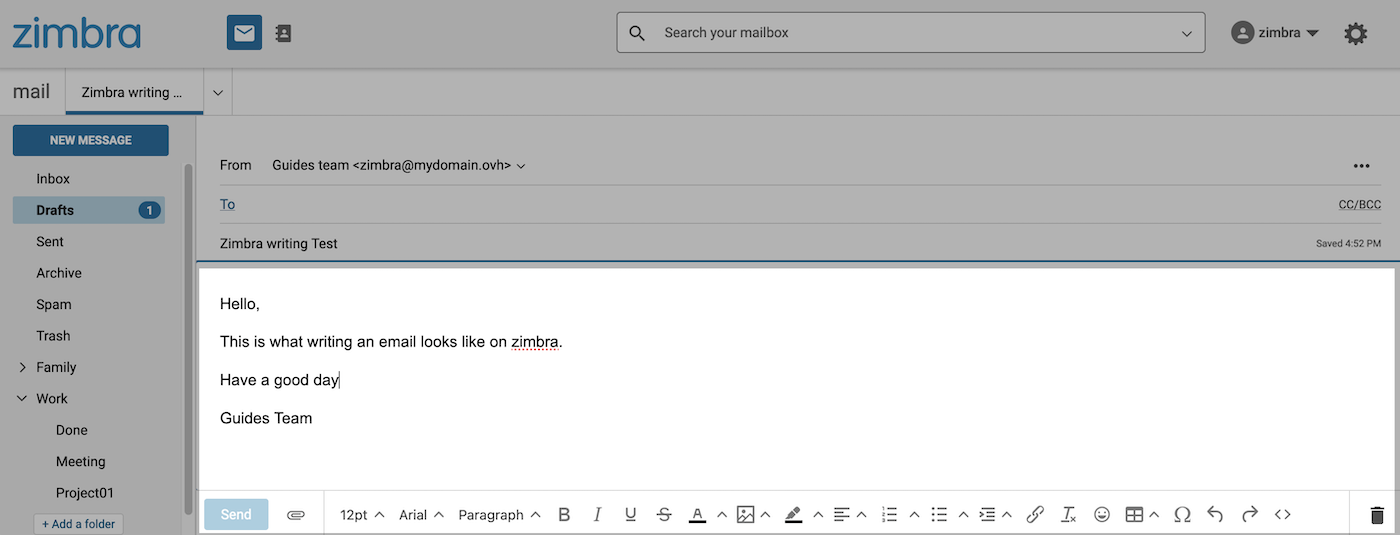
Dopo aver scritto l’email, prima di cliccare su Invia, puoi allegare un allegato cliccando sull’icona a graffetta accanto al pulsante Invia.

Annulla un invio
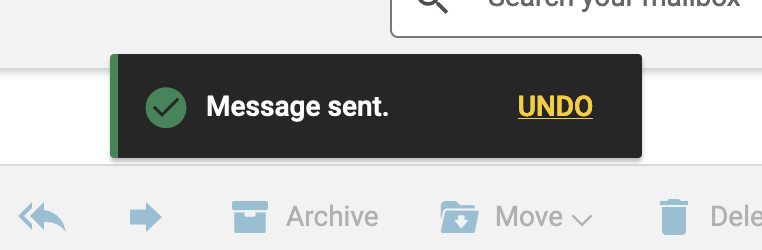
Se è stata selezionata l'opzione Annulla invio nella sezione "Scrittura di email" delle preferenze Zimbra, è possibile fare clic su ANNULLA per annullare l'invio.
Questo pulsante rimane disponibile per circa 5 secondi.
Configura le preferenze dell’interfaccia Zimbra
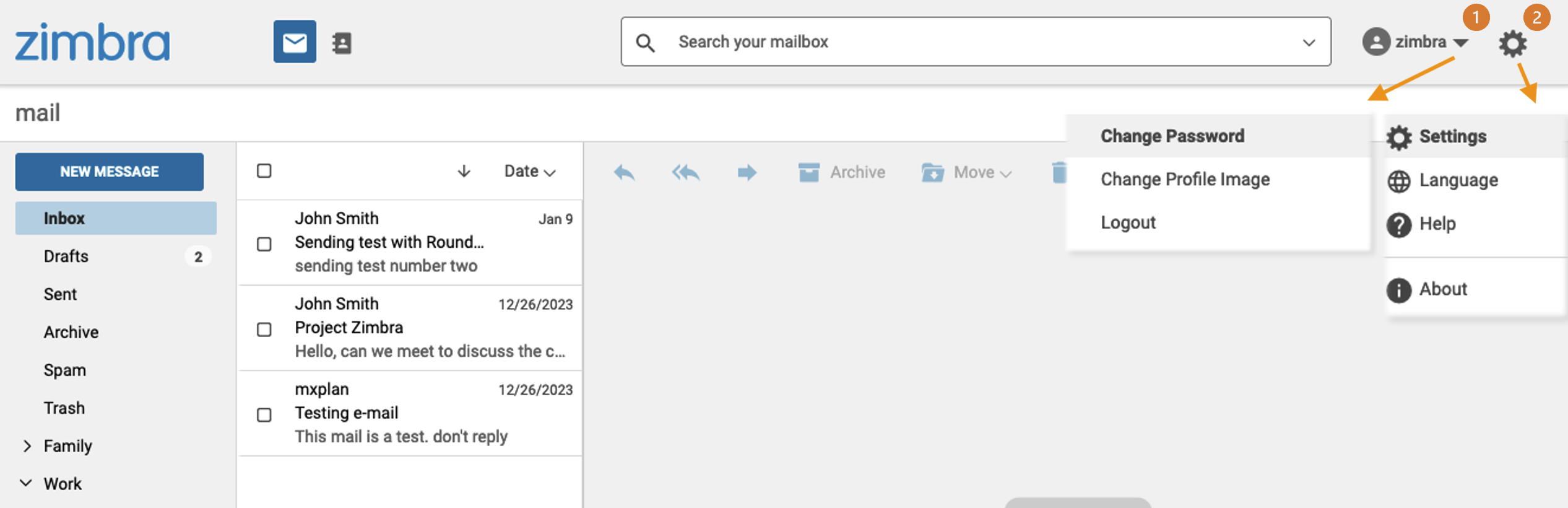
L'interfaccia Zimbra dispone di 2 menu di configurazione:
-
(1) Profilo: clicca sul nome del tuo account email nell’angolo in alto a destra della tua interfaccia. Da questo menu è possibile "Cambia password" dell’indirizzo email, "Cambia immagine del profilo" o disconnettersi cliccando su "Esci".
-
(2) Impostazioni: clicca sull’icona a forma di ingranaggio in alto a destra per avere accesso alle modifiche di "Lingua" dell’interfaccia. Per consultare la documentazione ufficiale di Zimbra, consulta la sezione "Aiuto". In "Impostazioni" sono disponibili tutti gli elementi di configurazione descritti nelle schede seguenti:
Da questa scheda troverete:
- una barra di avanzamento che indica lo spazio occupato sul vostro account email.
- la possibilità di impostare il formato di visualizzazione della data e dell'ora delle vostre email.
Qui trovi gli elementi associati alla visualizzazione dei tuoi elementi sul tuo account email.
- Nella visualizzazione degli elenchi di messaggi: queste opzioni consentono di organizzare l'elenco dei messaggi di posta elettronica in gruppi di conversazioni e di visualizzare più dettagli in anteprima.
- Riquadro anteprima: selezionare uno dei 3 layout per visualizzare le cartelle e le e-mail. Questa opzione riprende le scelte che trovi sul pulsante
Mostraquando visualizzi le tue email. - Spaziatura elenco messaggi
- Segna come già letto: è possibile sospendere la modifica dello stato dell'e-mail in "letto" quando si fa clic su di esso o decidere di non fare nulla e lasciarlo in "non letto" senza alcuna azione da parte vostra.
- Controlla l'arrivo di nuove mail: definisci la frequenza di sincronizzazione delle email ricevute dalla tua interfaccia Zimbra.
- Conferme di lettura: definisci il comportamento di Zimbra quando apri un’email con avviso di lettura.
- Nuove notifiche di posta elettronica: abilitare le notifiche quando si riceve un messaggio.
- Mostra immagini nelle email: visualizza o meno le foto all'apertura di un'email.
- Visualizza le e-mail come testo semplice: questa opzione consente di visualizzare i messaggi di posta elettronica in formato normale senza layout.
- Mostra le immagini per impostazione predefinita nella posta di questi indirizzi o domini attendibili: definisci gli indirizzi email trusted per i quali le immagini possono essere visualizzate all'apertura.
- Annulla invio: questa opzione permette di visualizzare un banner, per 5 secondi, che permette di annullare l'invio di un'email.
- Richiedi conferme di lettura: questa opzione trasmette una richiesta di conferma di lettura ai destinatari quando viene inviata loro un’email.
- Salva una copia nella cartella Posta inviato: selezionata per impostazione predefinita, questa opzione salva i messaggi inviati nella cartella "Inviato" del tuo account email.
- Delegati: per maggiori informazioni sul suo utilizzo, consulta la sezione Deleghe di questa guida.
- Impostazioni di invio delegato: per ulteriori informazioni sull'utilizzo di questa guida, vedere l'argomento Deleghe in questa guida.
- Compositore: è possibile impostare lo stile di scrittura predefinito quando si inizia a scrivere un messaggio di posta elettronica.
Utilizzare questo spazio per creare le firme.
- Firma standard: inserisci la firma che comparirà quando scrivi una nuova email.
- Firma di risposta o inoltro: consente di aggiungere una firma diversa quando si risponde o si invia un'e-mail.
Questa scheda indica la funzionalità di "risposta automatica". Per configurare le risposte automatiche, consulta la sezione "Risposte automatiche/Segreteria" di questa guida.
Per configurare i filtri, consultate la sezione "Filtri" di questa guida.
Consulta le impostazioni relative ai tuoi calendari.
Impostazioni Agenda generali
- Agenda predefinita: impostare il calendario predefinito da utilizzare quando si crea un evento nei calendari.
- Inizio settimana: il giorno che compare per primo nella griglia del calendario.
- Inizio giorno feriale: l'ora visualizzata nella parte superiore dell'intervallo orario visualizzato.
- Fine giorno feriale: l'ora visualizzata nella parte inferiore dell'intervallo orario visualizzato.
- Fuso orario giorni feriali utilizzato per i calendari.
- Durante la creazione o la modifica di eventi: visualizzare i fusi orari per le ore di inizio e di fine.
- Condivisione:
Attiva la delega per i clienti CALDav. Questa opzione consente di gestire i calendari tramite un software che supporta il protocollo CALdav. - Eventi rifiutati: visualizzare un evento nel calendario, anche se è stato rifiutato.
Promemoria eventi
- Invia promemoria via email a: inviare promemoria di eventi a un indirizzo e-mail.
- Mostra notifiche del browser: essere avvisati dal browser per i tuoi eventi.
- Orario promemoria predefinito: timeout di richiamata predefinito quando viene attivato su un evento.
- Mostra promemoria per gli eventi scaduti: continua a inviare promemoria dopo un evento.
Autorizzazione orari liberi/occupati
- Autorizzazione per: questo parametro riguarda esclusivamente lo stato di disponibilità associato ai calendari dell’indirizzo email. Questo significa che è possibile condividere il proprio stato "Occupato" o "Disponibile" con altri indirizzi email.
Contatti
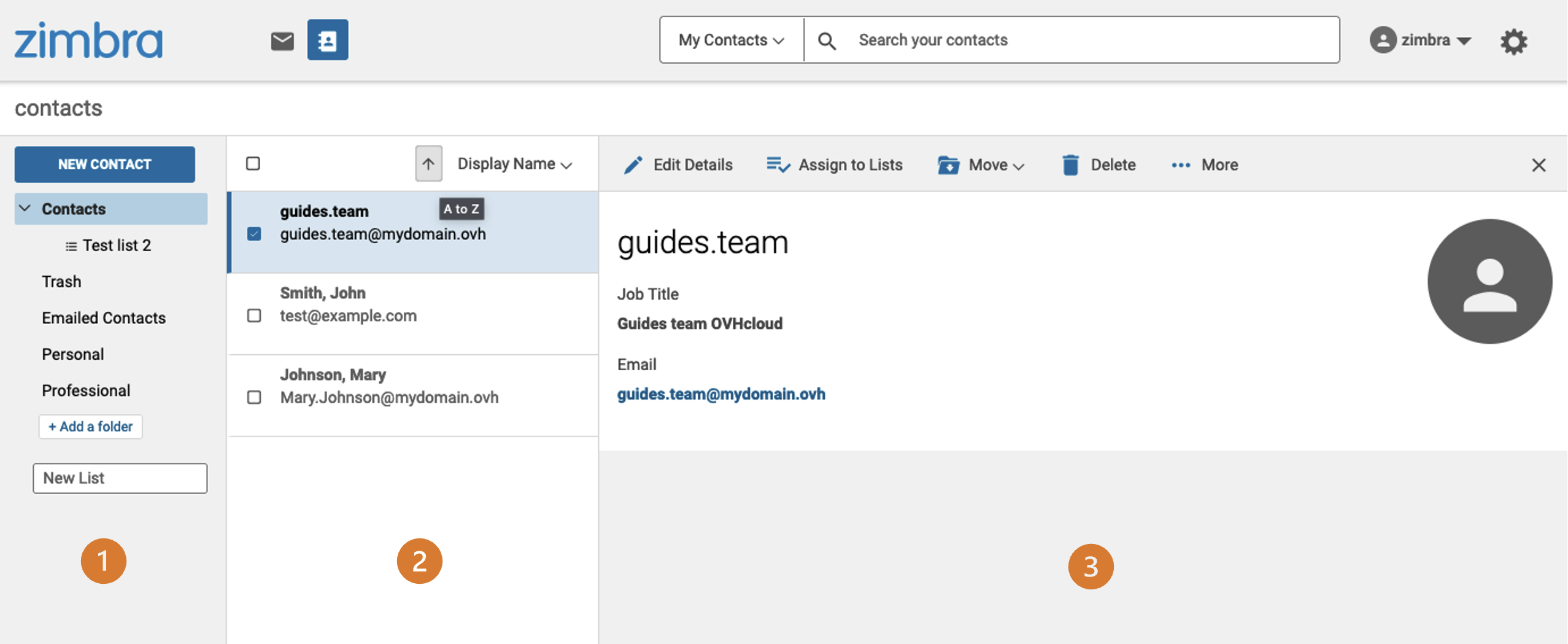
Fare clic su Contatti nella barra superiore per accedere alla rubrica. Questo è diviso in 3 parti:
- (1) Cartelle (a sinistra): nella rubrica è possibile creare cartelle per organizzare e raggruppare i contatti.
- (2) Elenco contatti (al centro): visualizza i contatti della rubrica o della cartella selezionata.
- (3) Proprietà contatto o Nuovo contatto (a destra): questa finestra viene visualizzata quando un contatto è selezionato o è in fase di creazione. È possibile leggere o modificare le informazioni relative a un contatto.
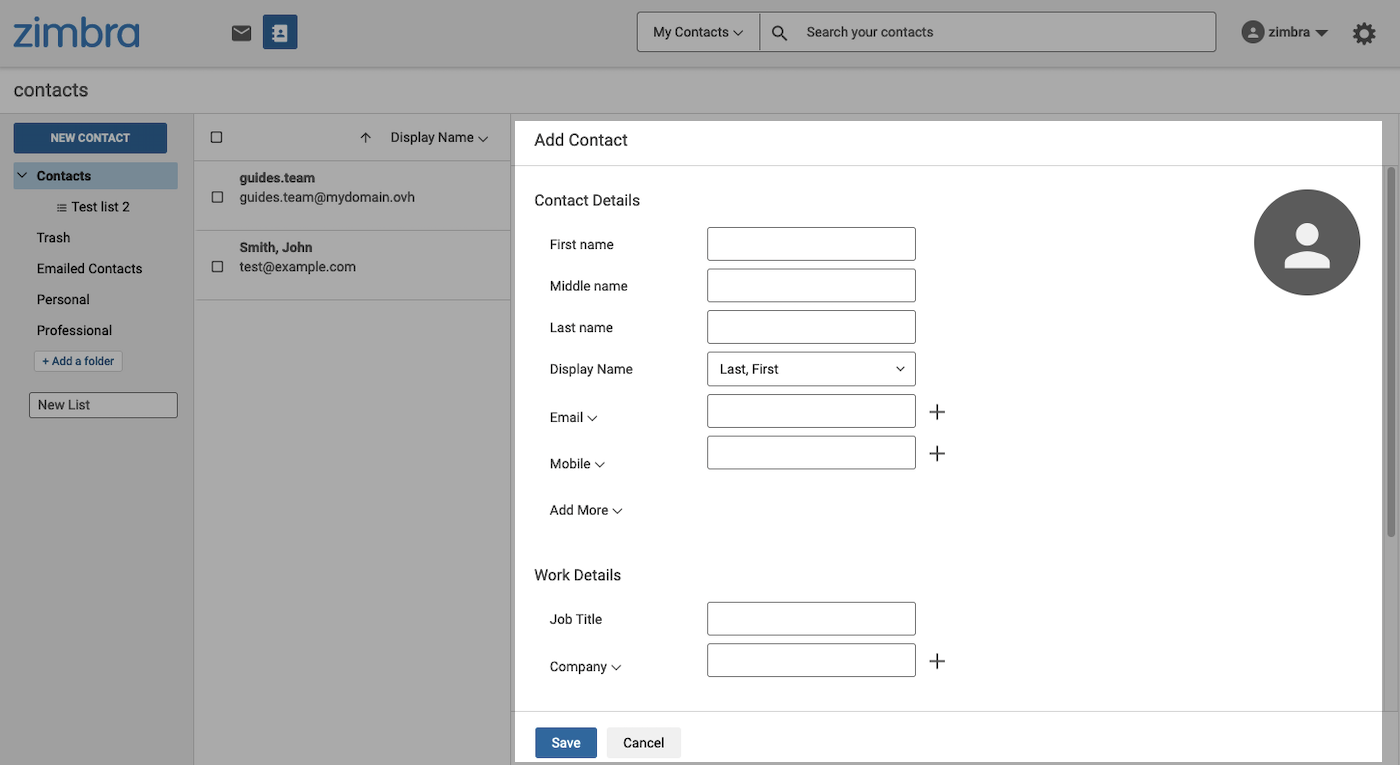
Per creare un nuovo contatto, clicca sul pulsante Nuovo contatto in alto nella colonna di sinistra.
Completa i campi con le informazioni relative al contatto. È possibile aggiungere un'immagine facendo clic sull'icona del profilo nell'angolo superiore destro del modulo.
e clicca su Salva.
Gestione delle cartelle dei contatti
Come per le email, le cartelle dei contatti speciali vengono create automaticamente dal server di posta.
- Contatti: i contatti vengono archiviati per impostazione predefinita in questa cartella.
- Cestino: i contatti eliminati vengono memorizzati in questa cartella prima di essere eliminati definitivamente.
- Contatti inviati via email: i contatti con cui ti sei scambiato vengono salvati in questa cartella.
È possibile creare cartelle e sottocartelle. Consentono di suddividere i contatti in sottoinsiemi. In questo modo è più facile trovare un contatto in una cartella creata che nella rubrica indirizzi.
Per creare una nuova cartella, fare clic sul pulsante + Aggiungi una cartella nella parte inferiore della colonna sinistra.
È inoltre possibile creare una sottocartella facendo clic con il pulsante destro del mouse sulla cartella desiderata e scegliendo Crea sottocartella. Le cartelle "Contatti via e-mail" e "Cestino" non consentono la creazione di sottocartelle.
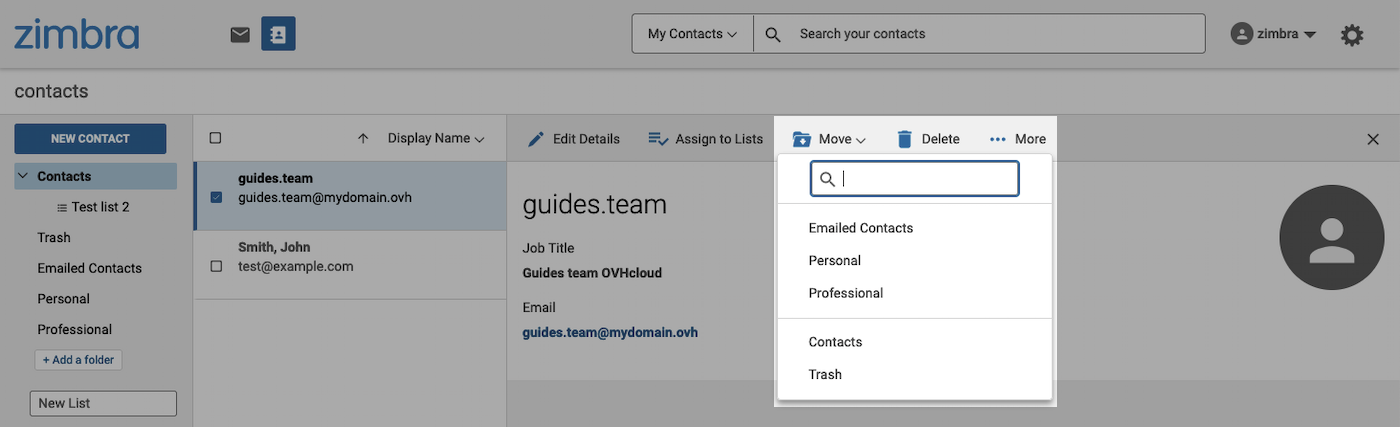
Per spostare un contatto in una delle cartelle, selezionarlo nella colonna centrale e fare clic sul pulsante Sposta nella finestra del contatto visualizzata a destra. Seleziona la cartella che vuoi assegnare al contatto.
Quando si crea un nuovo contatto da una cartella selezionata, il contatto viene aggiunto automaticamente a tale cartella.
Gestione degli elenchi
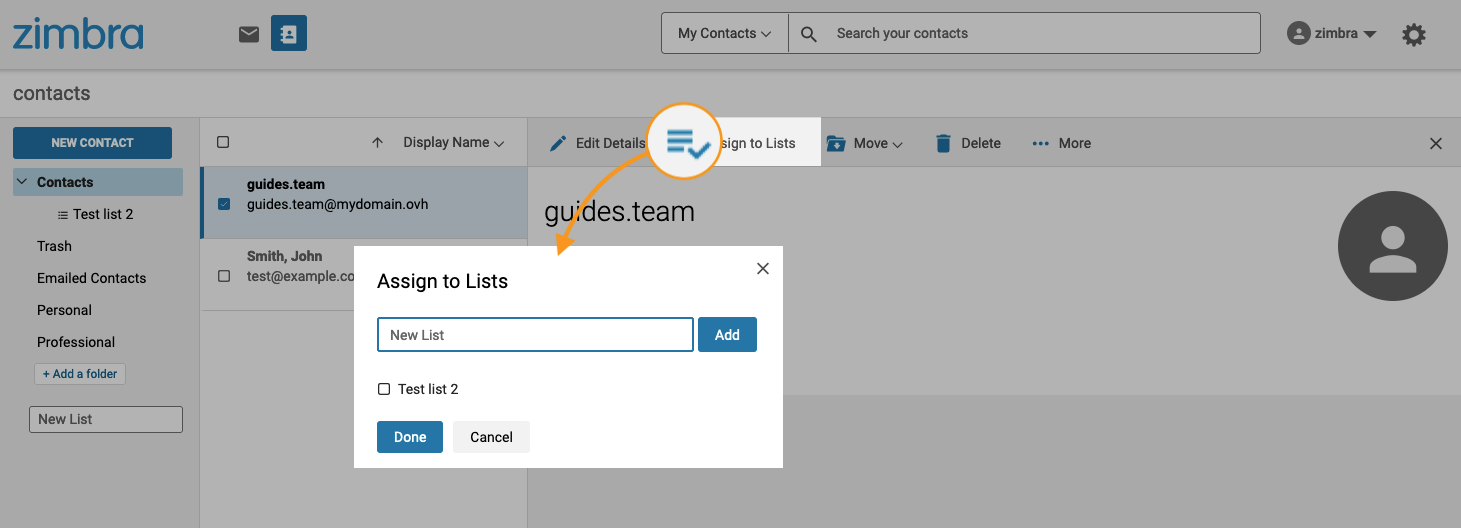
È possibile associare un contatto a uno o più elenchi. Gli elenchi permettono di raggruppare i contatti per facilitare l'invio comune di un'email a tutti i contatti. Ad esempio, per inviare un'e-mail a un numero elevato di destinatari regolari, è sufficiente aggiungere semplicemente il nome dell'elenco dei destinatari anziché aggiungere uno a uno i contatti di un elenco.
Per creare un nuovo elenco, fare clic nel riquadro Nuovo elenco nella parte inferiore della colonna di sinistra e digitare un nome per l'elenco.
Per assegnare un contatto a uno degli elenchi, selezionare il contatto nella colonna centrale e quindi nella finestra visualizzata a destra fare clic su Assegna a elenchi. Seleziona la lista o le liste che vuoi assegnare al contatto. In alternativa, digitare il nome di un nuovo elenco e fare clic su Aggiungi.
Importare/Esportare Contatti
Selezionare una delle due schede seguenti:
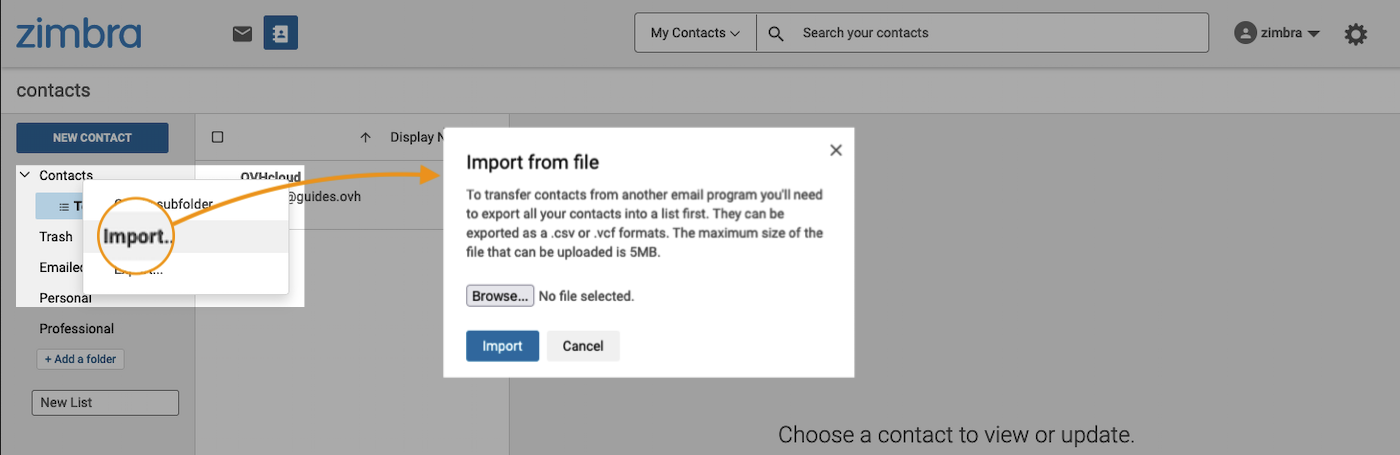
Dalla finestra Contatti, clicca con il tasto destro sulla cartella dei contatti scelta, ad eccezione delle cartelle "Contatti via email" e "Cestino" che non consentono l'importazione e l'esportazione di contatti.
Fare clic su Importa per aprire la finestra di importazione. Il pulsante Browse... ti permette di andare a recuperare il file che contiene i tuoi contatti in formato ".csv" o ".vcf".
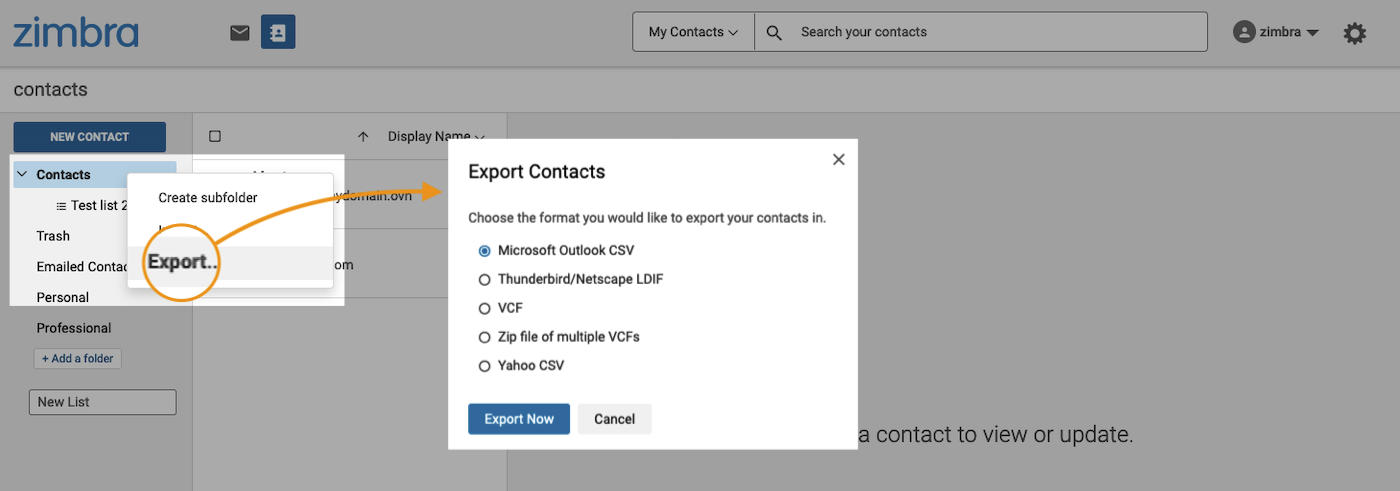
Dalla finestra Contatti, clicca con il tasto destro sulla cartella dei contatti scelta, ad eccezione delle cartelle "Contatti via email" e "Cestino" che non consentono l'importazione e l'esportazione di contatti.
Clicca su Esporta per aprire la finestra di esportazione. Seleziona il tipo di file da esportare e clicca su Esporta adesso.
Agenda
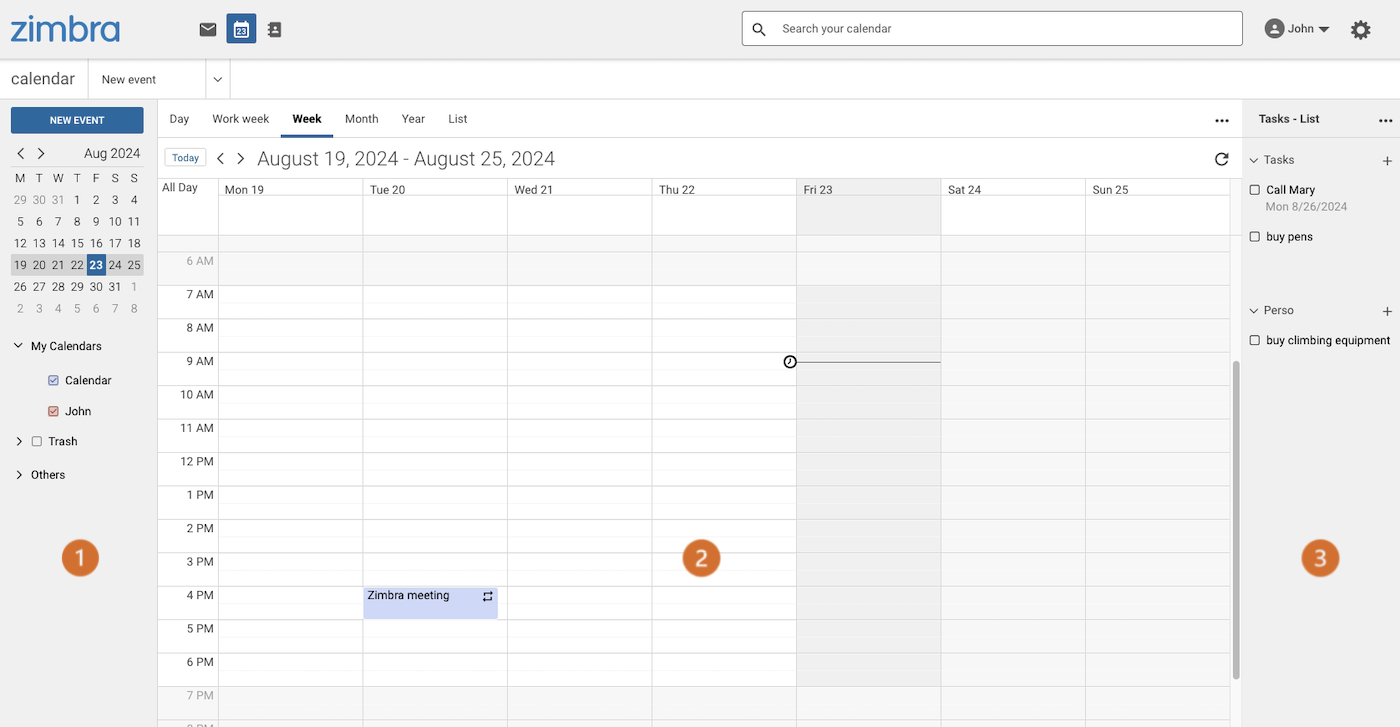
Clicca sull’icona Agenda nella barra superiore per accedere alla rubrica. Il codice è diviso in 3 parti:
- (1) Elenco calendari (a sinistra): gestisci i diversi calendari e sottocalendari.
- (2) Contenuto dei calendari (al centro): visualizza il contenuto dei calendari e dei sottocalendari selezionati.
- (3) Elenco attività (a destra): gestisci le attività e gli elenchi attività.
Gestione dei calendari
Per impostazione predefinita, nell’elenco Mie agende è presente un Calendario creato per impostazione predefinita. Questo calendario predefinito non può essere eliminato, ma sarà comunque possibile creare calendari personalizzati nel paragrafo successivo.
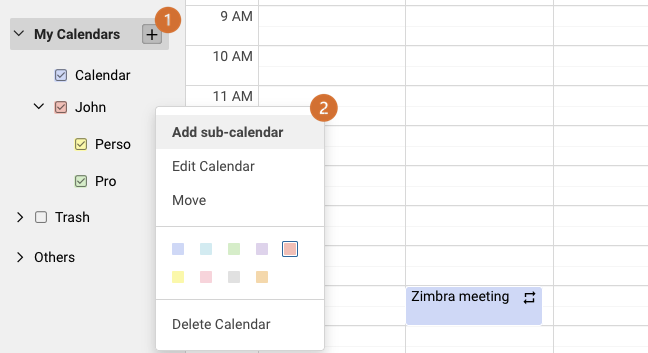
1- Creare un calendario
- (1): Per creare un calendario, posiziona il cursore su
Mie agendenella colonna di sinistra e clicca sul pulsante+. Inserisci un nome e definisci un colore, poi clicca suSalva
È inoltre possibile creare calendari secondari.
- (2): Per creare un calendario secondario, spostare il cursore sul calendario per il quale si desidera crearne uno, quindi fare clic con il pulsante destro del mouse per visualizzare il menu a discesa. Clicca su
Aggiungi sottocalendario. Inserisci un nome e definisci un colore, poi clicca suSalva
2- Aggiungi un evento
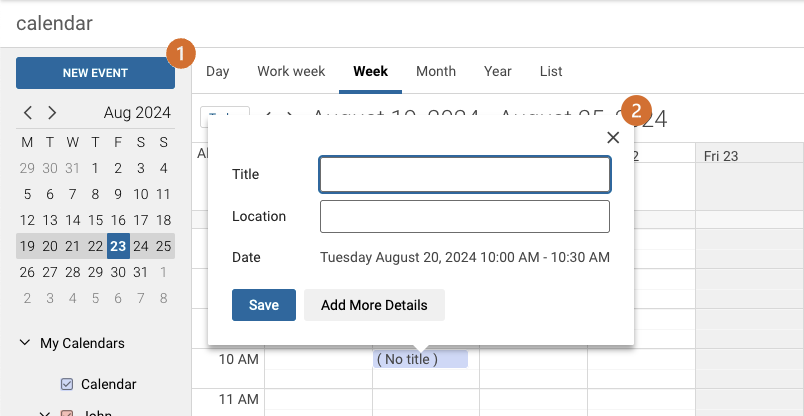
- (1): Clicca su
Nuovo eventonell’angolo in alto a sinistra. - (2): Fare clic sull'intervallo di tempo del calendario in cui si desidera aggiungere un evento. Per un’aggiunta semplificata, è sufficiente definire un titolo per l’evento e un luogo e cliccare su
Salva. Per aggiungere maggiori dettagli sul tuo evento, clicca suAggiungi altri dettagli
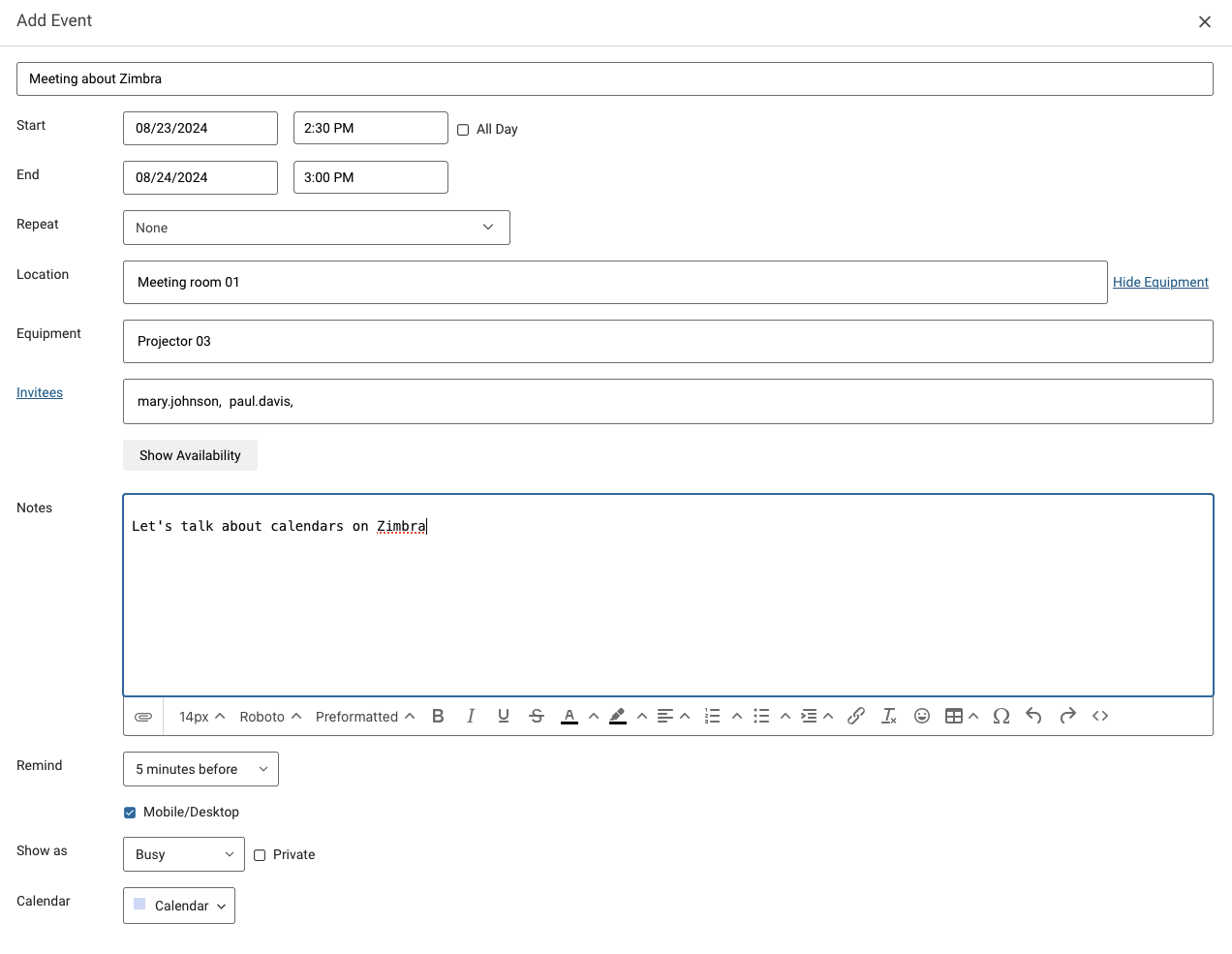
- Inizio: data e ora di inizio dell’evento. Se si seleziona
Tutto il giorno, non sarà necessario inserire l'ora di inizio e di fine, poiché l'intero giorno verrà preso in considerazione. - Fine: data e ora di fine del tuo evento.
- Ripeti: se si tratta di un evento ricorrente, definisci la sua frequenza.
- Luogo: il luogo in cui si svolgerà l'evento, come ad esempio il nome di una sala riunioni.
- Attrezzatura: cliccando su
Mostra l’attrezzatura, visualizzi questa linea per definire un’attrezzatura condivisa da utilizzare per il tuo evento. - Invitati: gli indirizzi email dei partecipanti all'evento.
- Note: messaggio che verrà inviato agli ospiti dell'evento.
- Promemoria: essere avvisati prima dell'inizio dell'evento.
- Mostra come: definisci se l'evento rende disponibili o meno i suoi ospiti durante lo svolgimento
- Agenda: definire il calendario associato all'evento.
Una volta definito l’evento, clicca su Registra.
3- Modificare un evento
Impegni
Le attività sono elementi separati dai calendari. Il loro scopo è quello di elencare le attività da effettuare senza associarvi una data di esecuzione o una data di scadenza. Queste attività sono complementari ai calendari.
L'elenco Attività esiste per impostazione predefinita e non può essere eliminato, ma è possibile creare elenchi di attività personalizzati.
-
(1): Per creare un'attività, clicca sul pulsante
...e poi suNuova impegnoo semplicemente sul pulsante+accanto alla lista delle attività. -
(2): Per creare una nuova lista di attività, clicca sul pulsante
...e poi suCrea elenco....
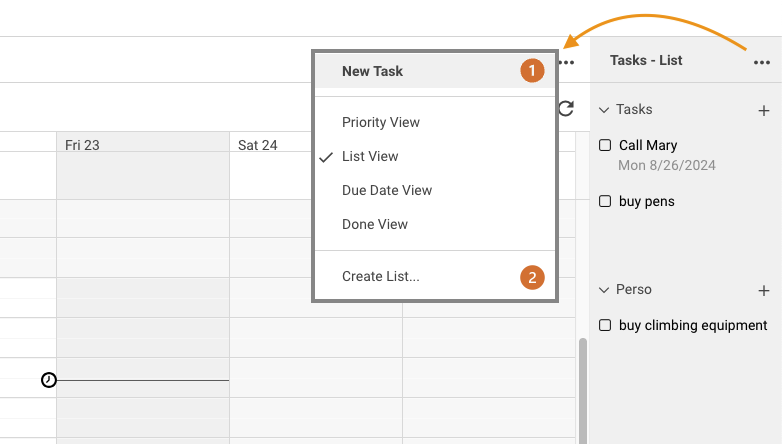
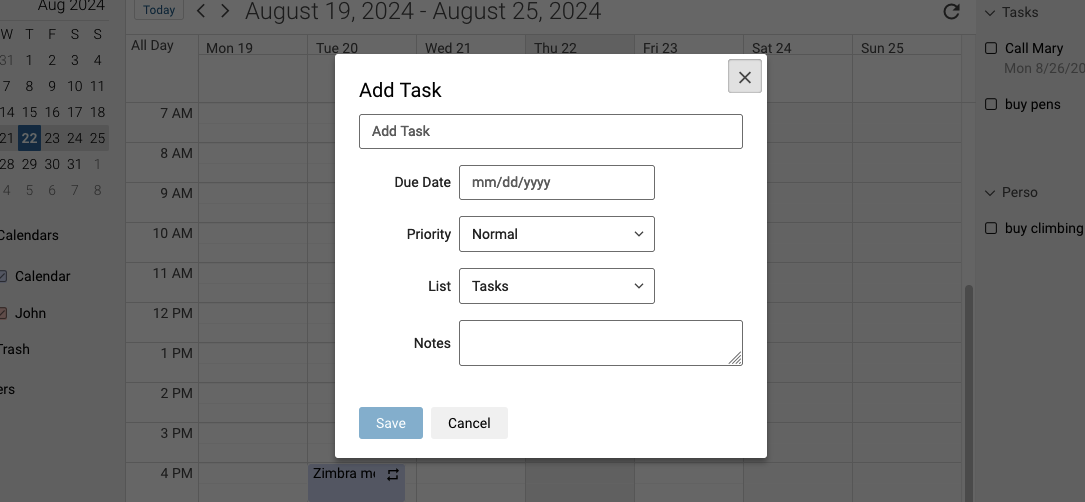
Quando si crea un'attività, è possibile impostare una data di scadenza e una priorità per classificarle in base all'importanza e un menu a discesa per selezionare l'elenco delle attività.
Clicca su Salva per completare la creazione dell’operazione.
Archiviazione
La funzionalità di archiviazione chiamata "Valigetta" è disponibile solo a partire dall'offerta Zimbra Pro.
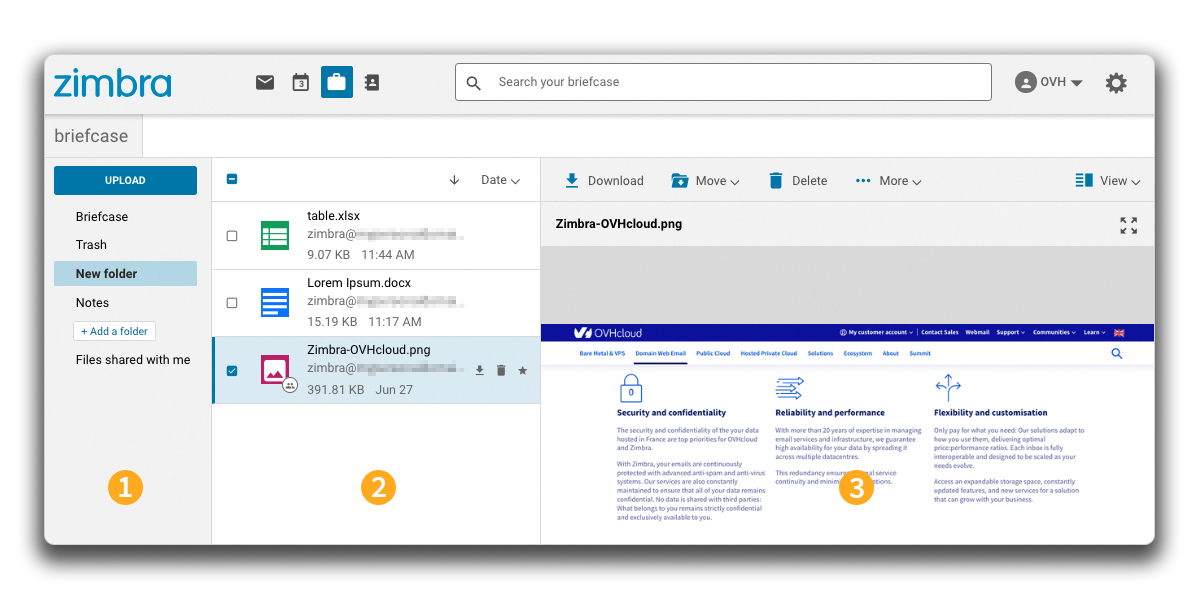
Clicca sull’icona Valigetta nella barra superiore per accedere allo spazio di archiviazione. Potrete depositare i vostri file e condividerli.
-
Nella colonna a sinistra sono riportate le cartelle del tuo spazio di archiviazione.
- Per creare una nuova cartella, clicca su
+ Aggiungi una cartellain fondo alla colonna. Inserisci il nome che ti interessa e conferma cliccando suInvio. - Per creare una sottocartella, clicca con il tasto destro su una delle cartelle e seleziona
Crea sottocartella. Inserisci il nome che ti interessa e conferma cliccando suInvio.
- Per creare una nuova cartella, clicca su
-
Nella colonna centrale è visualizzato l'elenco dei file presenti nella cartella selezionata.
-
Nella finestra a destra, a seconda del tipo di file selezionato nella colonna centrale, viene visualizzata un'anteprima del contenuto. Nella barra superiore dell'anteprima vengono visualizzate le azioni possibili per il file o i file selezionati.
Aggiungi un file
Per aggiungere un file allo spazio di archiviazione, segui questi step:
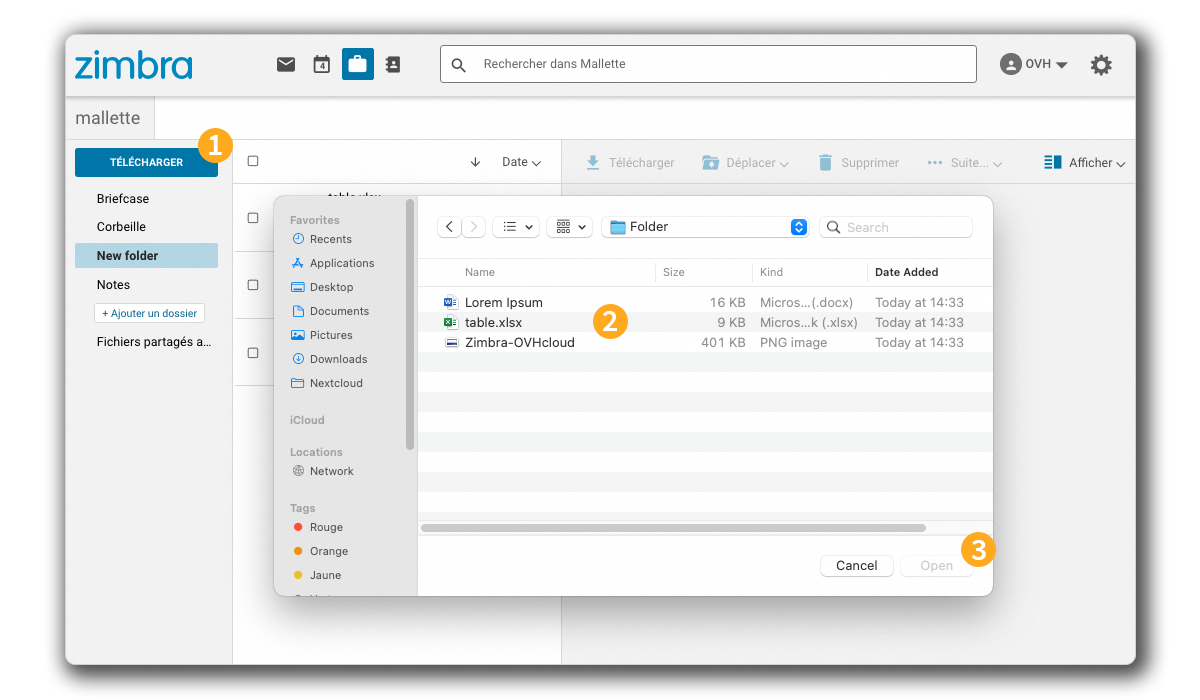
- Clicca su
Scarica(Upload) nella colonna di sinistra. - Nella finestra Esplora file, seleziona il file o i file da caricare sullo spazio di archiviazione.
- Clicca su
Apriper caricare gli elementi nel tuo spazio di archiviazione.
Condividi un file/cartella
La condivisione vi permette di dare accesso ad una cartella o ad un file sul vostro archivio ad una persona terza, fuori dal vostro account Zimbra.
La condivisione che permette l'amministrazione delle cartelle e dei file è possibile solo con un altro account Zimbra Pro.
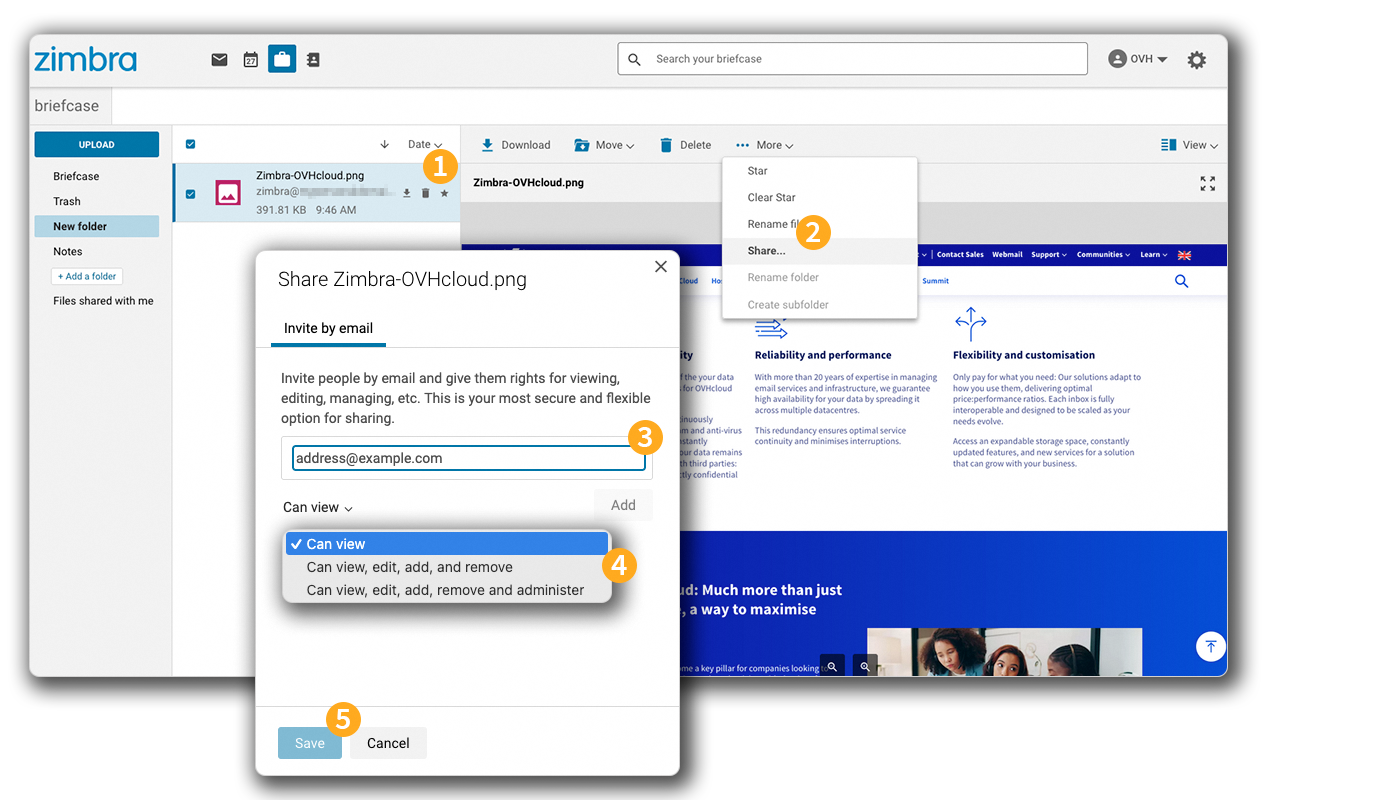
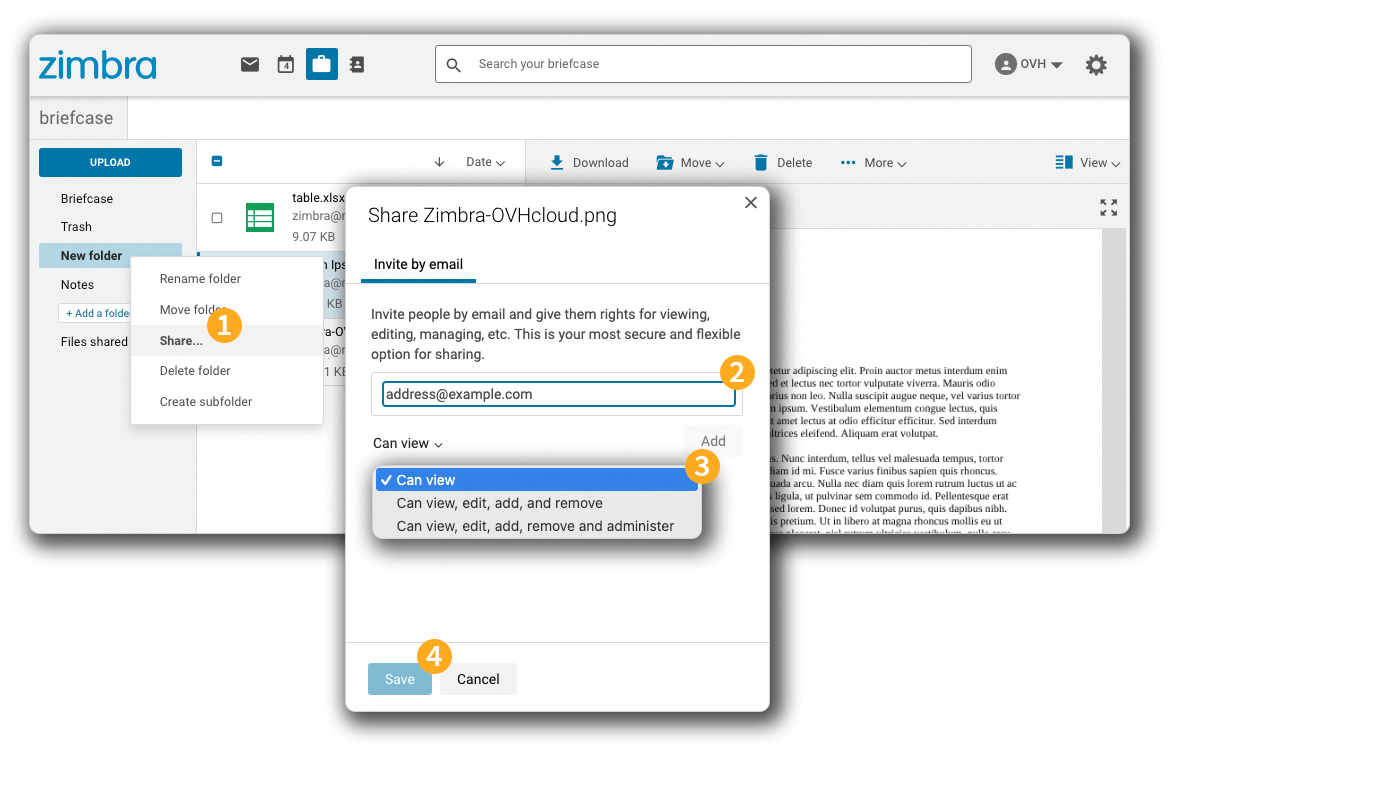
- Seleziona il file da condividere e clicca su
Altro.... - Clicca su
Condividi.... - Inserisci l’indirizzo email dell’ospite e clicca su
Aggiungi. È possibile aggiungere più indirizzi email. - Seleziona i diritti che vuoi assegnare all'ospite.
- Clicca su
Salvaper completare la condivisione.
- Clicca con il tasto destro sulla cartella che vuoi condividere e poi clicca su
Condividi.... - Inserisci l’indirizzo email dell’ospite e clicca su
Aggiungi. È possibile aggiungere più indirizzi email. - Seleziona i diritti che vuoi assegnare all'ospite.
- Clicca su
Salvaper completare la condivisione.
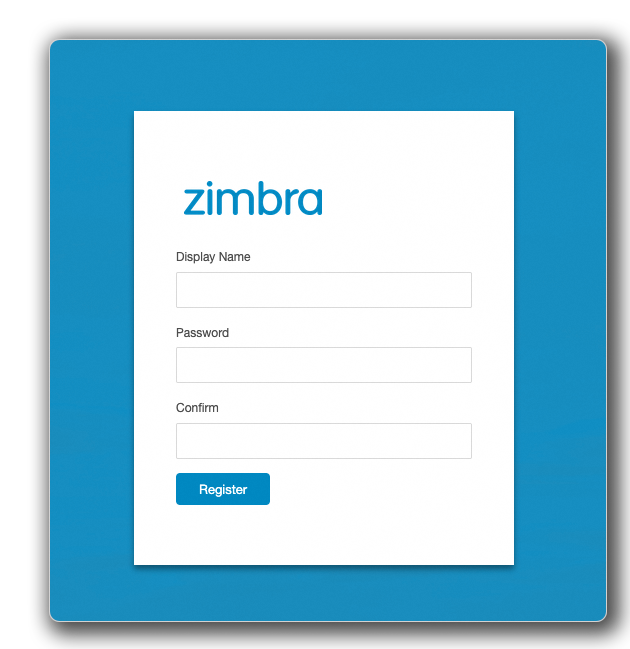
L'ospite riceve una e-mail che lo invita a creare un account Zimbra composto da un identificativo e una password. Questo account permette di accedere a un’interfaccia Zimbra limitata a ciò che è stato condiviso.
Modifica un documento
La funzionalità di modifica dei documenti dallo spazio "Valigetta" è disponibile solo a partire dall'offerta Zimbra Pro.
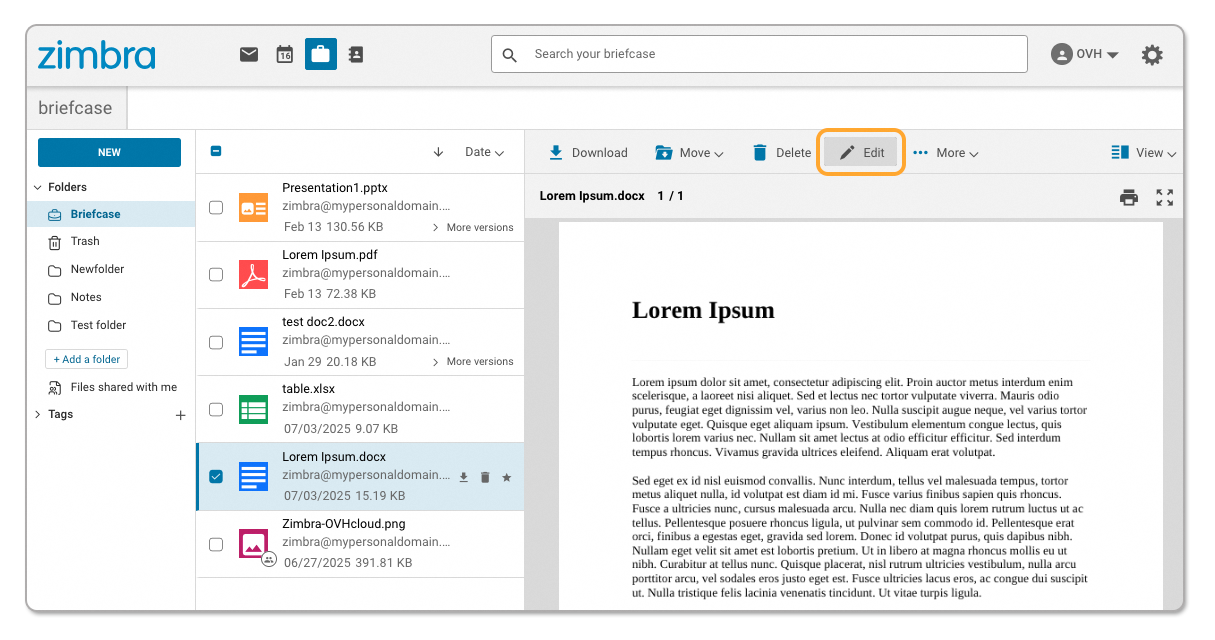
Dalla Valigetta del tuo account Zimbra, puoi modificare file di testo, fogli di calcolo o presentazioni con la suite ONLYOFFICE integrata. Per modificare un documento:
- Clicca sull'icona
Valigettanella barra superiore per accedere allo spazio di archiviazione. - Seleziona il file che desideri modificare.
- Nella barra superiore, clicca su
Modifica.
- L'editor ONLYOFFICE si apre in una nuova scheda.
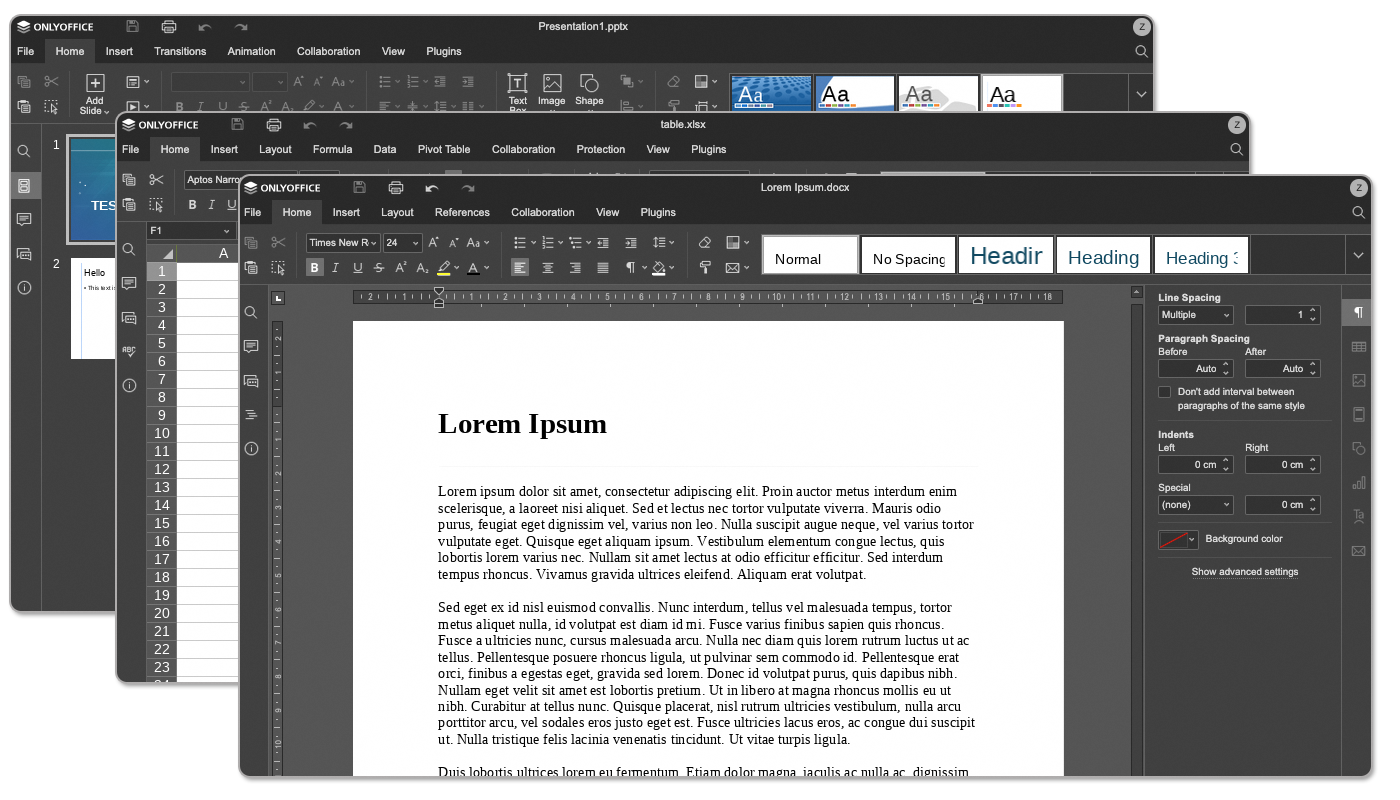
Le modifiche apportate nell'editor vengono salvate automaticamente durante la modifica o alla chiusura della scheda.
Per maggiori informazioni sulla modifica di documenti in ONLYOFFICE, consulta la documentazione ufficiale.
Filtri
Come impostare i filtri
L’installazione di filtri sull’account email è un parametro importante che ti permette di impostare un sistema di smistamento automatico alla ricezione delle tue email.
Una regola di filtraggio in Zimbra è composta da 4 elementi:
1 - Campo di confronto: su quale parte dell’email verrà applicato il filtro.
2 - Operatore di confronto: con quale precisione verrà applicato il filtro.
3 - Valore: quali parole/elementi dell'email saranno interessati dal filtro.
4 - Azioni filtro: cosa farà il filtro sull’email.
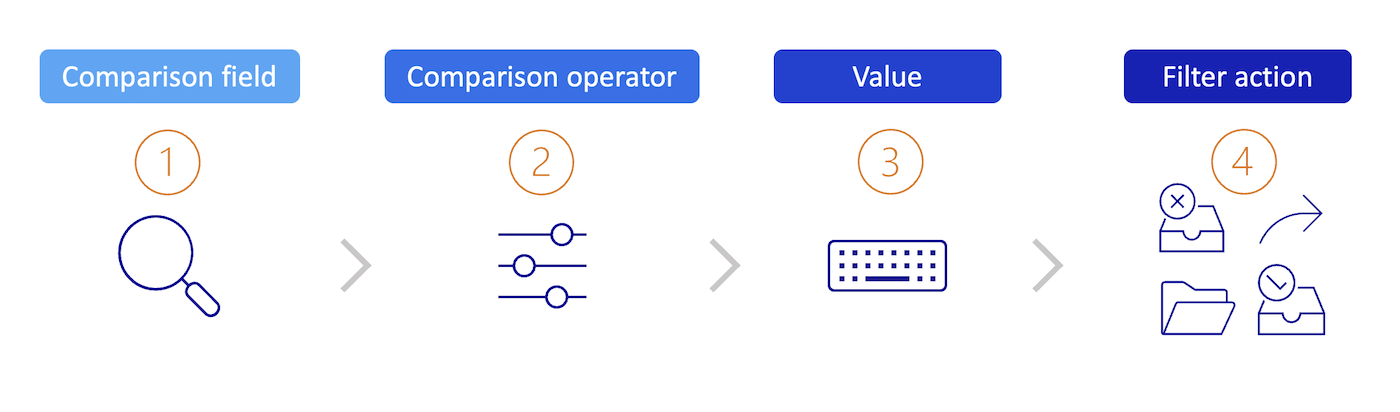
Esempio 1: Se il campo Oggetto (1) dell'email contiene (2) la parola
invoice(3), allora trasferisci a (4) l'indirizzobilling@example.com.
Nei seguenti sottocapitoli vengono illustrati i dettagli di ogni elemento di una regola di filtro.
1 - Campo di confronto
Il campo Confronta indica la sezione dell'e-mail da controllare per l'operatore di confronto. I campi di confronto possono includere:
- Da: indica il mittente nel campo "Da" dell’email.
- A: cercare i nomi dei destinatari nel campo TB.
- Cc: cerca i nomi dei destinatari in copia nel campo Cc.
- Oggetto: specificare gli elementi nell'oggetto e-mail.
- Intestazione denominata: quando questa opzione è selezionata, prima dell'operatore di confronto viene visualizzato un campo di inserimento aggiuntivo. Questo campo consente di inserire qualsiasi elemento dell'intestazione di un messaggio di posta elettronica. È possibile specificare i campi standard "Da", "A", "Oggetto" o altri campi che possono essere presenti nell'intestazione dell'email. Alcuni server di posta elettronica, ad esempio, possono aggiungere campi specifici nell'intestazione che è possibile includere nella regola di filtro utilizzando questo campo di confronto.
- Corpo: Indica le parole contenute o meno nel corpo dell'email.
2 - Operatore di confronto
In base al campo di confronto specificato in precedenza, l'operatore di confronto determinerà il livello di corrispondenza da applicare al valore.
Gli operatori di confronto disponibili variano in base al campo di confronto selezionato.
-
Corrisponde esattamente a / Non corrisponde esattamente: quello che digiterai deve corrispondere esattamente.
Ad esempio, se si specifica che l'oggetto dell'e-mail corrisponde esattamente a "house", la corrispondenza verrà eseguita solo con "house" e non con "houses" o "a blue house". -
Contiene / Non contiene: ciò che si sta immettendo deve essere presente nel campo o nei campi.
Ad esempio, indicando che l’oggetto dell’email deve contenere "casa", la corrispondenza sarà con "house", "houses" e anche "a blue house". -
Corrisponde al criterio jolly / Non corrisponde al criterio jolly: specifica che l'argomento deve corrispondere alla stringa specificata, che include caratteri jolly.
-
Esiste / Non esiste - Specifica che il campo di confronto specificato deve esistere o non deve esistere nel messaggio. Questo operatore di confronto viene utilizzato con i campi di confronto Intestazione con nome.
Utilizzo di caratteri jolly nei filtri
I caratteri joker, i caratteri jolly o ancora chiamati "wildcard" possono essere utilizzati nel campo di input per il confronto che utilizzano l’operatore di confronto "Corrisponde al criterio jolly / Non corrisponde al criterio jolly". I due caratteri jolly sono
*e?.
L'asterisco
*è un segnaposto per zero o più caratteri di qualsiasi tipo.
Ad esempio, per la stringa di ricerca "blue*house", restituisce le corrispondenze "blue house", "houses" o "blue wooden house". Tuttavia, non avrebbe restituito "lightning blue house".
Un altro esempio di stringa di ricerca "w*house" che restituisce le corrispondenze "white house", "watch TV in your house". Tuttavia, non ha voluto rispedire indietro "watch TV in your house with a friend".Il punto interrogativo
?è un segnaposto per esattamente un carattere.
Ad esempio, per la stringa di ricerca "blue?house", restituisce le corrispondenze "blue house", "blue-house" e "blue_house".
3 - Valore
Dopo aver selezionato il campo e l'operatore di confronto, è necessario immettere il valore corrispondente nella casella corrispondente.
4 - Azioni filtro
Il campo allora definisce l'azione da effettuare sull'email che soddisfa le condizioni del filtro . Le operazioni filtro possono includere l'eliminazione, l'ordinamento e persino il contrassegno della posta in arrivo.
- Conserva in Posta in arrivo - Salva i messaggi di posta elettronica nella cartella Posta in arrivo. Se nessuna delle regole di filtro corrisponde a un messaggio di posta elettronica, questa operazione viene eseguita per impostazione predefinita.
- Sposta nella cartella: Sposta l'email in una cartella specificata.
- Elimina definitivamente: elimina il messaggio di posta elettronica senza recapitarlo. Il messaggio non si trova in nessuna delle cartelle, incluso il cestino.
- Inoltra a: inoltra l'email all'indirizzo specificato.
- Contrassegna come letto
- Stella: segna la tua email con una stella.
Crea un filtro
Per accedere alla creazione dei filtri, clicca sull’icona a forma di ingranaggio in alto a destra e poi su Impostazioni e infine su Filtri nella colonna di sinistra.
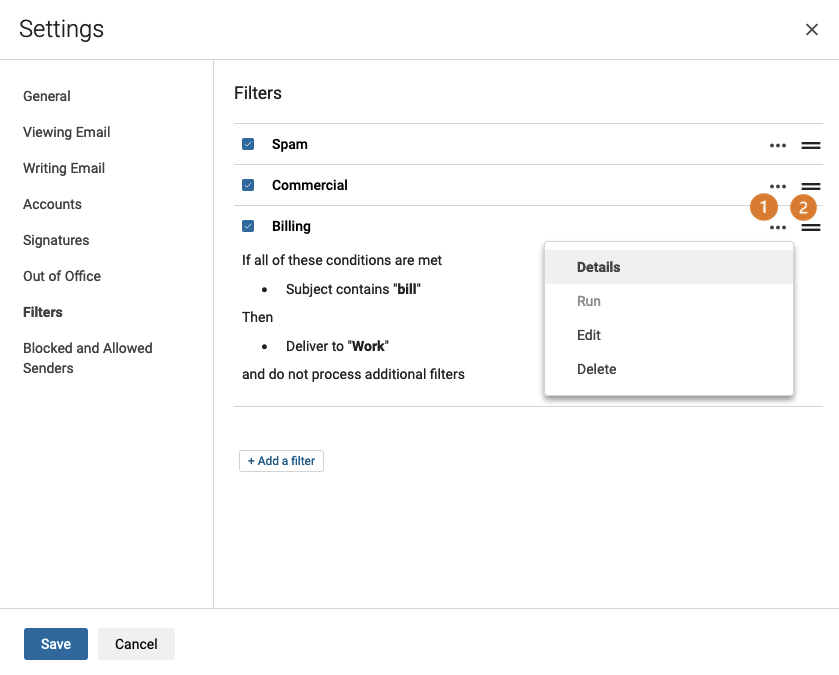
Se esistono dei filtri, visualizzerai la lista secondo il loro ordine di applicazione:
-
(1) Per visualizzare l'anteprima di ogni filtro, clicca sul pulsante
...a destra del filtro e selezionaDettagli. Il pulsanteEseguiconsente di avviare l'azione impostata per questo filtro. -
(2) Questo pulsante viene utilizzato come una maniglia e consente di spostare il filtro nell'elenco per assegnargli un ordine di applicazione. Ogni filtro viene applicato nell'ordine definito nell'elenco.
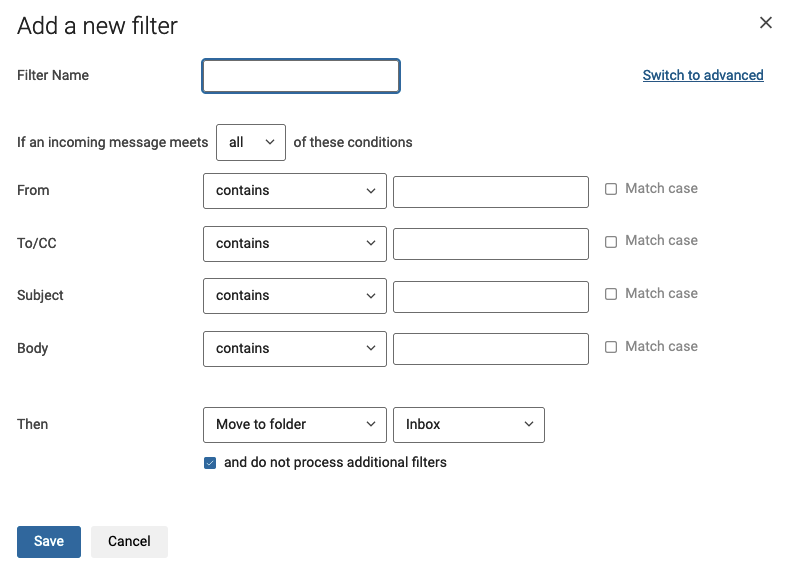
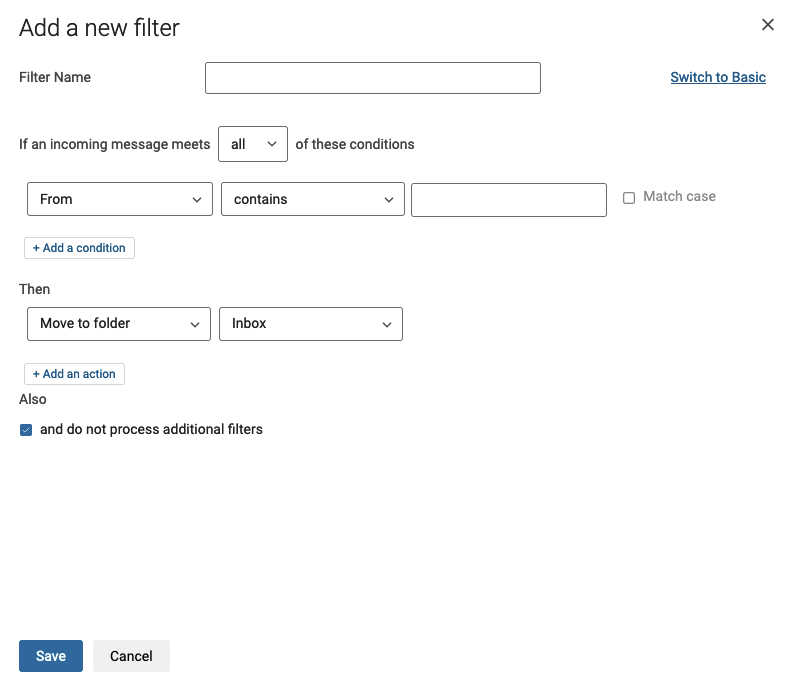
Clicca sul pulsante + Aggiungi un filtro per avviare la creazione. Per impostazione predefinita, viene visualizzata la finestra della modalità semplice. È possibile passare alla modalità avanzata facendo clic su Avanzate per disporre di tutti gli operatori di confronto. Per maggiori informazioni, consulta la sezione "Come configurare i filtri".
Creare una reindirizzamento
È possibile utilizzare un filtro per reindirizzare le email ricevute verso un'altra indirizzo tramite una regola di inoltro.
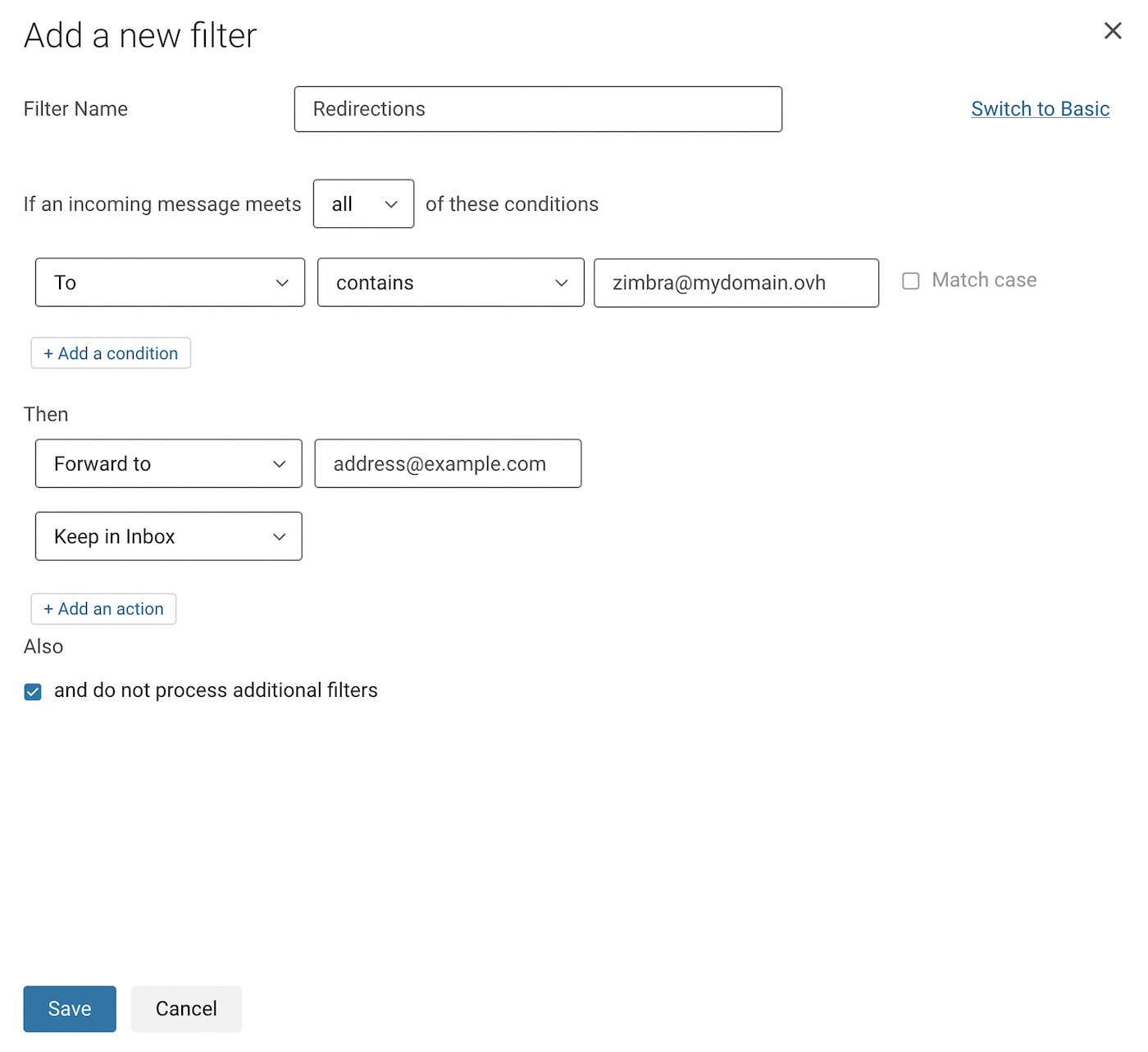
Nell'esempio seguente abbiamo scelto di reindirizzare tutte le email in entrata verso un'altra email. Per comprendere l'esempio nelle immagini, siamo connessi all'indirizzo zimbra@mydomain.ovh e vogliamo reindirizzare le email di questo account verso l'indirizzo address@example.com.
Per accedere ai filtri e creare il tuo reindirizzamento, segui le seguenti istruzioni:
- Clicca sul pulsante
⚙nell'angolo in alto a destra della finestra del webmail. - Clicca su
Impostazioni. - Clicca sulla sezione
Filtridalla finestra delle impostazioni. - Clicca sul pulsante
Aggiungi un filtro.- Clicca prima su Modalità avanzata nell'angolo in alto a destra per configurare questa regola.
- Dai un nome al tuo filtro nel campo
Nome del filtro. - Lascia il menu a discesa su
tuttenella frase "Se un messaggio in entrata soddisfa ... di queste condizioni". - Nella riga successiva, seleziona
A(To), lasciacontiene(contains), e inserisci l'indirizzo email a cui sei connesso nel campo a destra. - Sotto l'etichetta "Allora" (Then), seleziona
Inoltra a(Forward to) dal menu a discesa e inserisci l'indirizzo email di destinazione. - Clicca su
+ Aggiungi un'azione(Add an action) più in basso, quindi selezionaMantieni nella casella di posta(Keep in Inbox). - Clicca su
Salvanella finestra del filtro e anche in quella delle impostazioni.
Delegati
Per accedere all’impostazione di delega, clicca sull’icona a forma di ingranaggio in alto a destra e poi su Impostazioni e infine su Scrittura di email nella colonna di sinistra.
È possibile delegare l’account email a un altro account. condividere la stessa piattaforma di posta elettronica.
Un account email con lo stesso dominio ma con un’altra soluzione email non può ricevere la delega.
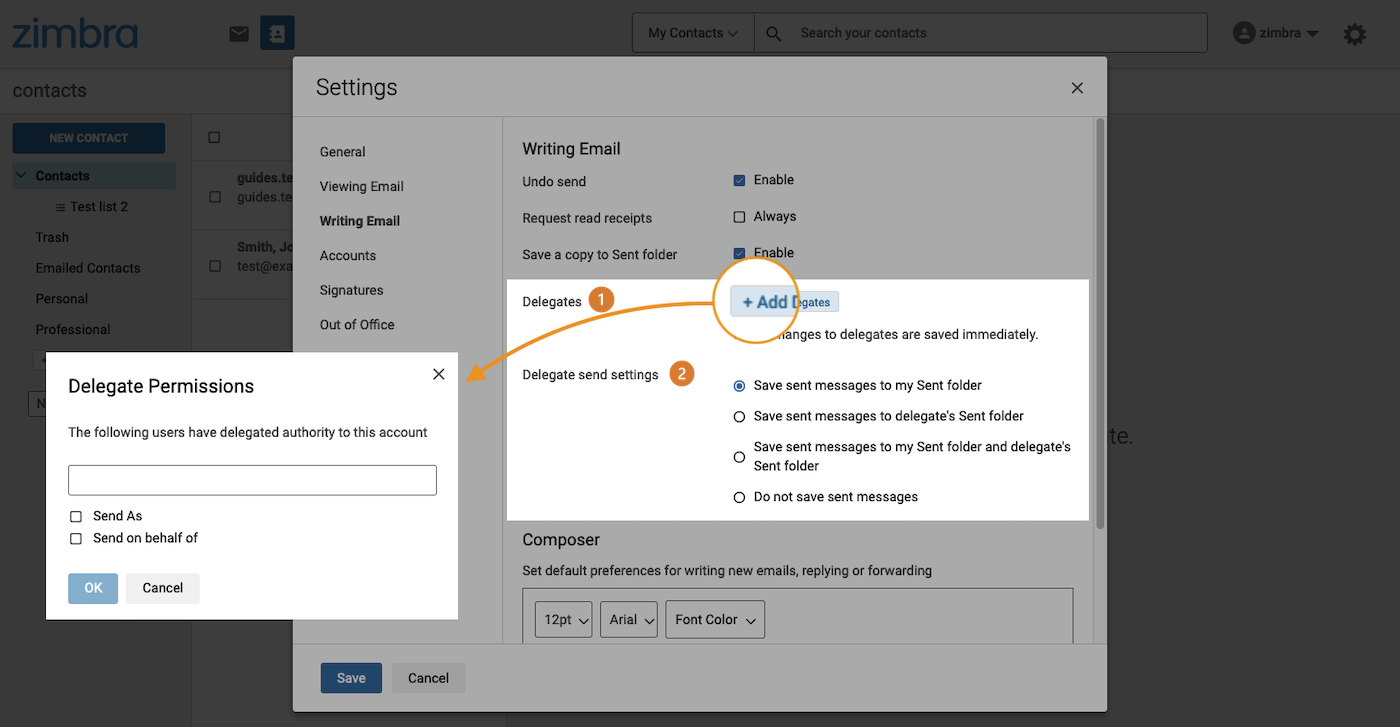
(1) Delegati. Per delegare il tuo account email a un altro account, clicca su Aggiungi delegati.
- Invia come: la persona delegata potrà inviare un’email con il tuo indirizzo email, esattamente come se l’avessi inviato. Il destinatario non indicherà l'indirizzo email del delegato.
- Invia per conto di: la persona delegata potrà inviare un’email con il suo indirizzo e-mail con una dicitura "per conto di" il tuo indirizzo e-mail. Il destinatario deve quindi indicare i due indirizzi email coinvolti nello scambio.
(2) Impostazioni di invio delegato. Quando deleghi il tuo indirizzo email a un altro provider, puoi:
- Salva messaggi inviati nella mia cartella Inviati: se la persona delegata sul tuo account invia un’email dal tuo indirizzo email, questa apparirà nella tua cartella "Inviate".
- Salva messaggi inviati nella cartella Inviati del delegato: se la persona delegata sul tuo account invia un’email dal tuo indirizzo email, questa apparirà nella sua cartella "Inviate".
- Salva messaggi inviati nella cartella Inviati del delegato e nella mia cartella Inviati: se la persona delegata sul tuo account invia un’email dal tuo indirizzo email, questa apparirà nella tua cartella "Inviate" e nella sua cartella "Inviate".
- Non salvare i messaggi inviati: se la persona delegata sul tuo account invia un’email dal tuo indirizzo email, non ci sarà alcuna copia di fatto.
Firma
Clicca sull’icona a forma di ingranaggio in alto a destra e poi su Impostazioni e infine su Firme nella colonna di sinistra.
Per maggiori informazioni sulla configurazione, consulta la sezione "Configurare le preferenze dell’interfaccia Zimbra" di questa guida (clicca sulla scheda "Firme").
Risposte automatiche / Segreteria
Quando sei fuori sede e non puoi consultare il tuo account email, puoi impostare un messaggio di assenza che verrà inviato automaticamente al mittente. Nella Webmail Zimbra, questa funzionalità è denominata "Fuori ufficio".
Per accedere alla gestione della tua risposta automatica, clicca sull’icona a forma di ingranaggio in alto a destra e seleziona Impostazioni > Fuori ufficio.
Per impostazione predefinita, l'opzione Attiva risposta automatica durante queste date (incluse) è disattivata. Selezionare questa casella per attivare la risposta automatica. È ora possibile inserire il contenuto del messaggio di assenza nel campo di inserimento.
- Se non si conosce l'ora in cui si desidera interrompere la risposta automatica, selezionare la casella di controllo
Nessuna data di fine. - Il pulsante
Inviami un messaggio di esempioconsente di visualizzare in anteprima la risposta automatica nella Posta in arrivo. Mittenti esterni: è possibile definire un messaggio diverso quando il mittente è esterno al dominio e/o alla rubrica. Per impostazione predefinita, tutti i mittenti ricevono lo stesso messaggio.
Per saperne di più
Modificare la password di un indirizzo email MX Plan
Crea filtri per i tuoi indirizzi email
Utilizza i reindirizzamenti email
Contatta la nostra Community di utenti.


 OVHcloud Zimbra FAQ
 4091
4091