

MX Plan - Crea risposta automatica su un indirizzo email
2243 Views
 28.04.2025
  Web / MX Plan Email (legacy infrastructure)
Informazioni sulla traduzione
Questa traduzione è stata generata automaticamente dal nostro partner SYSTRAN. I contenuti potrebbero presentare imprecisioni, ad esempio la nomenclatura dei pulsanti o alcuni dettagli tecnici. In caso di dubbi consigliamo di fare riferimento alla versione inglese o francese della guida. Per aiutarci a migliorare questa traduzione, utilizza il pulsante "Contribuisci" di questa pagina.
Obiettivo
Quando sei assente e non sei in grado di consultare il tuo indirizzo email, puoi impostare una risposta automatica (o segreteria) che trasmetterà un’email ai contatti che ti invieranno un’email.
Questa guida ti mostra come impostare una risposta automatica su un indirizzo email
Prerequisiti
- Disporre di una soluzione MX Plan. Puoi effettuare questa operazione scegliendo tra una soluzione di hosting Web, l’hosting gratuito 100M incluso con un dominio (attivato in precedenza) o l’offerta MX Plan ordinata separatamente.
Accesso allo Spazio Cliente OVHcloud
- Link diretto: MX Plan
- Percorso di navigazione:
Web Cloud>MX Plan> Seleziona il tuo servizio MX Plan
Procedura
Se il tuo indirizzo email è su un'offerta Exchange, Email Pro o non hai una sezione Gestione delle risposte automatiche nel tuo MX Plan, dovrai creare la risposta automatica dalla tua Webmail utilizzando la documentazione "Installare una risposta automatica dall'interfaccia OWA".
Crea la risposta automatica
Clicca sulla scheda Email in alto e poi su Gestione delle risposte automatiche.
Verrai reindirizzato alla finestra Gestione delle risposte automatiche, nella quale sono visualizzate tutte le risposte automatiche alle email attive sul tuo servizio di posta.
Clicca su Aggiungi una risposta automatica
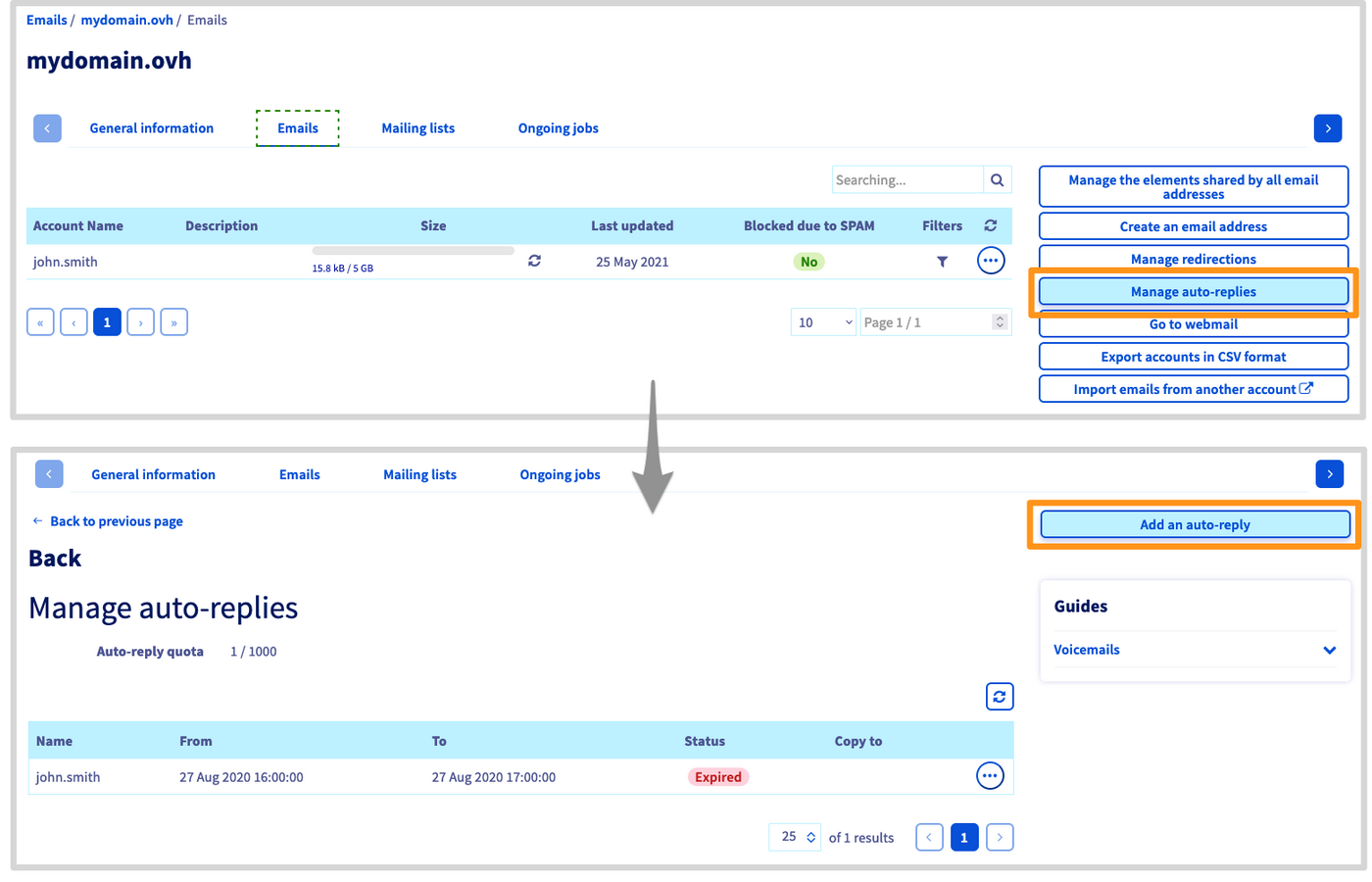
Viene visualizzata la finestra Aggiungi. Per completarlo, segui le indicazioni riportate qui sotto.
-
Tipo di risposta automatica:- Associato a una casella email: da utilizzare se si tratta di un indirizzo email esistente sul tuo servizio di posta elettronica.
- Libero: da utilizzare nel caso di un alias. Non è quindi associato a un indirizzo esistente.
-
Casella emailoNome della segreteria: l’indirizzo email o l’alias su cui si basa la risposta automatica. Durata della risposta automatica:- Temporaneo: consente di impostare una data di inizio e di fine per il funzionamento della risposta automatica (ad esempio, se si è in ferie).
- Permanente: la risposta automatica funziona finché non viene disattivata.
Invia una copiaoMantieni i messaggi sul server: permette di rinviare i messaggi ricevuti durante l’assenza verso l’indirizzo di tua scelta o di conservarli sull’indirizzo email.
Se si deseleziona questa casella di controllo, i messaggi ricevuti durante l'assenza verranno eliminati automaticamente.
Indirizzo in copia(solo in modalità libera): nel caso di un alias, seleziona l’indirizzo email che riceverà le email inviate all’alias.Message: questo è il messaggio che i vostri interlocutori riceveranno quando vi invieranno un’email.
Clicca su Conferma per completare la configurazione della risposta automatica.
Per delegare la gestione di una risposta automatica a un indirizzo email, consulta la nostra guida "Delegare la gestione degli account email a un’altra persona"
Modifica o eliminazione di una risposta automatica
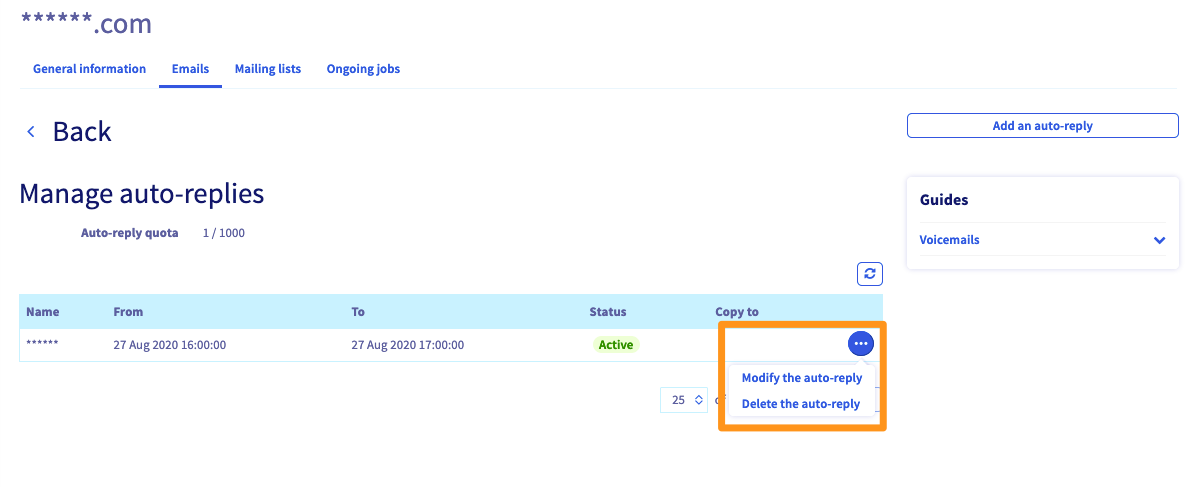
Una volta creata la risposta automatica, questa comparirà nella lista visualizzata nella sezione Gestione delle risposte automatiche del servizio di posta elettronica. Per eliminarla o modificarla, clicca su ... a destra.
Per saperne di più
Contatta la nostra Community di utenti.


 Creating filters for your email addresses
 2344
2344