

Utilizzare il proprio indirizzo e-mail dalla webmail Roundcube
32906 Ansichten
 04.05.2026
  Web / MX Lösung für E-Mail (vorherige Infrastruktur)
Informazioni sulla traduzione
Questa traduzione è stata generata automaticamente dal nostro partner SYSTRAN. I contenuti potrebbero presentare imprecisioni, ad esempio la nomenclatura dei pulsanti o alcuni dettagli tecnici. In caso di dubbi consigliamo di fare riferimento alla versione inglese o francese della guida. Per aiutarci a migliorare questa traduzione, utilizza il pulsante "Contribuisci" di questa pagina.
Obiettivo
Con la soluzione MX Plan OVHcloud, puoi inviare e ricevere e-mail da un software di terze parti o tramite una webmail. OVHcloud fornisce un servizio di messaggistica online chiamato Roundcube che permette, tramite un browser web, di accedere a un account e-mail.
Scopri come utilizzare la webmail Roundcube per i tuoi indirizzi e-mail OVHcloud
Prerequisiti
- Disporre di una soluzione e-mail OVHcloud MX Plan, proposta tra le nostre offerte di hosting Web, inclusa in un hosting gratuito 100M, o ordinata separatamente come soluzione autonoma.
- Disporre delle informazioni di connessione all'indirizzo e-mail MX Plan che desideri consultare. Per maggiori informazioni, consulta la nostra guida Iniziare a utilizzare la soluzione MX Plan.
- La tua soluzione e-mail OVHcloud MX Plan deve utilizzare la tecnologia webmail Roundcube. Per identificarla, segui le istruzioni riportate di seguito.
Come identificare la tecnologia utilizzata sulla mia offerta MX Plan?
La tecnologia e-mail utilizzata per la tua offerta MX Plan è caratterizzata dall'interfaccia della sua webmail. Per identificarla dal tuo Spazio Cliente, segui questo percorso:
- Accedi al tuo Spazio Cliente OVHcloud.
- Accedi alla sezione
Web Cloud. - Clicca su
MX Plan. - Seleziona il dominio interessato.
- Dalla scheda
Informazioni generali(selezionata di default), individua la tecnologia utilizzata sotto la voce Webmail.
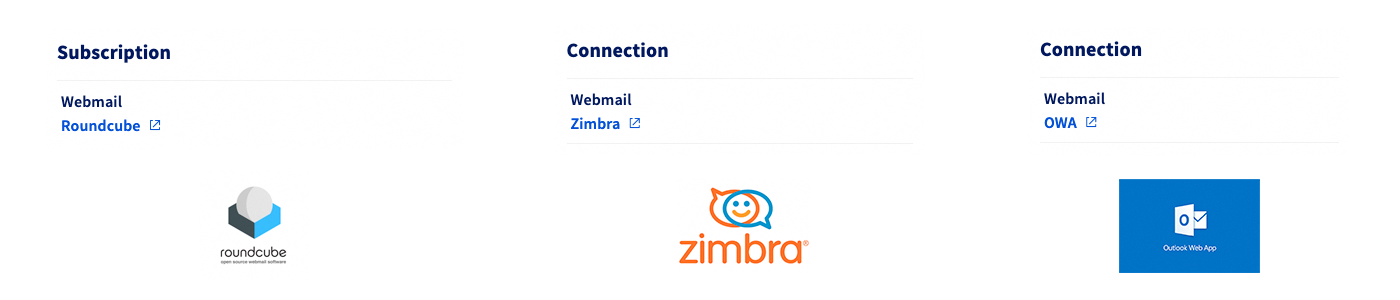
Accesso allo Spazio Cliente OVHcloud
- Link diretto: MX Plan
- Per accedere ai tuoi servizi:
Web Cloud>MX Plan> Seleziona il tuo servizio MX Plan
Procedura
Sommario
- Accedere alla webmail Roundcube
- Interfaccia generale della webmail Roundcube
- Configurare le preferenze dell'interfaccia Roundcube
- Gestire le identità e la loro firma
- Rubrica dei contatti
- Risposte (modelli)
- Aggiungere una risposta automatica
- Modificare la password del tuo indirizzo e-mail
- Redazione di un'e-mail
- Casi d'uso
Accedere alla webmail Roundcube
Accedi alla pagina Webmail. Inserisci un indirizzo e-mail e la password, poi clicca su Connessione.
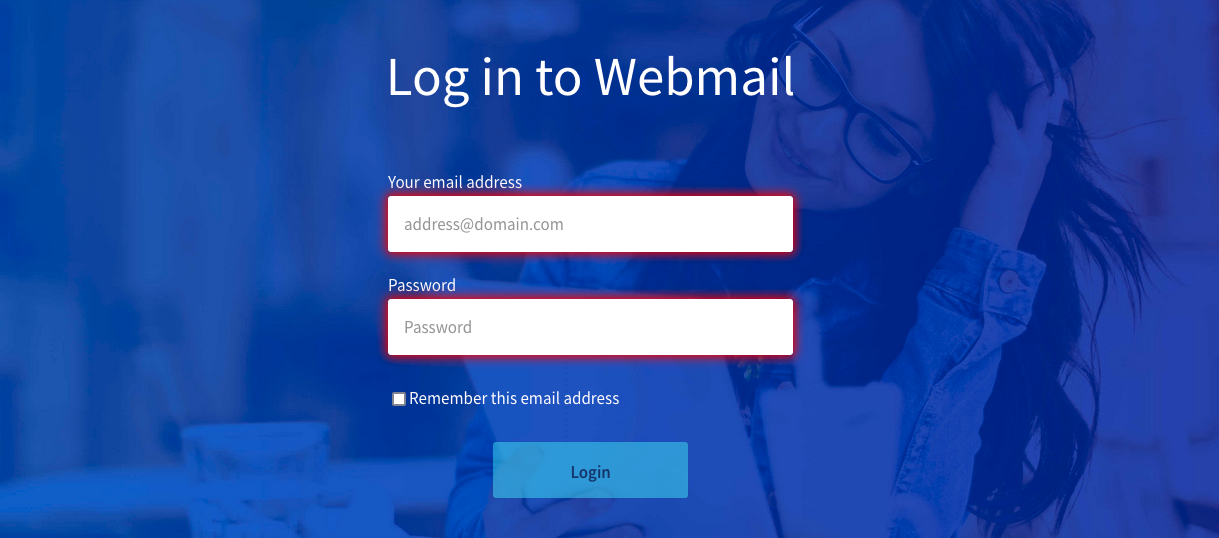
Verrai quindi reindirizzato all'interfaccia Roundcube.
Quando ti connetti per la prima volta all'interfaccia Roundcube, l'aspetto può essere diverso da quello che vedrai in questa documentazione. Significa che è stato impostato l'aspetto "classico" sulla tua interfaccia. Per modificarlo, segui la sezione "Interfaccia utente" e seleziona la visualizzazione "Larry". L'aspetto dell'interfaccia non avrà alcuna incidenza sulle spiegazioni che seguono in questa documentazione.
Se vieni reindirizzato a un'interfaccia Outlook Web App (OWA), significa che ti trovi sull'ultima versione dell'offerta MX Plan. Per maggiori informazioni sulla tua offerta MX Plan, consulta la nostra pagina Iniziare a utilizzare la soluzione MX Plan.
Per familiarizzare con l'interfaccia OWA, consulta la nostra guida Consultare il proprio account e-mail dall'interfaccia OWA.
Interfaccia generale della webmail Roundcube
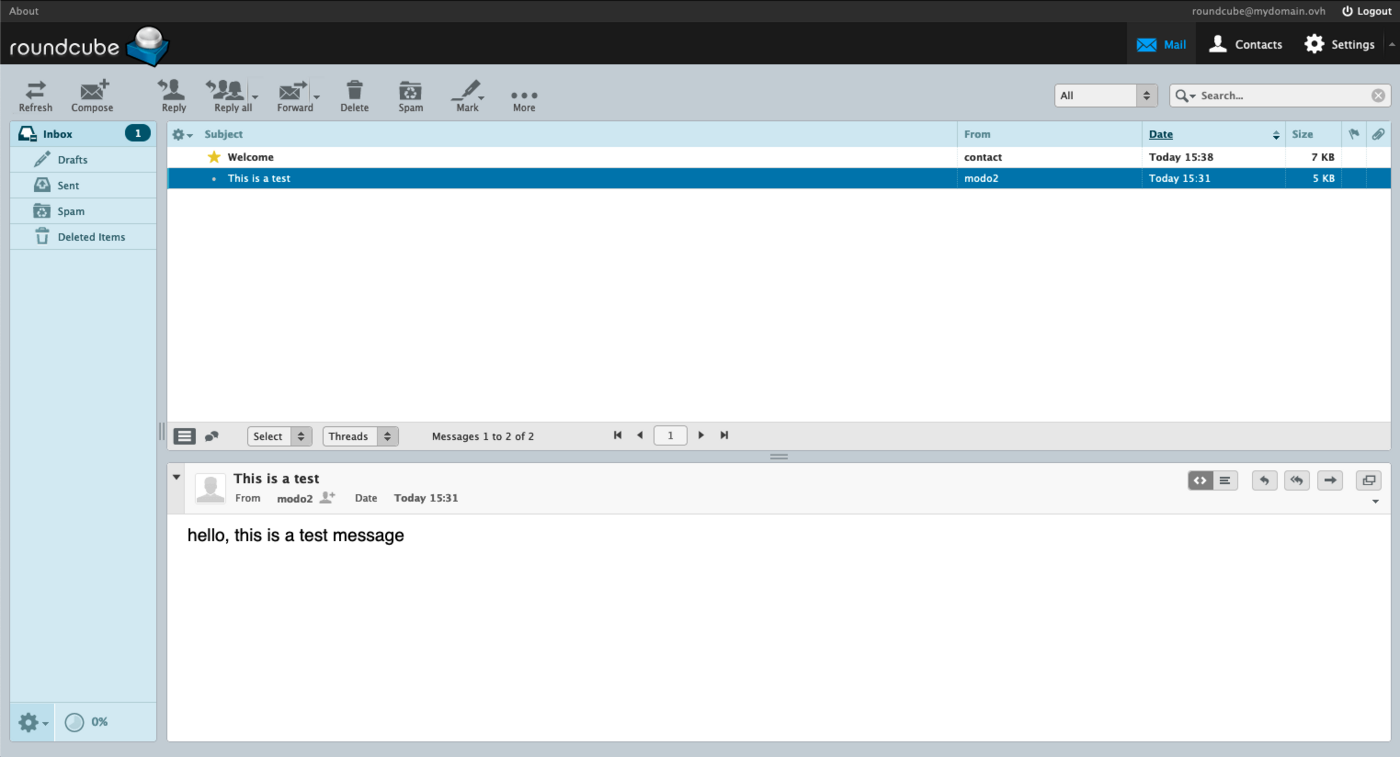
Una volta connesso al tuo account e-mail, hai accesso alla finestra principale di Roundcube, composta da 3 zone:
-
Colonna di sinistra: l'albero del tuo account e-mail, composto da cartelle e sottocartelle. La cartella principale è la
Posta in arrivo. -
Finestra superiore: l'elenco delle e-mail contenute nella cartella selezionata nella colonna di sinistra.
-
Finestra inferiore: il contenuto dell'e-mail selezionata nella finestra superiore.
Gestione delle cartelle (colonna di sinistra)
In questa zona compaiono le cartelle presenti nel tuo account e-mail.
Per gestire più precisamente le cartelle, clicca sull'icona a forma di ingranaggio in fondo alla colonna e poi su Gestione cartelle.
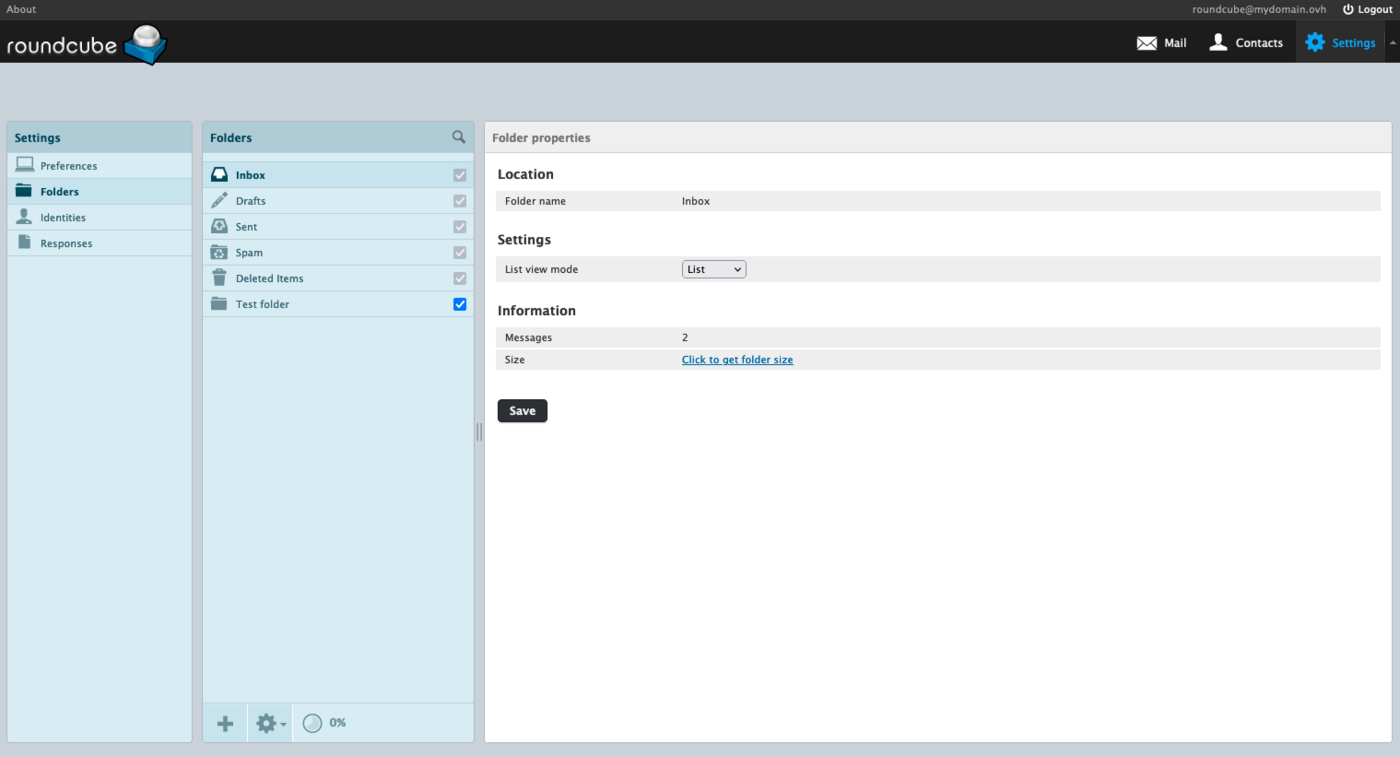
Per creare una cartella, clicca sul pulsante + in fondo alla colonna Cartelle.
Per eliminare una cartella, seleziona la cartella interessata, clicca sull'icona a forma di ingranaggio in fondo alla colonna Cartelle e poi su Elimina. Per cancellare il contenuto ma conservare la cartella, clicca su Svuota.
Le caselle da spuntare a livello delle cartelle corrispondono alle "iscrizioni". L'iscrizione determina se la cartella deve essere visualizzata o meno a livello dell'interfaccia webmail o del client di posta, conservando comunque il contenuto della cartella. Lo scopo è soltanto nascondere o visualizzare una cartella sull'account e-mail.
Le cartelle che presentano una casella da spuntare grigia sono cartelle speciali. Non è possibile eliminarle o rimuoverne l'iscrizione.
Lista delle e-mail ricevute / inviate (finestra superiore)
Questa finestra mostra il contenuto della cartella selezionata nella colonna di sinistra.
Tipo di visualizzazione
Questa finestra è presentata in una forma personalizzabile. Per farlo, clicca sull'icona a forma di ingranaggio situata in alto a sinistra di questa finestra.
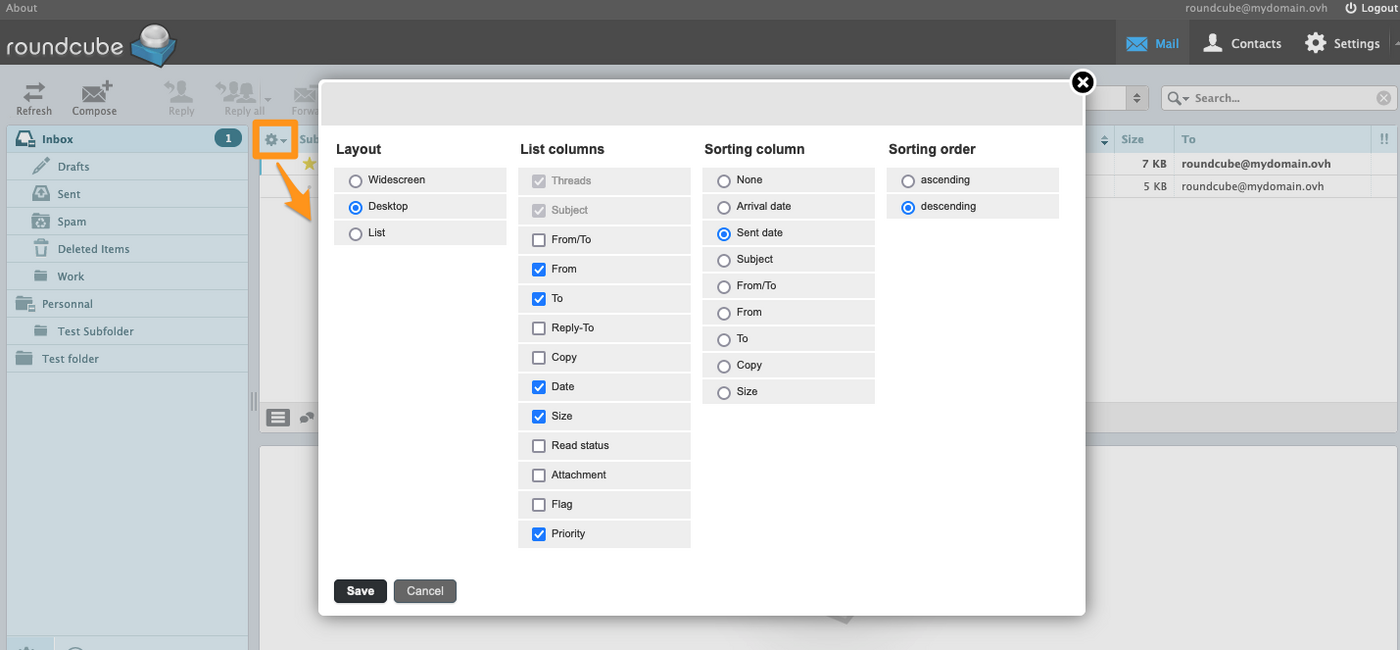
Sono configurabili quattro parametri:
-
Disposizione: definisce la disposizione delle finestre di gestione di un account e-mail. Tre opzioni:
Schermo largo(Widescreen): tre pannelli affiancati — cartelle, lista delle e-mail e riquadro di lettura allineati orizzontalmente;Desktop(Desktop): lista delle e-mail in alto, riquadro di lettura sotto (disposizione classica);Lista(List): nessun riquadro di lettura — le e-mail si aprono a tutto schermo al clic.
-
Colonne della lista: caselle da spuntare che determinano le colonne visualizzate nella lista delle e-mail. Le colonne Oggetto e Discussioni sono sempre visibili. Colonne opzionali disponibili:
Da,A,Da/A,Rispondi a,Copia,Data,Dimensione,Stato lettura,Allegati,Indicatore,Priorità. -
Colonna di ordinamento: permette di scegliere la colonna di ordinamento predefinita. Opzioni disponibili:
Nessuno,Data di arrivo,Data di invio,Oggetto,Da,A,Da/A,CopiaoDimensione. -
Ordine di ordinamento: ascendente o discendente.
Clicca su Salva per applicare le tue scelte.
Puoi anche ordinare dinamicamente la lista cliccando direttamente sull'intestazione di una colonna visualizzata (ad esempio Data, Oggetto o Dimensione). Un secondo clic sulla stessa colonna inverte l'ordine.
Azione su un'e-mail selezionata
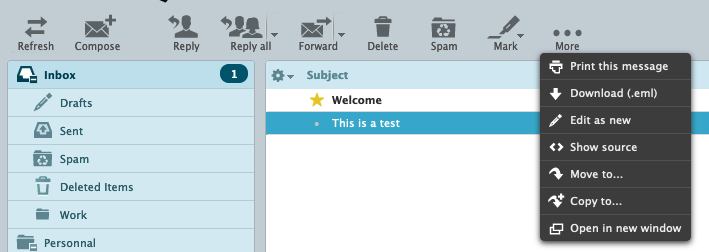
Quando un'e-mail è selezionata, è possibile agire su di essa. Ecco le azioni possibili:
Rispondi: rispondere direttamente al mittente.Rispondi a tutti: rispondere direttamente a tutti i destinatari presenti nei campi "A" e "Copia".Inoltra: inoltrare l'e-mail selezionata a uno o più destinatari.Elimina: spostare l'e-mail selezionata nel "Cestino".Indesiderata: inserire l'e-mail selezionata direttamente nella casella della posta indesiderata (Junk), qualificarla come spam.Contrassegna: determinare manualmente lo stato di un'e-mail.AltroStampa questo messaggio.Scarica (.eml): recuperare l'intestazione dell'e-mail e il suo contenuto.Modifica come nuovo: creare una nuova e-mail basandosi sull'e-mail selezionata.Visualizza sorgente: visualizzare l'e-mail nella sua forma grezza con l'intestazione.Sposta in: spostare l'e-mail in una cartella.Copia in: copiare l'e-mail in una cartella.Apri in una nuova finestra.
Se uno dei tuoi corrispondenti chiede di ricevere una conferma di lettura quando leggi la sua e-mail, otterrai il seguente messaggio: il mittente di questo messaggio ha chiesto di essere avvisato quando leggerai questo messaggio. Desideri avvisare il mittente?.
Cercare un'e-mail
Uno strumento di ricerca è disponibile nella parte superiore destra dell'interfaccia.
Inserisci un termine nel campo di ricerca, poi conferma con il tasto Invio: Roundcube effettua per impostazione predefinita la ricerca su tutta la cartella corrente.
Clicca sulla freccia situata a destra della lente di ingrandimento per visualizzare i filtri di ricerca: puoi limitare la ricerca a determinati campi (oggetto, corpo del messaggio, mittente, destinatari, ecc.) o estenderne la portata a tutte le cartelle.
Contenuto di un'e-mail (finestra inferiore)
Quando un'e-mail è selezionata nella lista, questa viene visualizzata nella finestra inferiore.
A destra, trovi le scorciatoie delle funzioni qui sotto:
Visualizza in formato HTML(predefinito)Visualizza in formato testo sempliceRispondiRispondi a tuttiInoltraApri in una nuova finestra

Configurare le preferenze dell'interfaccia Roundcube
I capitoli seguenti di questa guida corrispondono alle schede che compongono la sezione Preferenze delle Impostazioni di Roundcube. La loro descrizione non è esaustiva.
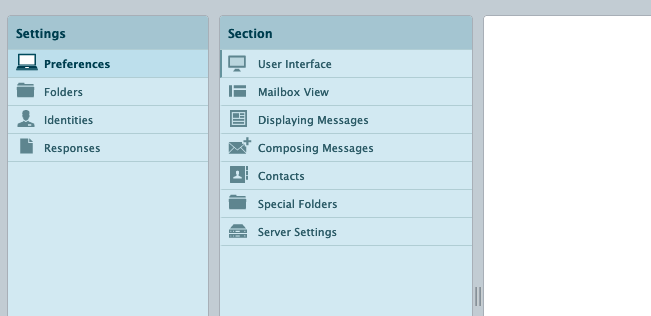
Interfaccia utente
Definisci qui la lingua di utilizzo dell'interfaccia Roundcube, il fuso orario, il formato orario e il formato data.
L'opzione Date più leggibili permette di visualizzare la data di ricezione/invio con termini relativi come "Oggi", "Ieri", ecc.
Ad esempio: oggi è il 19/05/2022, un'e-mail inviata/ricevuta il 17/05/2022 alle 17:38 sarà visualizzata come Mar 17:38, perché l'e-mail corrisponde al martedì precedente.
La casella Visualizza la voce successiva della lista dopo eliminazione o spostamento significa che, dopo un'azione di eliminazione o spostamento su un'e-mail, l'elemento della riga inferiore sarà sistematicamente selezionato, indipendentemente dall'ordine di ordinamento.
Puoi scegliere l'estetica di visualizzazione della tua interfaccia. Hai la scelta tra la visualizzazione Classic o la visualizzazione Larry.
Vista della casella di posta
Definisci qui l'ergonomia per visualizzare e agire sulle e-mail. L'opzione Disposizione permette di disporre le 3 finestre descritte nella sezione Lista delle e-mail ricevute / inviate.
Visualizzazione dei messaggi
Definisci la modalità di visualizzazione delle e-mail.
È consigliato avere la casella Mostra HTML selezionata, per assicurarsi che le e-mail formattate dal mittente vengano visualizzate correttamente.
È inoltre consigliato mantenere l'opzione Consenti risorse remote (immagini, stili) su mai. Questo evita di caricare gli elementi di un'e-mail che sembra malevola.
Composizione dei messaggi
Definisci la forma predefinita durante la redazione di un'e-mail o di una risposta.
È consigliato impostare l'opzione Componi e-mail HTML su sempre, per beneficiare per impostazione predefinita degli strumenti di modifica HTML e non alterare una firma HTML.
Contatti
Personalizza qui la disposizione delle informazioni nella tua rubrica.
Cartelle speciali
Roundcube dispone di 4 cartelle speciali: Bozze, Inviata, Indesiderata, Cestino.
Sconsigliamo di modificarle, ma è possibile attribuire il comportamento di una cartella speciale a un'altra cartella creata successivamente, grazie ai menu a tendina.
Ad esempio, puoi attribuire il comportamento "Bozze" a un'altra cartella che hai creato cliccando sulla lista a tendina e scegliendo la cartella. Se nessuna cartella le è attribuita, sarà automaticamente impostata sull'opzione "Drafts". Le e-mail che vi saranno salvate verranno considerate come bozze fino al loro invio effettivo.
In pratica, creo una sottocartella "Bozze e-mail clienti". Accedo a
Le mie preferenze/Cartelle specialie scelgo l'opzione "Bozze". Nel menu a tendina, seleziono la cartella "Bozze e-mail clienti" per sostituire "Drafts". Le e-mail redatte in questa cartella saranno considerate come bozze.
Impostazioni del server
In questa scheda, puoi ottimizzare lo spazio occupato su un account e-mail. Infatti, l'opzione Svuota il cestino alla disconnessione permette di evitare l'accumulo degli elementi che sono stati eliminati. L'opzione Elimina direttamente le e-mail indesiderate eliminerà automaticamente tutte le e-mail considerate spam.
È sconsigliato attivare l'opzione Elimina direttamente le e-mail indesiderate, nel caso in cui un falso positivo (e-mail dichiarata erroneamente come "spam") venga dichiarato come spam dal server di ricezione. Infatti, quando un'e-mail è inserita nella cartella "Indesiderata", è ancora possibile verificare se l'e-mail è legittima.
Cifratura
Se il tuo browser te lo permette, puoi installare e attivare l'estensione "Mailvelope". Si tratta di un'estensione del browser che integra il PGP (Pretty Good Privacy) nella tua messaggistica web. Il sistema di cifratura PGP e, di conseguenza, l'estensione "Mailvelope" permettono di:
- Cifrare e decifrare e-mail nel tuo browser.
- Mantenere il contenuto delle tue e-mail privato nei confronti del tuo fornitore di posta.
Sei quindi l'unico a poter leggere le tue e-mail. Questa estensione è un modo per proteggere la tua webmail se ricevi e-mail di natura confidenziale.
Per maggiori informazioni, consulta la FAQ di "Mailvelope" all'indirizzo https://mailvelope.com/faq.
Gestire le identità e la loro firma
Da Roundcube, clicca su Impostazioni nella barra superiore, poi su Identità nella colonna di sinistra. "L'identità" permette di personalizzare le informazioni inviate ai destinatari come, ad esempio, il nome visualizzato o la firma.
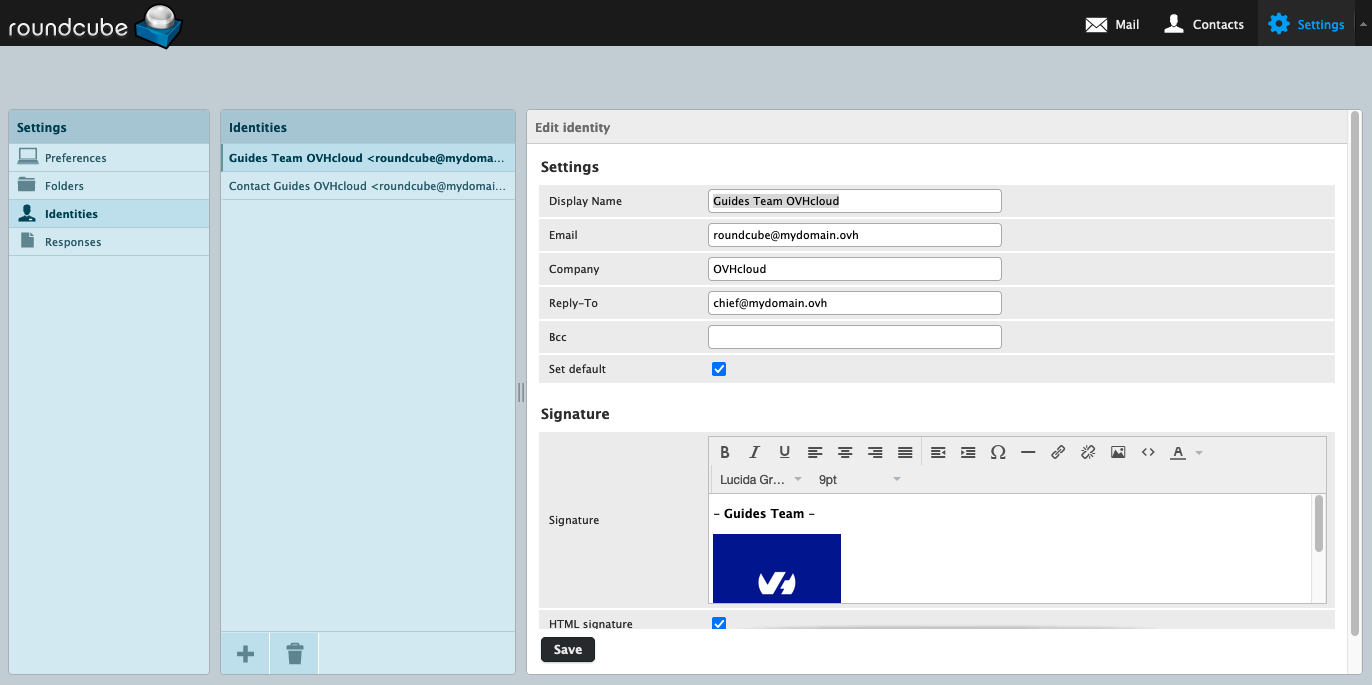
Configurare gli attributi di un'identità
- Nome visualizzato: questo nome apparirà nella sezione "mittente" del destinatario.
- E-mail: corrisponde all'indirizzo da cui viene inviata l'e-mail.
- Organizzazione: campo destinato al nome di un'azienda, associazione o altra entità.
- Rispondi a: attribuire un altro indirizzo e-mail di risposta diverso da quello del mittente.
- Ccn: mettere in copia nascosta un indirizzo e-mail durante un invio.
- Imposta come predefinito: quando ci sono più identità (firme), attribuire questa per impostazione predefinita.
- Firma: personalizzare il piè di pagina di un'e-mail durante la sua redazione (cognome, nome, posizione occupata, frasi, immagini...).
- Firma HTML: attiva il formato HTML sulla firma.
Compilare la casella E-mail con un indirizzo e-mail diverso da quello a cui sei connesso è considerato un'usurpazione di identità elettronica (spoofing). L'indirizzo IP utilizzato per l'invio rischia di essere "bandito" e/o considerato come "spam" presso i tuoi destinatari.
Aggiungere una firma
Per impostazione predefinita, la casella firma è in "testo semplice". Questo formato non permette una modifica avanzata o di inserire un'immagine nella tua firma. Per beneficiare delle opzioni di modifica avanzata per una firma, è consigliato attivare la modalità HTML cliccando su Firma HTML sotto il riquadro di inserimento.
Di conseguenza, se la firma è in formato HTML, sarà necessario passare alla modalità HTML per la redazione di un'e-mail. Puoi attivare questa opzione per impostazione predefinita per ogni redazione di e-mail, dalla sezione Impostazioni dell'interfaccia Roundcube.
Clicca su Preferenze nella colonna di sinistra, poi su Composizione dei messaggi. Per la voce Componi e-mail HTML, seleziona Sempre.
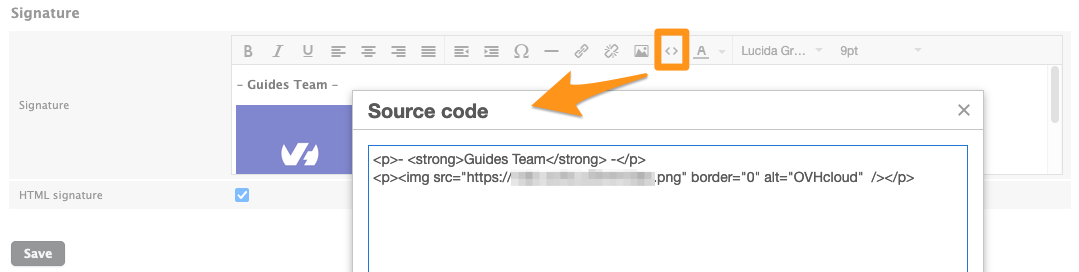
Per inserire un'immagine in una firma, l'immagine deve essere ospitata su un server (un hosting OVHcloud o altro).
Caricare un'immagine da un computer non ne permetterà la visualizzazione.
Clicca sul pulsante < > nella barra degli strumenti HTML, poi inserisci il codice seguente, sostituendo your-image-url con l'indirizzo (URL) dell'immagine e text-if-image-is-not-displayed con un testo che sostituisca l'immagine se questa non può essere visualizzata.
Rubrica dei contatti
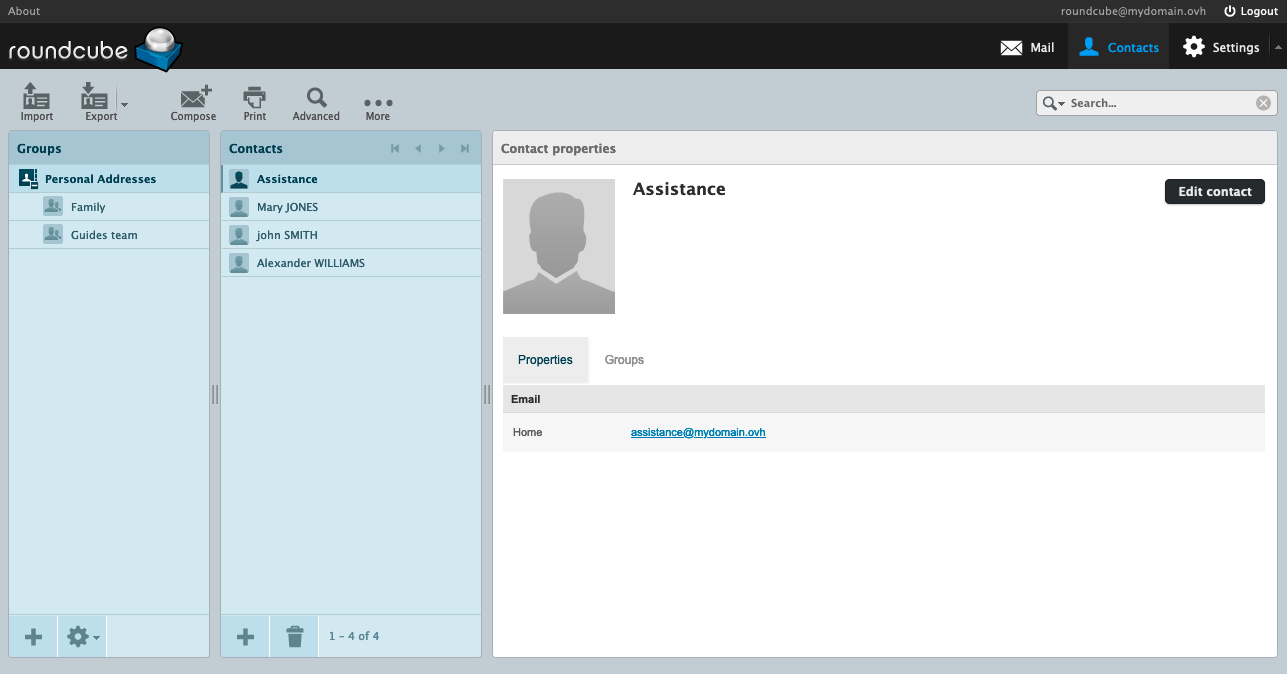
Clicca su Contatti, nella barra superiore, per accedere alla rubrica dei contatti. Questa è suddivisa in 3 colonne:
- Gruppi: nella rubrica indirizzi, puoi creare gruppi per classificare i contatti.
- Contatti: visualizza i contatti della rubrica indirizzi o del gruppo selezionato.
- Proprietà del contatto o Aggiungi un contatto: questa finestra appare quando un contatto è selezionato o in fase di creazione. Puoi leggere o modificare le informazioni di un contatto.
Gruppi
I gruppi sono sottocategorie della rubrica indirizzi. Permettono di classificare i contatti in sottoinsiemi. Ad esempio, ritroverai più facilmente un contatto in un gruppo che avrai creato piuttosto che nell'insieme della tua rubrica indirizzi. Questo ti permette inoltre di inviare un'e-mail aggiungendo un gruppo come destinatario, invece di aggiungere uno a uno i contatti del gruppo.
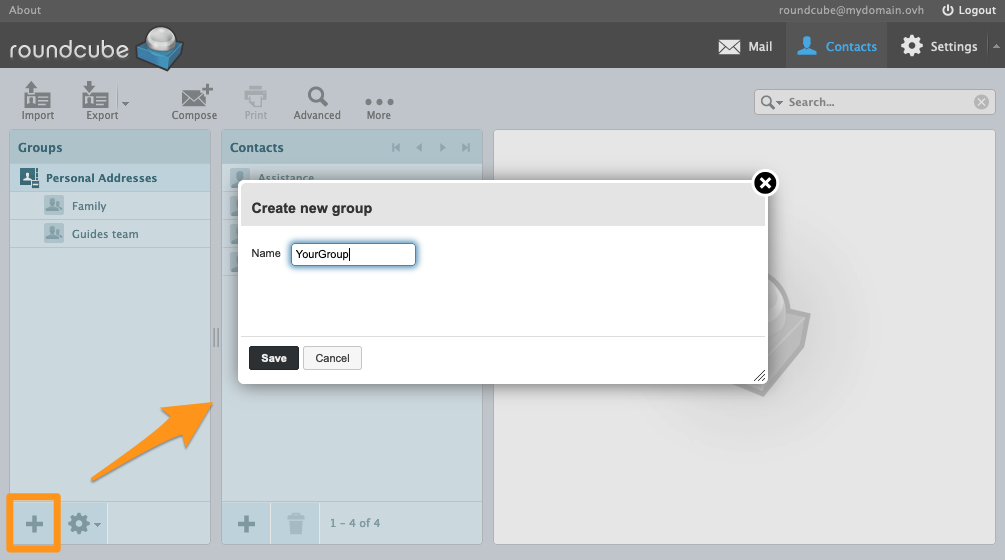
Per creare un gruppo, clicca sul pulsante + in fondo alla colonna Gruppi. Definisci il nome del gruppo, poi clicca su Salva per confermare.
Per assegnare un contatto a uno dei gruppi, seleziona un contatto nella colonna Contatti poi, nella finestra che appare, clicca sulla scheda Gruppi. Spunta il gruppo che vuoi assegnare al contatto.
Contatti
Nella colonna Gruppi, seleziona la rubrica indirizzi o uno dei gruppi.
Quando crei un contatto a partire da un gruppo selezionato, il contatto verrà automaticamente aggiunto al gruppo.
Clicca sul pulsante + in fondo alla colonna Contatti per creare un contatto.
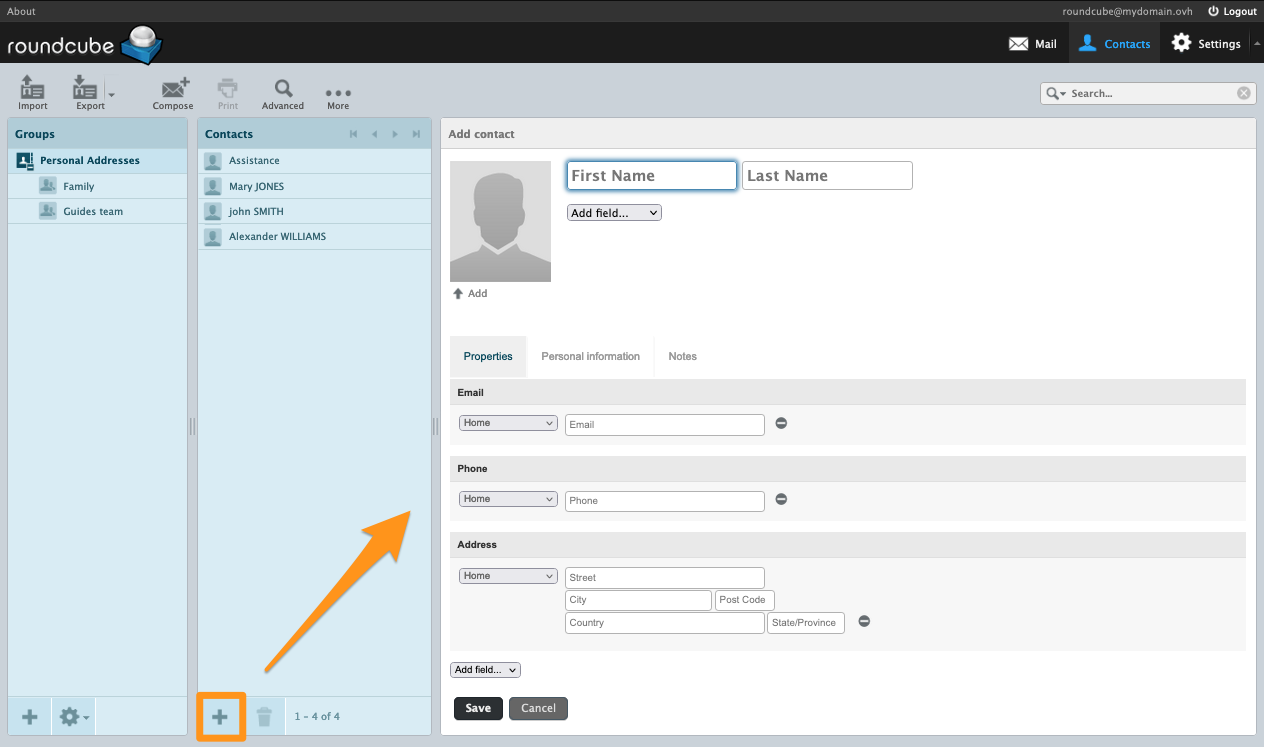
Compila quindi le informazioni del contatto.
Puoi aggiungere campi supplementari tramite il menu a tendina Aggiungi un campo..., situato sotto i campi Nome e Indirizzo.
Importare contatti
Dalla finestra Contatti, nella barra superiore, clicca su importa per aprire la finestra di importazione.
Importa da un file: seleziona un file CSV o un file vCard sul tuo computer. I contatti all'interno di un file CSV devono essere separati da virgole. Il file non deve superare i 20 MB.Importa le assegnazioni di gruppo: se i contatti del tuo file sono ripartiti per gruppi, puoi attivare questa opzione per ritrovare questa organizzazione oppure lasciare questa opzione sunessunaaffinché nessun gruppo sia assegnato ai contatti.Sostituisci l'intera rubrica indirizzi: se una rubrica è già configurata, ti consigliamo di esportarla prima di selezionare questa opzione o di essere certo di volerla definitivamente sostituire.
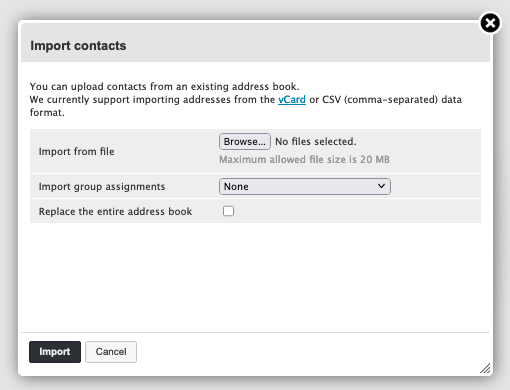
Esportare i contatti
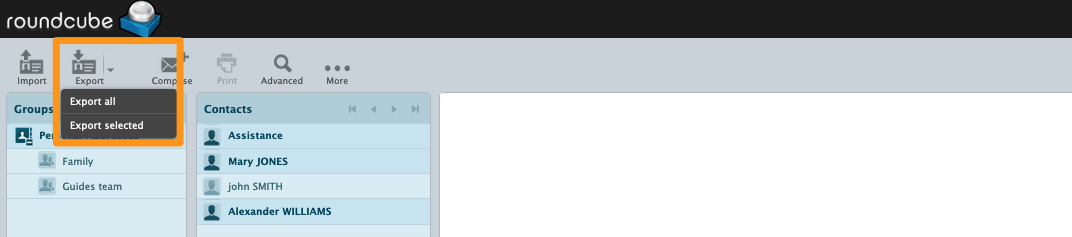
Dalla finestra Contatti, nella barra superiore, clicca sulla freccia rivolta verso il basso a destra del pulsante Esporta.
Hai la scelta tra:
Esporta tuttoe l'insieme dei contatti sarà quindi esportato in un file .vcf.Esporta la selezioneper esportare solo gli elementi che avrai scelto nella colonnaContatti.
Risposte (modelli)
Questa funzione permette di creare modelli di risposta durante la redazione di un'e-mail.
Da Roundcube, clicca su Impostazioni nella barra superiore, poi su Risposte nella colonna di sinistra.
Per aggiungere una risposta, clicca sul pulsante + in fondo alla colonna Risposte.
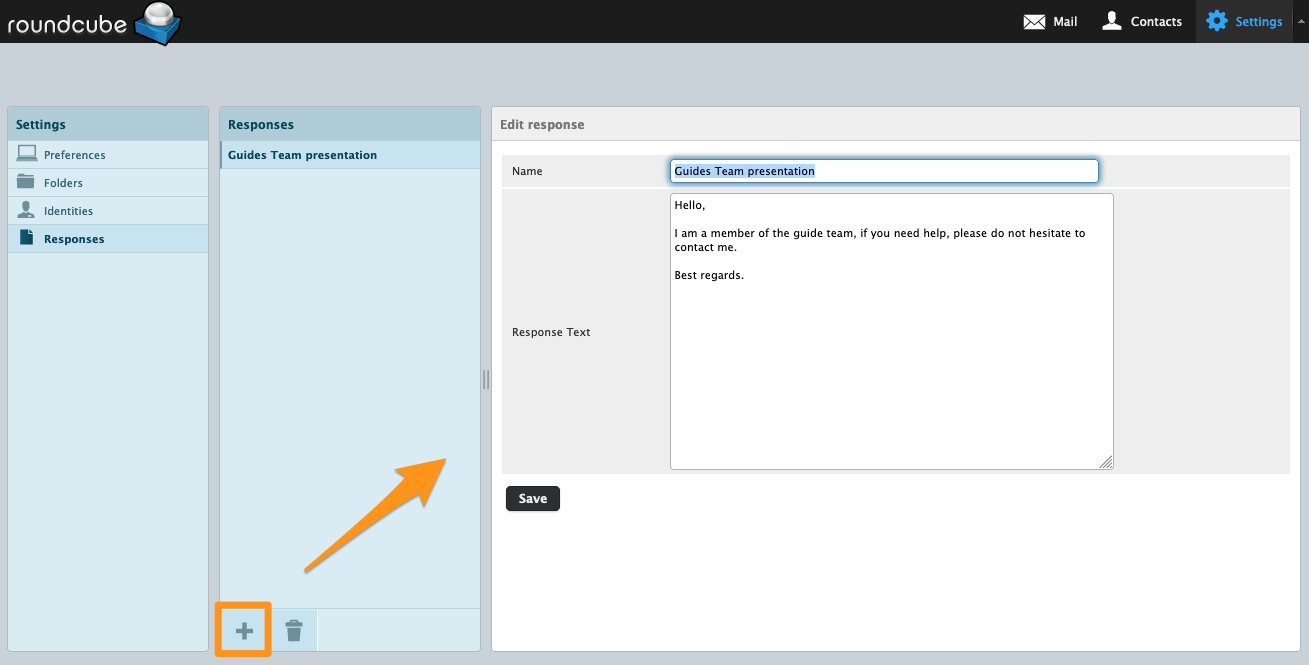
Le "risposte" si redigono in formato "testo semplice".
Aggiungere una risposta automatica
Vuoi aggiungere una risposta automatica al tuo indirizzo e-mail quando sei assente o non disponibile. Questa funzione non può essere attivata dalla webmail ma dal tuo Spazio Cliente OVHcloud, nell'interfaccia di gestione dei tuoi indirizzi e-mail. Consulta la nostra guida "Creare una risposta automatica per il proprio indirizzo e-mail".
Modificare la password del tuo indirizzo e-mail
Per modificare la password del tuo indirizzo e-mail, devi accedere al tuo Spazio Cliente OVHcloud, nell'interfaccia di gestione dei tuoi indirizzi e-mail. Consulta la nostra guida "Modificare la password di un indirizzo e-mail".
Redazione di un'e-mail
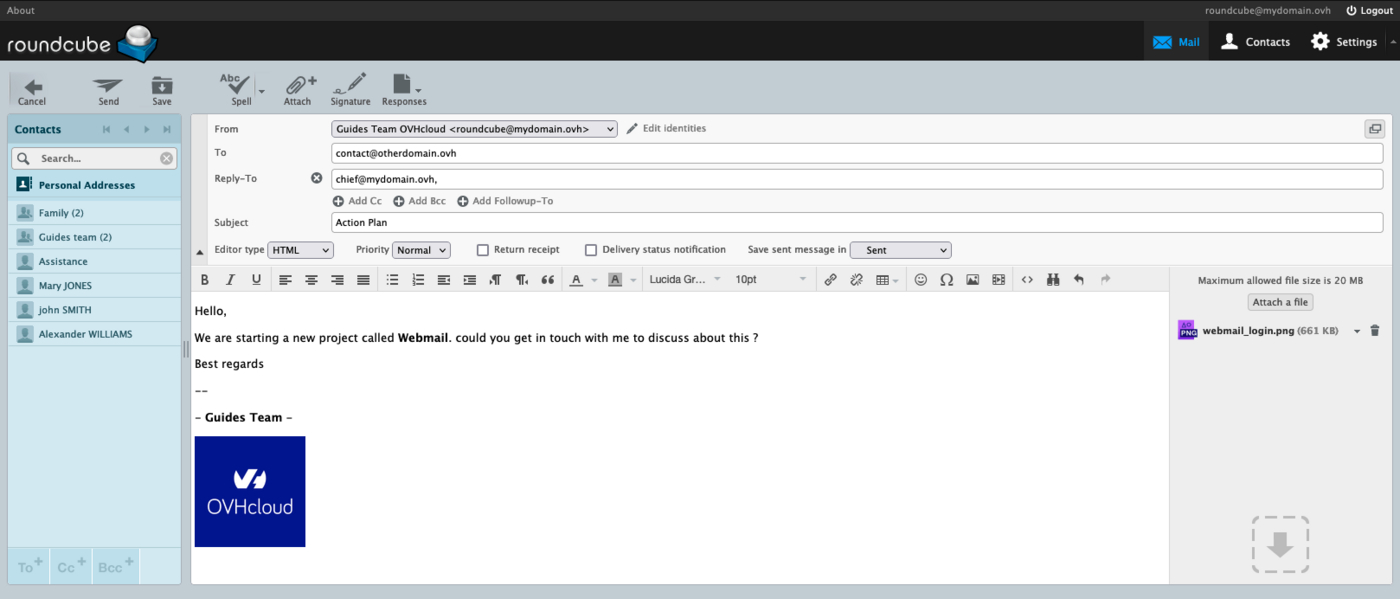
Dalla scheda E-mail nella barra superiore, clicca su Componi.
Nella finestra di redazione di un'e-mail, ritroviamo i seguenti campi:
- Da: scegli un'identità per definire il mittente.
- A: aggiungere destinatari e/o un gruppo di destinatari. Il pulsante
+a destra del campo permette di inserire più indirizzi.
Il campo "A" non deve superare i 100 destinatari, inclusi i contatti contenuti in un gruppo.
- Cc: tramite il pulsante
Aggiungi Cc, aggiungere destinatari in copia semplice. - Ccn: tramite il pulsante
Aggiungi Ccn, aggiungere destinatari in copia nascosta. Gli altri destinatari dell'e-mail non vedranno quelli in Ccn. - Inoltra a: tramite il pulsante
Aggiungi Inoltra a, inoltrare l'e-mail a dei destinatari. - Tipo di editor:
Testo semplice: solo testo senza formattazione.HTML: testo con formattazione. Una barra degli strumenti HTML appare sopra la finestra di inserimento.
- Priorità dell'e-mail.
- Conferma di apertura dell'e-mail: viene richiesto al destinatario un avviso di ricevimento.
- Notifica dello stato di consegna quando l'e-mail è stata correttamente trasmessa al destinatario.
- Salva l'e-mail inviata in: scegli la cartella in cui sarà conservata una copia dell'e-mail.
Nella barra superiore, sono disponibili le seguenti azioni:
Annullala redazione di un'e-mail con una richiesta di conferma.Inviaun'e-mail.Salvaun'e-mail nella cartella speciale "bozza".Ortografia, per verificare il testo, con un menu che permette la scelta della lingua.Allegaun file a un'e-mail.Firma: aggiunge la firma associata all'identità selezionata.Risposte: aggiunge un modello preregistrato nella sezione Risposte.
Casi d'uso
Verifica della richiesta non riuscita
Riscontri il seguente messaggio quando provi ad accedere alla tua webmail Roundcube:
Come precisato nel messaggio, il tuo account e-mail è considerato come già connesso. Si parla qui di "sessione". Significa che il tuo account e-mail è già in fase di utilizzo agli occhi del server e-mail e che questa sessione precedente deve essere chiusa. Verifica che il tuo account e-mail non sia già aperto su roundcube. Svuota anche i dati nella cache del tuo browser internet.
Per saperne di più
Iniziare a utilizzare la soluzione MX Plan
Modificare la password di un indirizzo e-mail MX Plan
Creare una risposta automatica per il proprio indirizzo e-mail
Creare filtri per i tuoi indirizzi e-mail
Utilizzare i reindirizzamenti e-mail
Contatta la nostra Community di utenti.


 E-Mail-Adresse über das Roundcube Webmail-Interface verwenden
 14569
14569