

MX Plan - Configurare un account di posta su Gmail
7428 Views
 31.12.2025
  Web / MX Plan Email (legacy infrastructure)
Informazioni sulla traduzione
Questa traduzione è stata generata automaticamente dal nostro partner SYSTRAN. I contenuti potrebbero presentare imprecisioni, ad esempio la nomenclatura dei pulsanti o alcuni dettagli tecnici. In caso di dubbi consigliamo di fare riferimento alla versione inglese o francese della guida. Per aiutarci a migliorare questa traduzione, utilizza il pulsante "Contribuisci" di questa pagina.
A partire da gennaio 2026, Gmail non sarà più compatibile con le funzionalità Gmailify e accesso POP che fino ad ora permettevano di importare email da account email di terze parti.
Non sarà più possibile configurare gli indirizzi email OVHcloud all’interno di Gmail.
Gli account email OVHcloud sono sempre accessibili dalla nostra Webmail.
Obiettivo
Gli account email del servizio MX Plan possono essere configurati su client o applicazioni di posta compatibili, per permetterti di utilizzare il tuo account email dal dispositivo che preferisci.
Questa guida ti mostra come configurare un account email MX Plan dall’interfaccia Web di Gmail.
OVHcloud mette a disposizione i servizi ma non si occupa della loro configurazione e gestione; garantirne Questa guida ti aiuta a eseguire le operazioni necessarie alla configurazione del tuo account. Tuttavia, in caso di difficoltà o dubbi, ti consigliamo di contattare un fornitore specializzato o l’amministratore del servizio. Per maggiori informazioni consulta la sezione “Per saperne di più”.
Prerequisiti
- Disporre di un account email MX Plan incluso nel servizio MX Plan o in una soluzione di hosting Web OVHcloud
- Disporre delle credenziali associate all’account email OVHcloud da configurare
- Disporre delle credenziali associate all’account Gmail (Personale o Professionale) su cui configurare l’indirizzo OVHcloud
Questa guida è stata realizzata utilizzando l’ultima interfaccia di Gmail. Le immagini mostrate potrebbero differire leggermente dalla tua versione, ma gli step da seguire sono gli stessi.
Procedura
Step 1: aggiungi il tuo account OVHcloud nell’interfaccia di Gmail
Accedi tramite browser all’interfaccia Web di Gmail, inserisci le credenziali del tuo account ed effettua il login.
Clicca sull’icona a forma di ingranaggio in alto a destra e poi su Visualizza tutti le impostazioni.
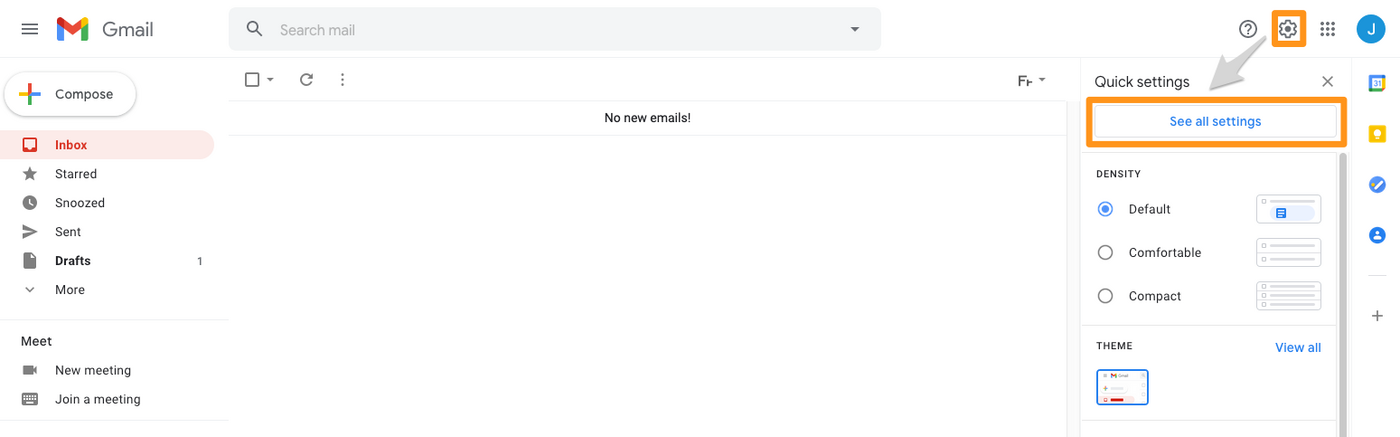
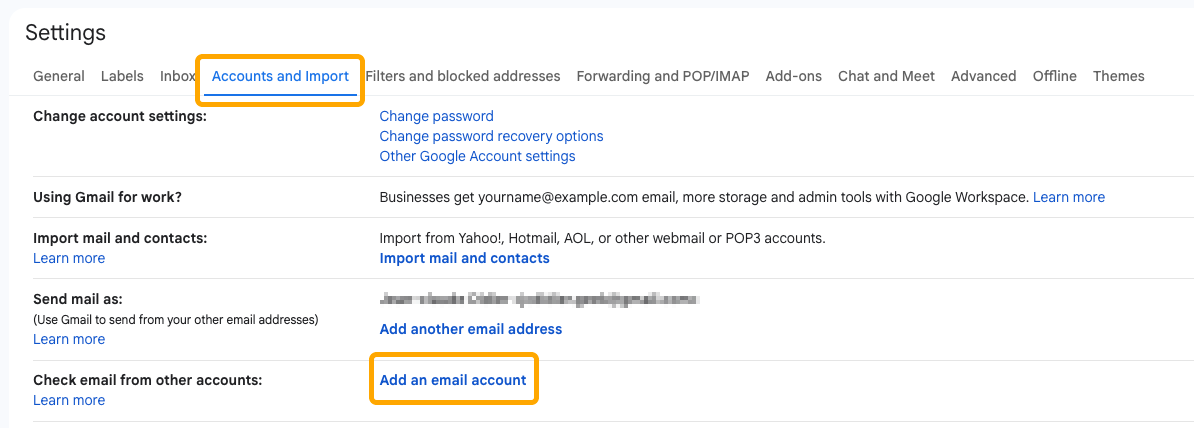
Seleziona la scheda Account e importazione. Nella sezione Controlla la posta da altri account, clicca su Aggiungi un account email.
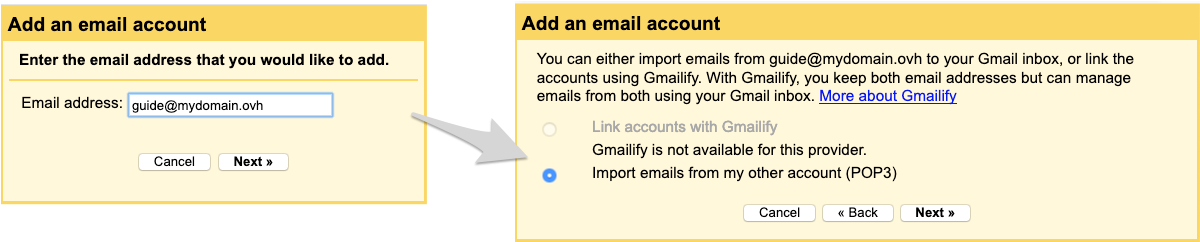
Nella nuova finestra, inserisci il tuo indirizzo OVHcloud e clicca su Avanti. Seleziona Importa le email dal mio altro account (POP3) e clicca di nuovo su Avanti.
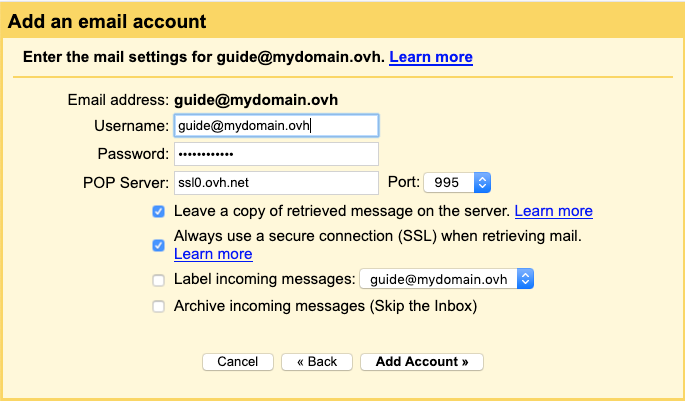
Indica i parametri del server POP (server in entrata) del tuo indirizzo email OVHcloud:
| Informazione | Descrizione |
|---|---|
| Nome utente | Inserisci l’indirizzo email completo |
| Password | Inserisci la password associata all’account |
| Server POP | Inserisci il server “ssl0.ovh.net” |
| Porta | Seleziona la porta 995 |
Ecco le opzioni disponibili:
-
Lascia una copia del messaggio scaricato sul server: seleziona questa opzione per conservare una copia dei messaggi ricevuti dal tuo indirizzo email OVHcloud sui nostri server.
-
Utilizza sempre una connessione protetta (SSL) quando viene scaricata la posta: assicurati di aver selezionato questa opzione per consentire che la connessione all’indirizzo email OVHcloud venga stabilita.
-
Applica etichetta ai messaggi in arrivo: seleziona questa opzione per aggiungere un’etichetta alle email importate dal tuo indirizzo email OVHcloud verso l’account Gmail.
-
Archivia messaggi in arrivo (ignora Posta in arrivo): seleziona questa opzione per non visualizzare nella posta in arrivo dell’account Gmail i messaggi importati dal tuo indirizzo email OVHcloud.
Una volta inserite tutte le informazioni, clicca su Aggiungi account. Se i dati sono corretti, la connessione all’account andrà a buon fine.
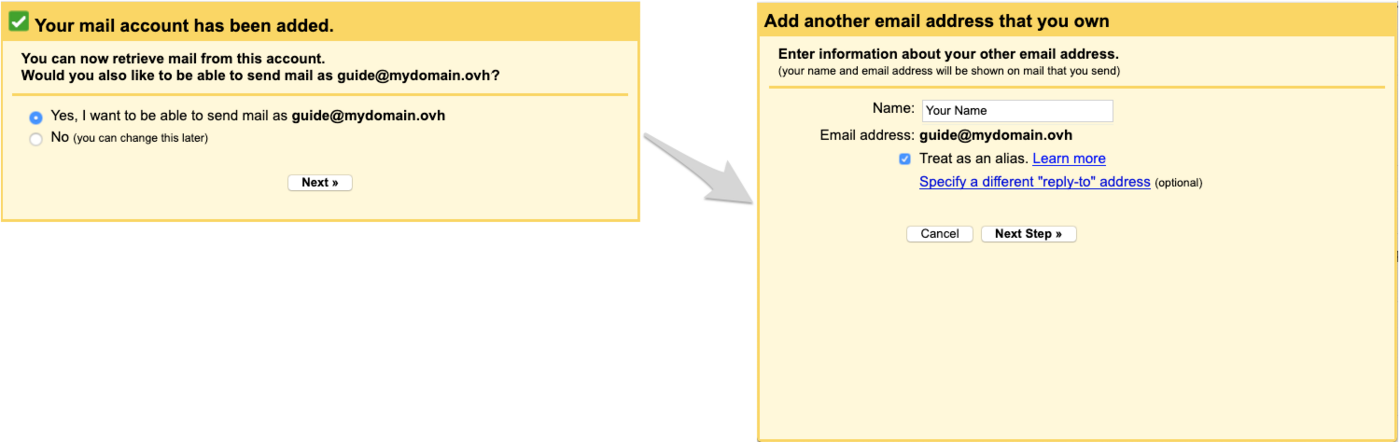
Per inviare messaggi dal tuo indirizzo OVHcloud utilizzando l’interfaccia di Gmail, seleziona la casella Sì, desidero poter inviare messaggi come... e continua.
Nella nuova finestra inserisci il nome che verrà visualizzato come mittente per i messaggi inviati da questo account, spunta la casella Considera come un alias e clicca su Passaggio successivo.
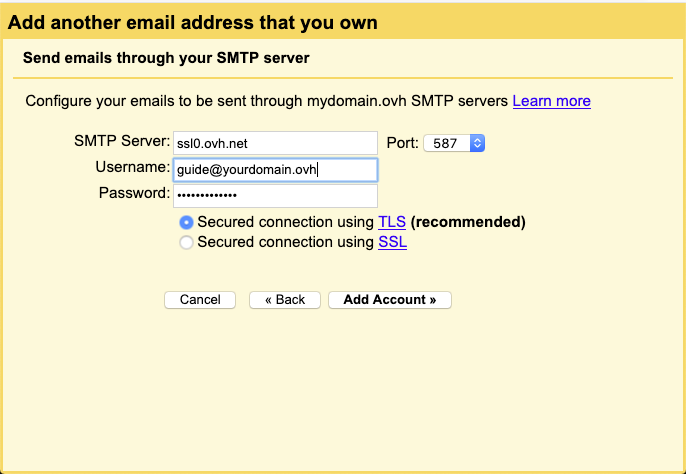
A questo punto ti verrà chiesto di indicare i parametri del server SMTP (server in uscita) dell’account di posta OVHcloud:
| Informazione | Descrizione |
|---|---|
| Server SMTP | Inserisci il server “ssl0.ovh.net” |
| Porta | Seleziona la porta 587 |
| Nome utente | Inserisci l’indirizzo email completo |
| Password | Inserisci la password associata all’account |
Una volta inserite tutte le informazioni, seleziona Connessione protetta TLS (consigliata) e clicca su Aggiungi account. Se i dati sono corretti, la connessione all’account andrà a buon fine.
Per confermare l’operazione è necessario inserire il codice di conferma inviato al tuo indirizzo di posta OVHcloud. Per recuperarlo, accedi all’account dalla nostra Webmail disponibile all’indirizzo:Webmail.
Una volta effettuata la convalida, l’indirizzo email OVHcloud compare nella scheda Account e Importazione a cui ti sei connesso all’inizio della procedura.
Step 2: utilizza l’indirizzo email dall’interfaccia Gmail
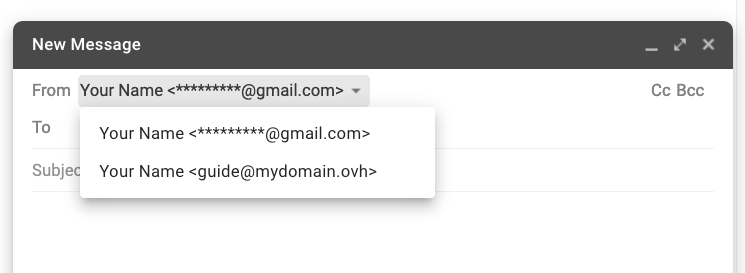
Una volta completata la configurazione dell’indirizzo email non ti resta che utilizzarlo: da questo momento è infatti possibile inviare e ricevere messaggi dall’interfaccia di Gmail.
Per inviare email dall’account OVHcloud è necessario scegliere l’indirizzo di posta che eseguirà l’invio al momento della redazione del nuovo messaggio, dal campo Da della finestra di redazione.
Ti ricordiamo che per accedere all’account OVHcloud è sempre possibile utilizzare la nostra Webmail disponibile all’indirizzo Webmail.
Per saperne di più
Per maggiori informazioni sulla configurazione di un indirizzo email dall’interfaccia Gmail online, consulta il centro assistenza di Google.
Contatta la nostra Community di utenti.


 MX Plan - Configuring an email address on the Gmail online interface
 6629
6629