

Utilizza il desktop remoto con Microsoft 365 aps
1434 viste
 06.09.2021
  Web / Microsoft Hosted Exchange
Informazioni sulla traduzione
Questa traduzione è stata generata automaticamente dal nostro partner SYSTRAN. I contenuti potrebbero presentare imprecisioni, ad esempio la nomenclatura dei pulsanti o alcuni dettagli tecnici. In caso di dubbi consigliamo di fare riferimento alla versione inglese o francese della guida. Per aiutarci a migliorare questa traduzione, utilizza il pulsante "Contribuisci" di questa pagina.
Obiettivo
Vuoi utilizzare la suite software presente nel pack Microsoft 365 aps su una macchina remota o condivisa. Per effettuare l'installazione è necessario seguire la procedura descritta in questa guida.
Questa guida ti mostra come installare e utilizzare Microsoft 365 APS su un desktop remoto (RDS) o su un computer condiviso.
Prerequisiti
- Disporre di una licenza Microsoft 365 apps for entreprise (ex Office 365 ProPlus)
- Utilizza Microsoft Windows tramite desktop remoto (Remote Desktop Services)
La licenza Microsoft 365 Apps for business è incompatibile con un utilizzo via RDS e computer condivisi.
Procedura
Questa guida si basa sulle informazioni fornite nella guida Microsoft Distribuire Microsoft 365 Apps mediante Servizi Desktop remoto.
OVHcloud mette a tua disposizione servizi di cui tu sei responsabile per la configurazione e la gestione. Garantirne quotidianamente il corretto funzionamento è quindi responsabilità dell’utente.
Questa guida ti aiuta a eseguire le operazioni necessarie alla configurazione del tuo account. Tuttavia, in caso di difficoltà o dubbi, ti consigliamo di contattare un fornitore specializzato o l’amministratore del servizio. OVH non può fornirti alcuna assistenza. Per maggiori informazioni consulta la sezione “Per saperne di più”.
Metodo 1: Configurazione manuale
L'installazione di un'offerta Microsoft 365 Apps for entreprise su un computer condiviso utilizzando i servizi Desktop remoto (RDS) non funziona senza una configurazione specifica. Senza questa impostazione, dovreste ottenere questo messaggio:

Se hai già installato la tua licenza Office 365 Proplus, è necessario disinstallarla.
-
Una volta disinstallata la licenza, clicca qui per scaricare il tool Microsoft 365.
-
Esegui il tool di distribuzione sulla tua macchina.
-
Modifica il file
configuration.xml.
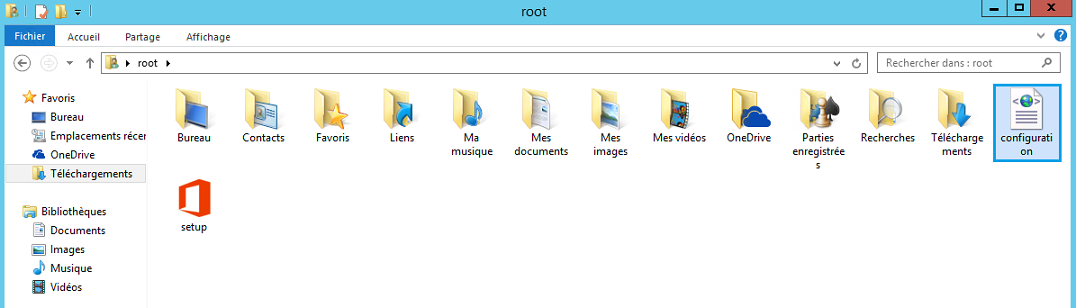
Modifica il file di configuration.xml e modifica queste righe:
Se queste righe non esistono, è possibile copiarle e incollarle nel file.
- Salva le modifiche effettuate. Apri un terminale powershell ed esegui questi due comandi dalla cartella in cui si trova il file
configuration.xml:
poi
L'esecuzione di questi comandi può richiedere alcuni minuti.
- Apri l'editor del registro di windows eseguendo
Regedite segui la procedura seguente:
- Verifica la chiave seguente:
Assicurati che il suo valore sia a 1. Se questa chiave non esiste, puoi crearla.
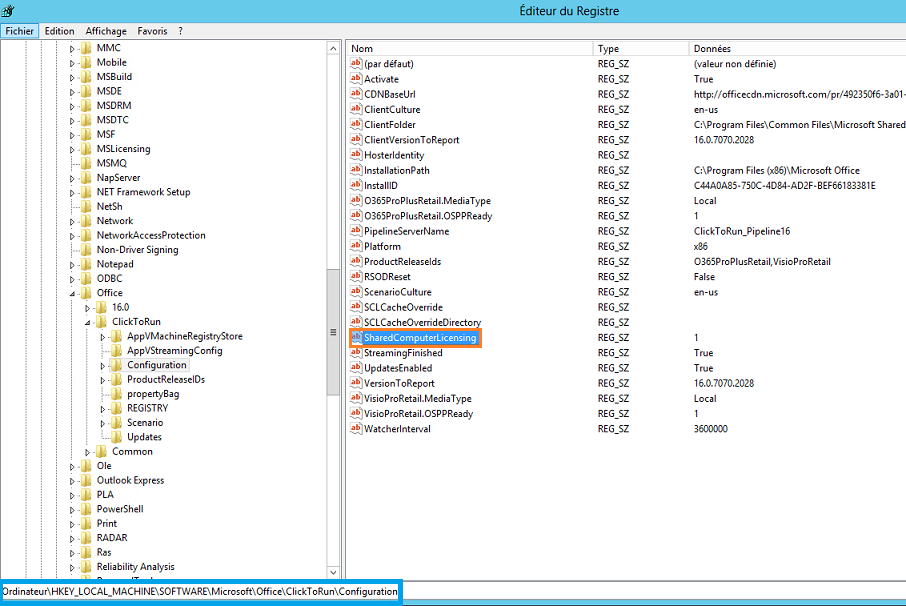
- Avvia un'applicazione della suite Office 365, ti verrà chiesto di inserire il tuo nome utente e la password.
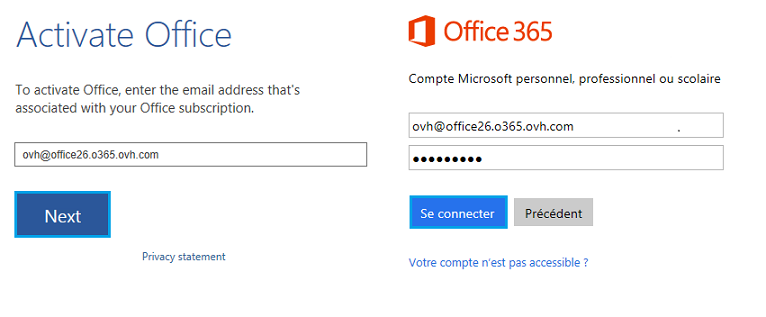
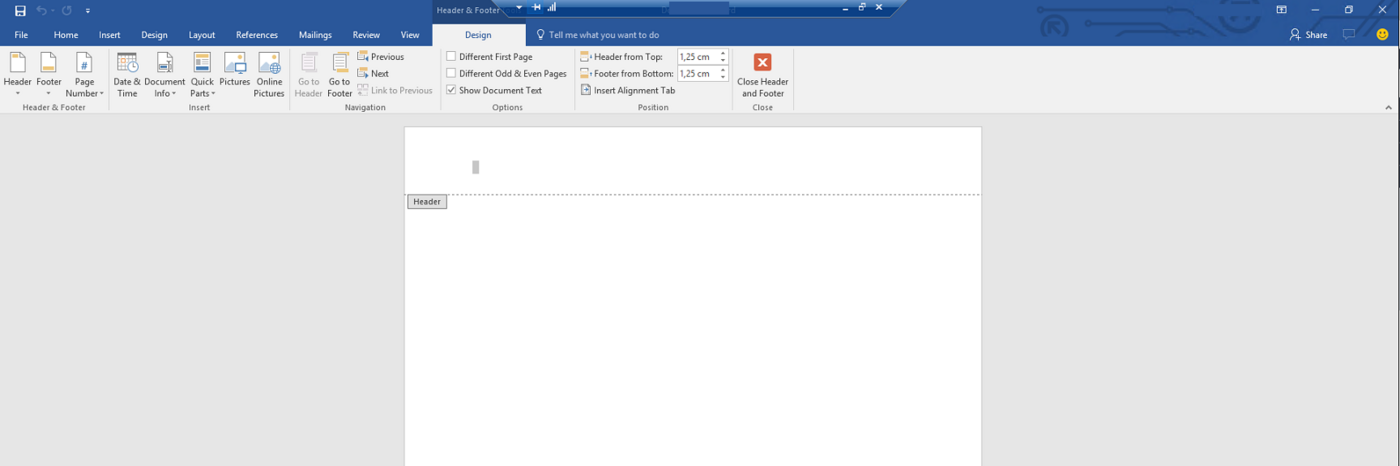
- Adesso puoi utilizzare la tua suite Office 365 dal tuo PC condiviso utilizzando i servizi Desktop remoto (RDS).
Per saperne di più
Contatta la nostra Community di utenti.


 Gestisci un gruppo di licenze Microsoft 365 OVHcloud
 1227
1227