

Modificare le risorse di una macchina virtuale
305 viste
 18.11.2020
  Managed Bare Metal
Obiettivo
Le risorse assegnate a una macchina virtuale in fase di creazione non sono inalterabili ma, con alcune restrizioni, possono essere modificate per aumentare l’agilità della propria infrastruttura.
Questa guida ti mostra come cambiare le caratteristiche definite per la tua VM.
Prerequisiti
- Aver creato una macchina virtuale
- Essere connesso al client vSphere HTML
Procedura
Le azioni descritte in questa guida devono essere effettuate dal proprio servizio Managed Bare Metal direttamente sul client vSphere, cliccando con il tasto destro sulla VM e selezionando la voce Edit Settings.
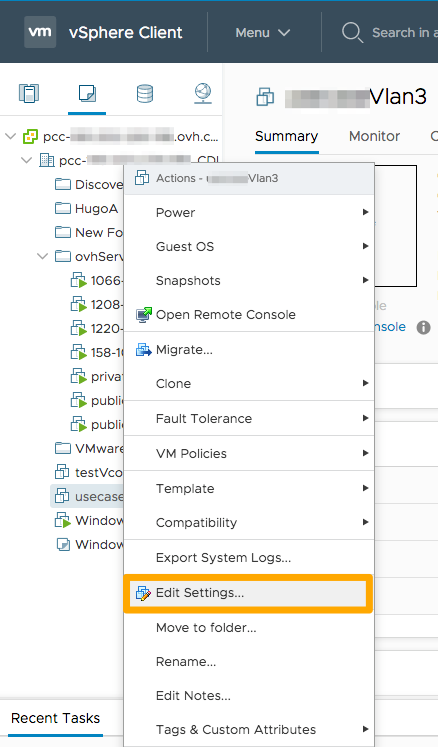
Questo menu permette di aggiungere o rimuovere le risorse della macchina virtuale.
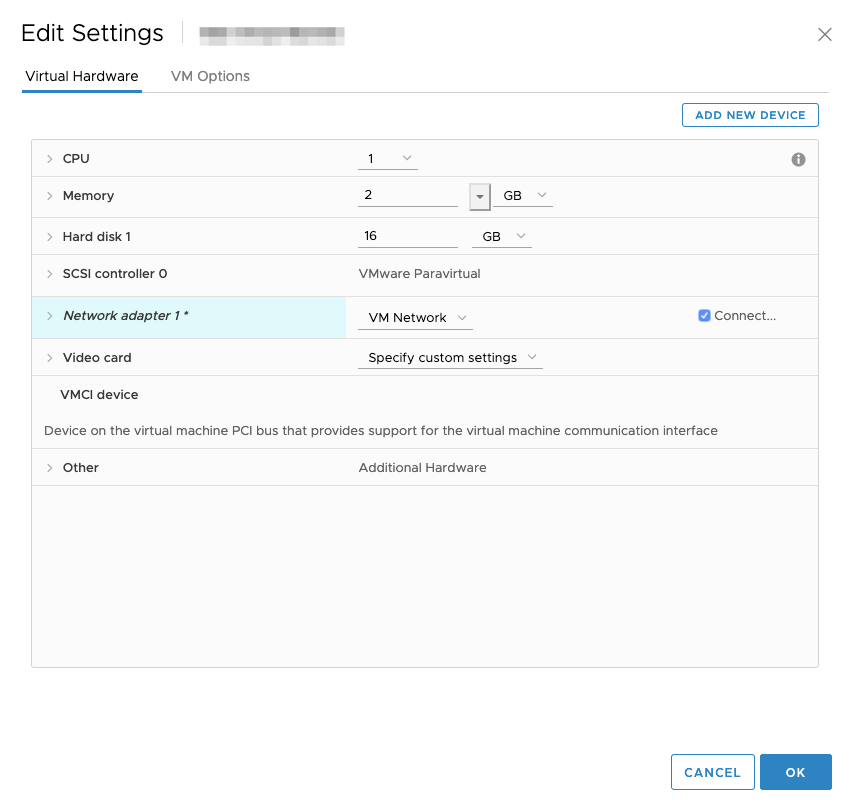
Per maggiori informazioni sulla possibilità di aggiungere componenti hardware e periferiche, continua la lettura di questa guida.
Processore (CPU)
Il numero di CPU sarà limitato agli slot disponibili sull’host.
Se la macchina virtuale viene migrata su un host con un numero di processori inferiore a quello assegnato alla macchina, si attiverà lo stato CPU ready che causerà un calo delle prestazioni.
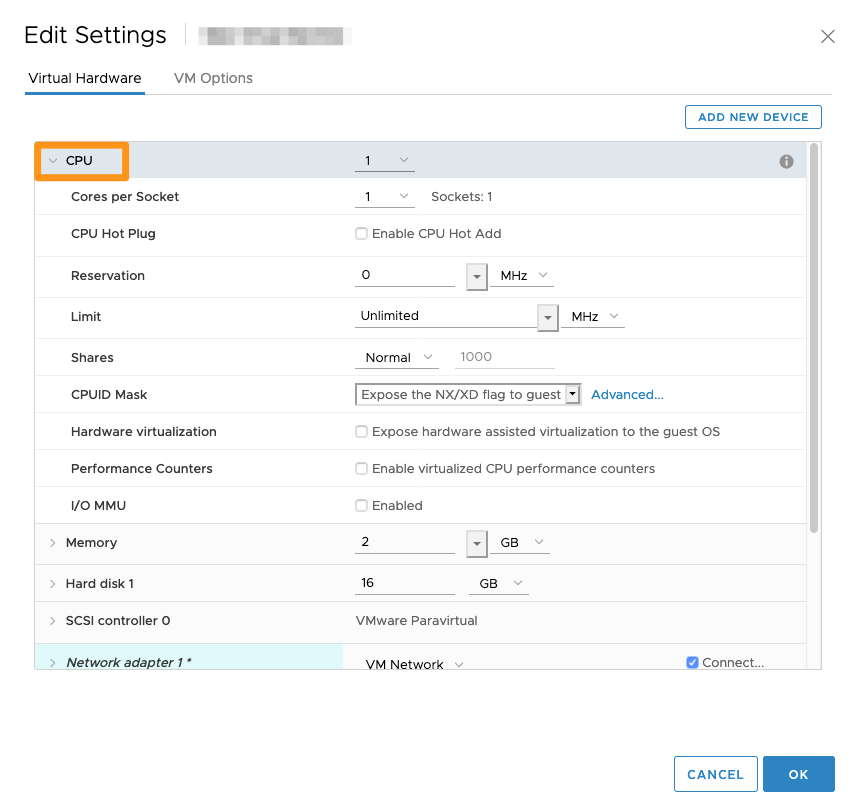
È anche possibile riservare una certa frequenza (minima e massima) e scegliere il numero di core per socket.
Selezionare la casella Enable CPU Hot Add permette di modificare questi valori mentre la macchina è in esecuzione.
In base al sistema operativo utilizzato, l’aggiunta di risorse a caldo potrebbe non funzionare e causare malfunzionamenti sull’host.
Alla macchina virtuale può essere attribuito anche un minimo di MHz (MegaHertz): questa soglia, illimitata di default, permette di definire per il processore della VM un valore in MHz. In questo modo è possibile, ad esempio, limitare una macchina virtuale di sviluppo.
Memoria (RAM)
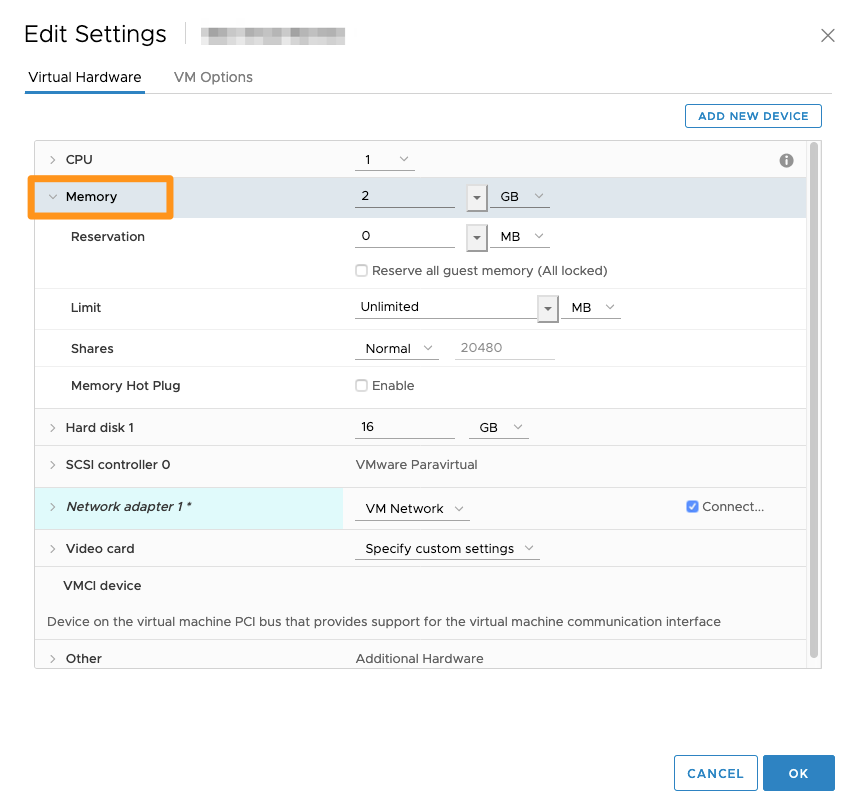
Come la CPU, anche la capacità della RAM è limitata alle risorse dell’host.
Anche in questo caso è possibile assegnare la memoria in modo che la macchina virtuale abbia sempre un minimo di RAM riservata.
Hard disk
Relativamente agli hard disk, è possibile aumentarne la dimensione in base allo spazio residuo sul datastore utilizzato dalla macchina virtuale.
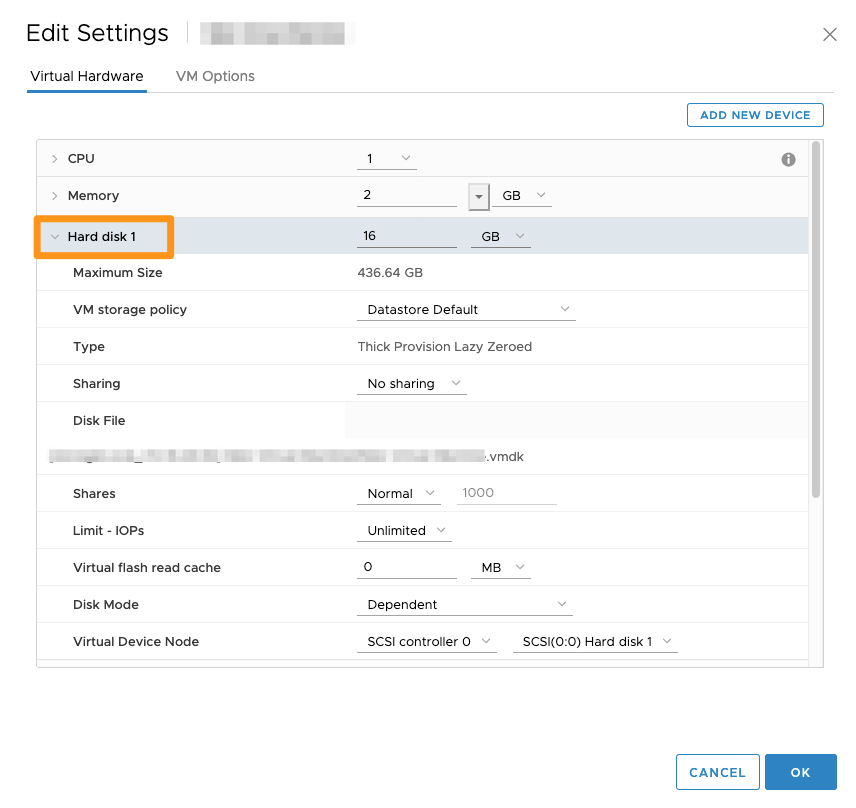
Consigliamo di utilizzare dei controller disk SCSI invece che IDE in quanto questi ultimi non consentono, ad esempio, il backup via Veeam.
È anche possibile selezionare la modalità del disco:
-
Dependent: include il disco durante lo Snapshot -
Independent - persistent: permette di conservare i dati al riavvio di una macchina, ma non viene preso in considerazione durante lo Snapshot -
Independent - non-persistent: ha la particolarità di non conservare i dati. In caso di riavvio della macchina tutte le informazioni vengono infatti cancellate.
Scheda di rete
È possibile modificare la scheda di rete della macchina virtuale, la connessione della scheda all’avvio della VM, modificare il tipo di scheda, verificare il Port ID e l’indirizzo MAC.
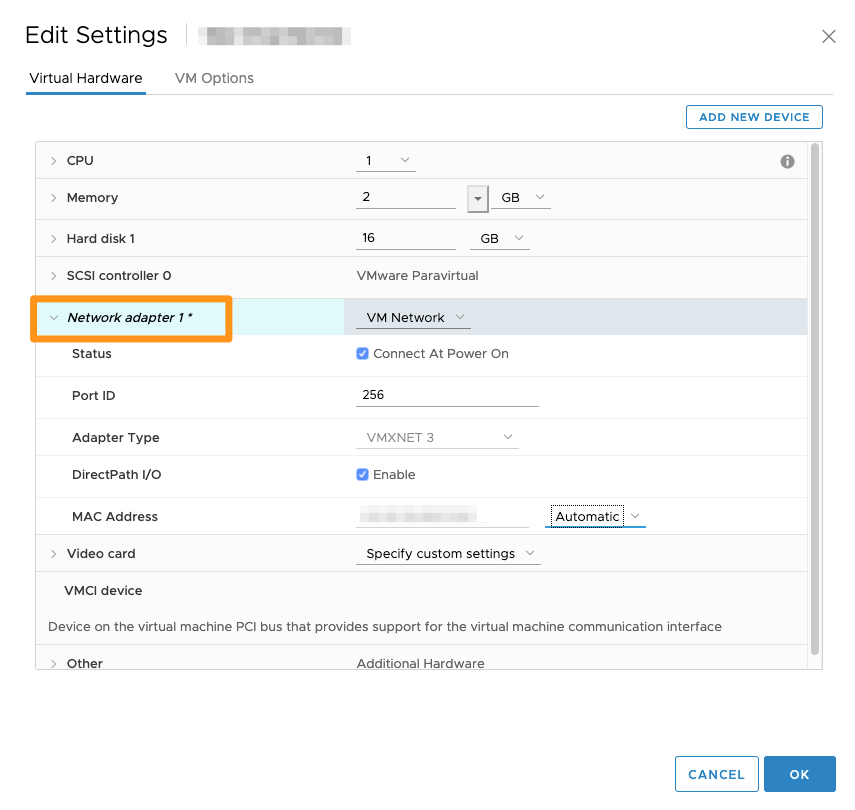
Questa interfaccia è utile in caso di malfunzionamenti di rete, per verificare che il port ID corrisponda a quello inserito nelle tab Networking e Ports per la scheda in questione.
Lettore CD/DVD
Il lettore CD/DVD consente ad esempio di effettuare il mount di un’immagine ISO sulla macchina virtuale.
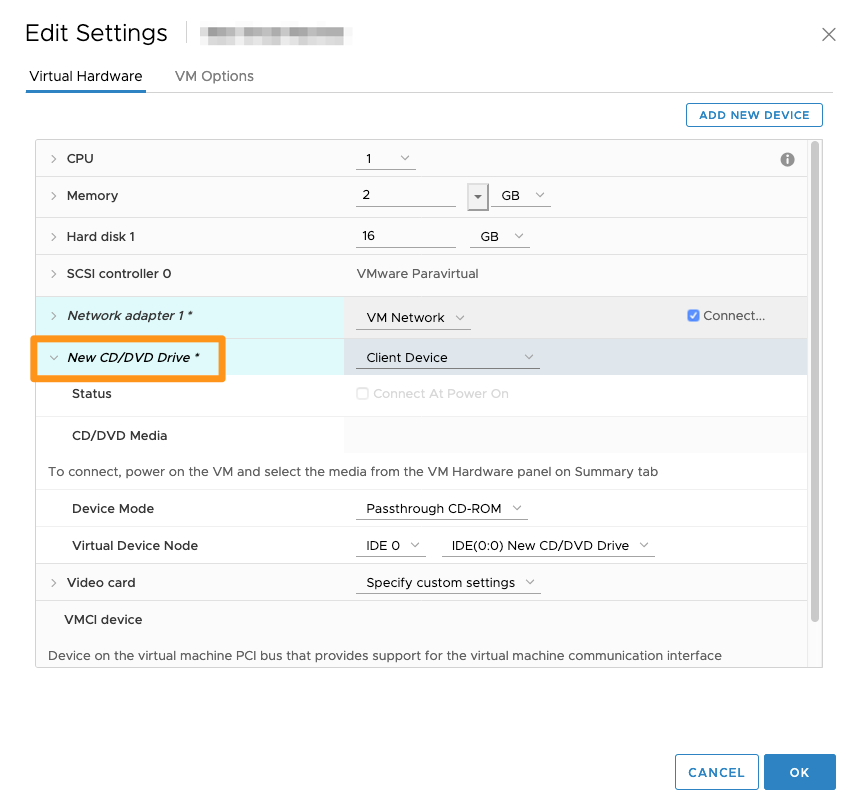
Consigliamo di eliminare il lettore CD/DVD dopo l’utilizzo, in quanto potrebbe impedire lo spostamento della macchina virtuale.
Aggiunta di dispositivi
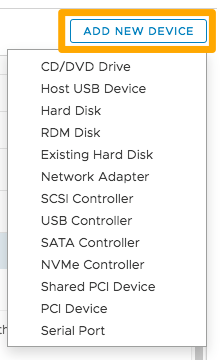
In alto a destra della finestra è possibile aggiungere ulteriori device, come dischi provenienti da altri datastore o schede di rete nel caso in cui la propria attività richieda l’utilizzo di più reti private.
Per saperne di più
Contatta la nostra Community di utenti all’indirizzo https://community.ovh.com/en/.


 Clonare una VM
 583
583