

Creare uno Snapshot
352 viste
 18.11.2020
  Managed Bare Metal
Obiettivo
È possibile effettuare lo Snapshot di una macchina virtuale. Dopodiché, è possibile ripristinare tutte le macchine virtuali sullo Snapshot più recente o eliminare lo Snapshot.
Questa guida ti mostra la procedura per effettuare uno Snapshot.
Prerequisiti
- Disporre di un servizio Managed Bare Metal attivo.
- Essere connesso al client vSphere HTML
Procedura
Gli Snapshot sono utili quando è necessario tornare più volte allo stesso stato, senza creare molteplici macchine virtuali. Con gli Snapshot, è possibile creare posizioni di ripristino.
Inoltre è possibile preservare lo stato di base di una VM prima di farla migrare verso un altro tipo di funzionamento.
Nonostante gli Snapshot forniscano un’immagine “istantanea” del disco, ti consigliamo di rimuovere regolarmente gli Snapshot presenti. Infatti, se disponi di un gran numero di Snapshot, questi occuperanno molto spazio su disco, penalizzando la VM in termini di performance.
Ti sconsigliamo di utilizzare gli Snapshot come metodo di salvataggio della macchina virtuale.
Lo Snapshot ti permette di catturare all’istante lo stato della tua VM. Questo Snapshot include (in base alle tue scelte):
- Lo stato di tutti i dischi della macchina virtuale.
- Il contenuto della memoria della macchina virtuale.
Non è possibile modificare la dimensione di un disco nel momento in cui si effettua uno Snapshot su una VM.
Effettua uno Snapshot
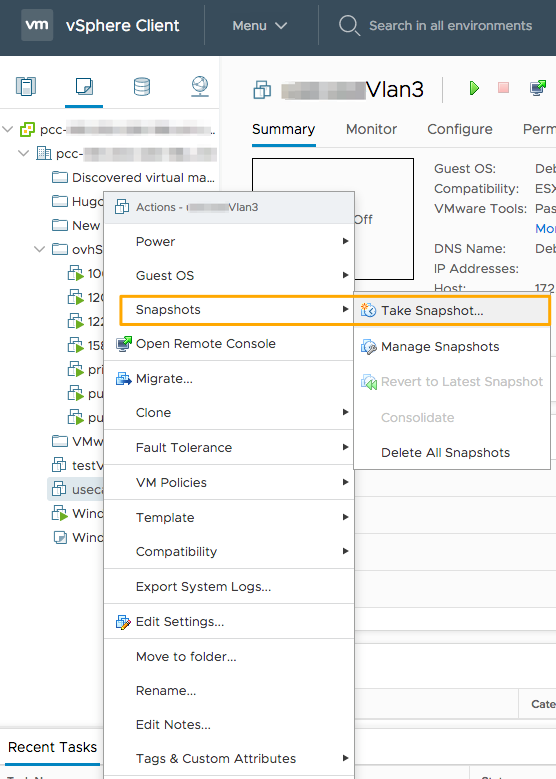
Fai clic con il tasto destro sulla tua VM, seleziona Snapshots e infineEffettua uno Snapshot`{.action}:
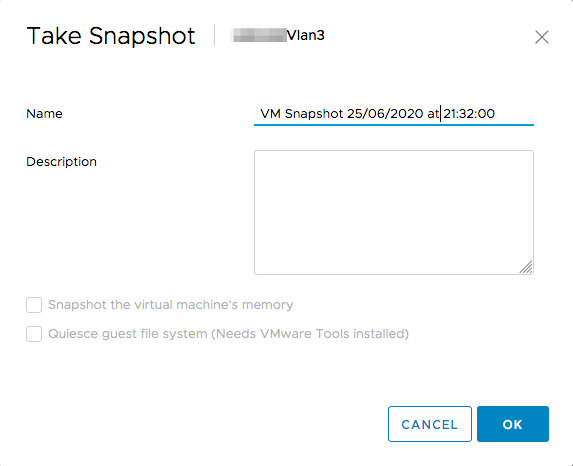
Ora è necessario indicare il nome che intendi attribuire a questo Snapshot, la sua descrizione, e se vuoi che anche la memoria della VM sia inclusa nello Snapshot.
Hai la possibilità di effettuare uno Snapshot con o senza la RAM utilizzata dalla VM. Se vuoi integrare la RAM allo Snapshot, i tempi di esecuzione della procedura si allungheranno, ma questo ti permetterà di non dover effettuare un reboot durante il ripristino dello Snapshot.
In caso contrario, dato che la RAM non è salvata, l’operazione sarà più rapida, ma sarà necessario effettuare un reboot della VM in caso di ripristino.
Gestisci gli Snapshot
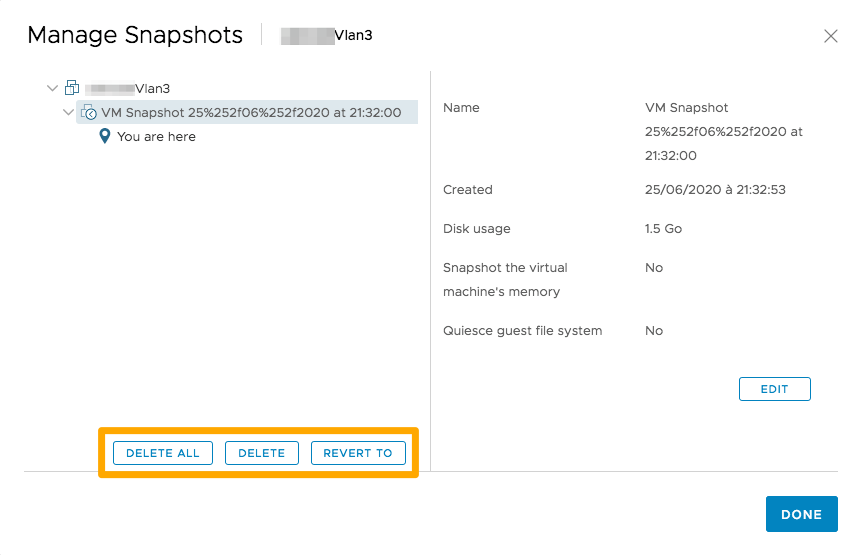
Tutti gli Snapshot di una VM sono disponibili nel Gestore di Snapshot. Per farlo, clicca con il tasto destro sulla VM, selezionaSnapshot e infine Gestire gli Snapshot:
Elimina uno Snapshot
Nel gestore degli Snapshot, seleziona lo Snapshot da eliminare e clicca su Elimina.
È possibile eliminare tutti gli Snapshot della VM in una sola azione, cliccando su Elimina tutto.
Ripristina uno Snapshot
Nel gestore degli Snapshot, seleziona lo Snapshot da ripristinare e clicca su Ripristina
Consolida gli Snapshot
La presenza di dischi ridondanti può compromettere le performance della macchine virtuali.
Il consolidamento degli Snapshot è utile quando i dischi degli Snapshot non riescono a comprimersi dopo un’azione di rimozione. Dopo il consolidamento, i dischi ridondanti vengono rimossi e questo migliora le performance delle macchine virtuali e consente di risparmiare spazio di storage.
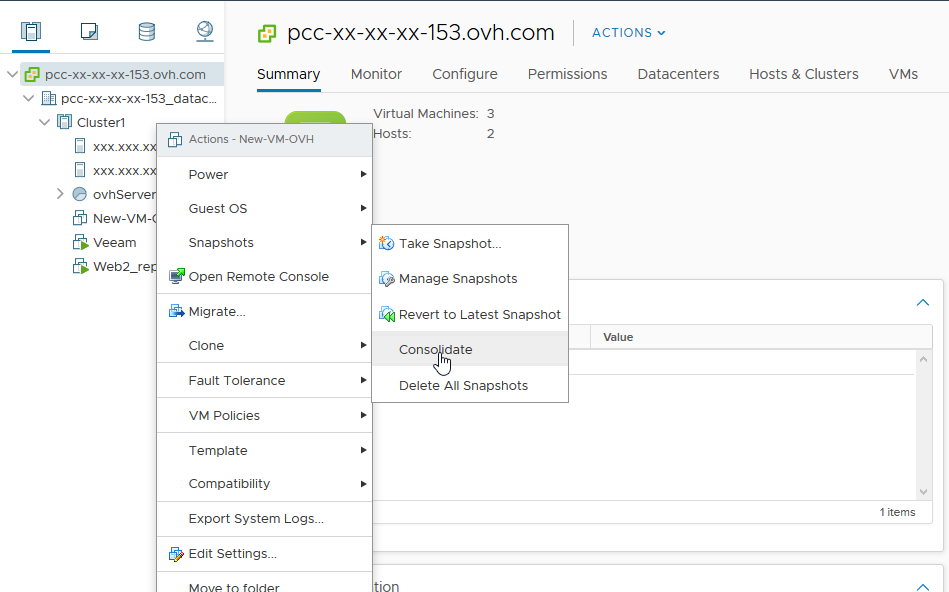
Per effettuare un consolidamento, clicca con il tasto destro sulla VM, seleziona Snapshot e infine clicca su Consolida
Per maggiori informazioni, consulta la documentazione di VMware.
Per saperne di più
Contatta la nostra Community di utenti all’indirizzo https://community.ovh.com/en/.


 Clonare una VM
 582
582