

Clonare una VM
583 viste
 18.11.2020
  Managed Bare Metal
Obiettivo
La clonazione di una macchina virtuale permette di creare una copia della VM sorgente.
Questa guida ti mostra come effettuare questa operazione.
Prerequisiti
- Disporre di una soluzione Managed Bare Metal
- Disporre di almeno una VM nel cluster
- Avere accesso all’interfaccia vSphere
Procedura
Clona la VM
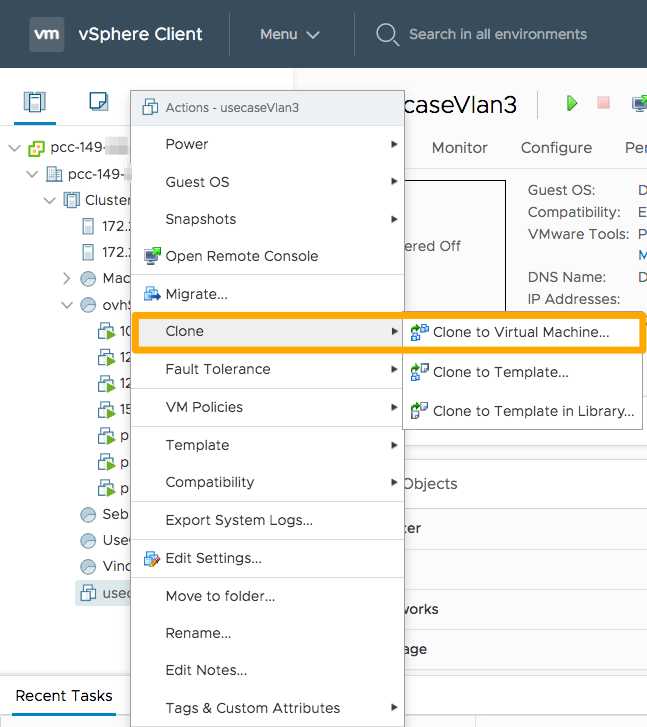
Accedi all’interfaccia vSphere e, nella sezione Hosts and Clusters, clicca con il tasto destro sulla VM da clonare e seleziona l’opzione Clone > Clone to virtual machine....
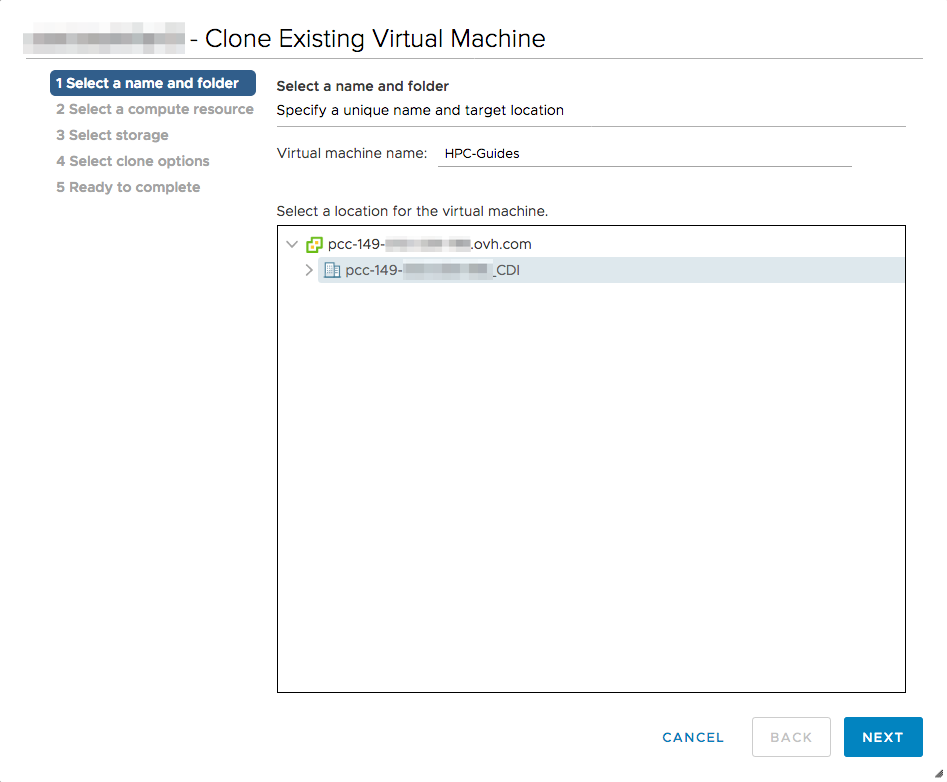
Assegna un nome alla nuova macchina virtuale e definiscine la localizzazione.
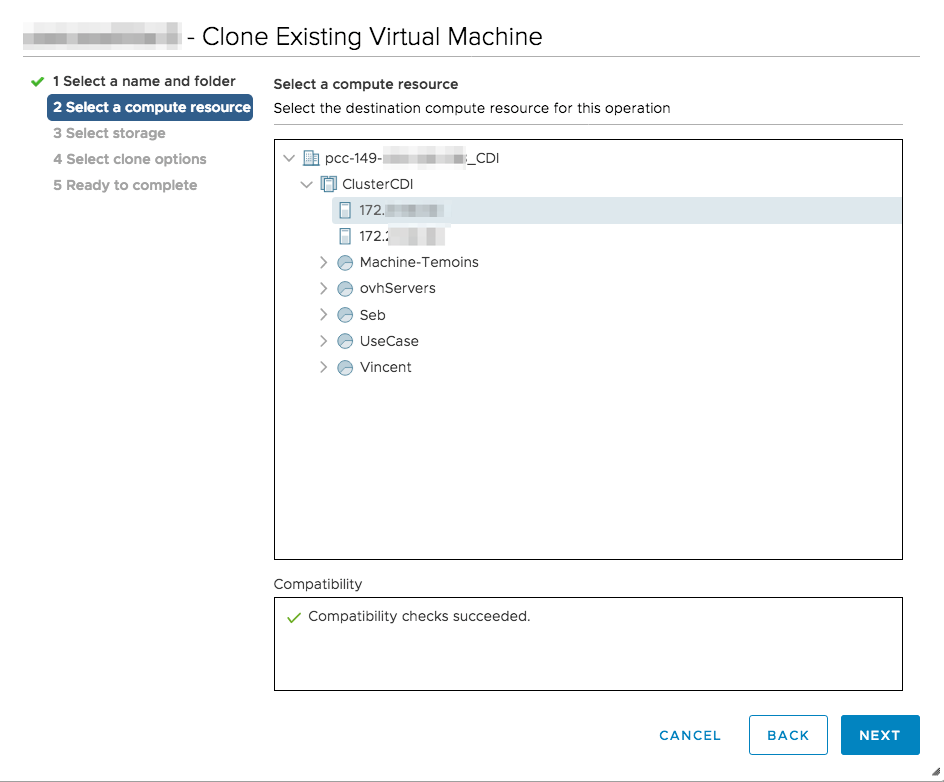
Seleziona la risorsa
Specifica cluster, host, vApp o pool di risorse di questa VM.
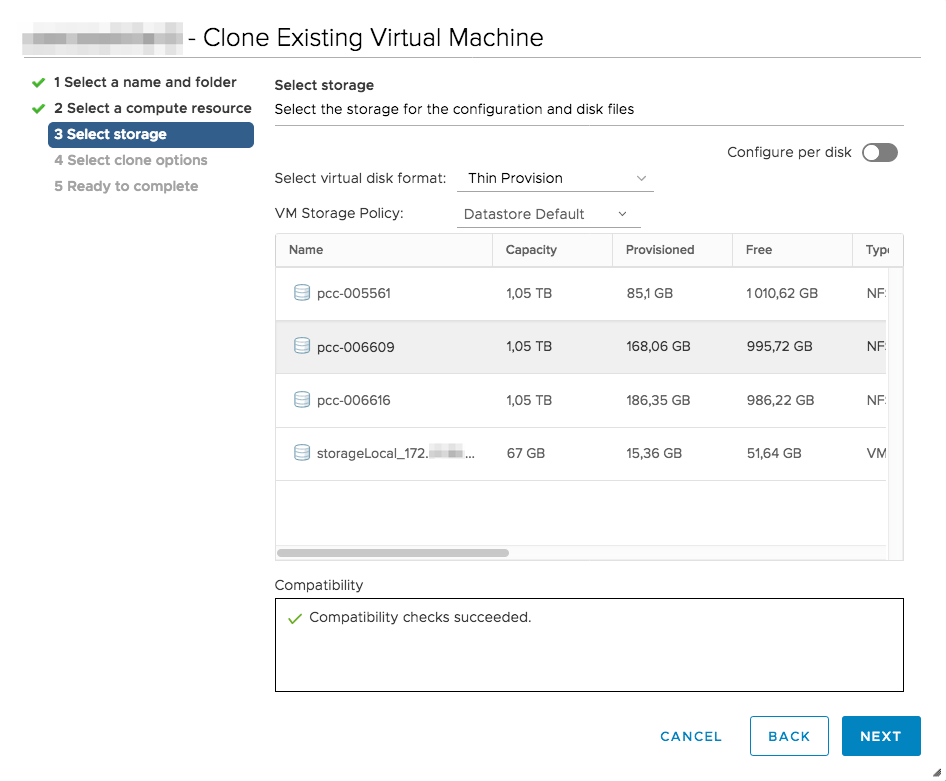
Scegli lo storage
Definisci la localizzazione dello storage (spazio disco) della VM.
Il formato del disco virtuale è di tipo “Thin Provision”: il disco virtuale sarà quindi creato ma non utilizzerà lo spazio disco realmente impiegato sullo storage, indipendentemente dallo spazio disco precedentemente utilizzato sulla macchina virtuale sorgente.
Per maggiori informazioni sui formati dei dischi VMware, consulta questa guida.
Nella riga VM Storage Policy è possibile scegliere la politica di storage predefinita se disponi di datastore, o dell’opzione VM Encryption.
Configurazione di sistema
Questo step consente di definire la configurazione di rete da applicare alla VM. È possibile scegliere tra due opzioni:
-
non selezionare nessuna casella. In questo caso non verranno apportate modifiche alla configurazione di rete della nuova macchina virtuale rispetto a quella sorgente
-
selezionare
Customize the virtual machine's hardware. In questo caso sarà possibile specificare le nuove configurazioni da applicare alla VM
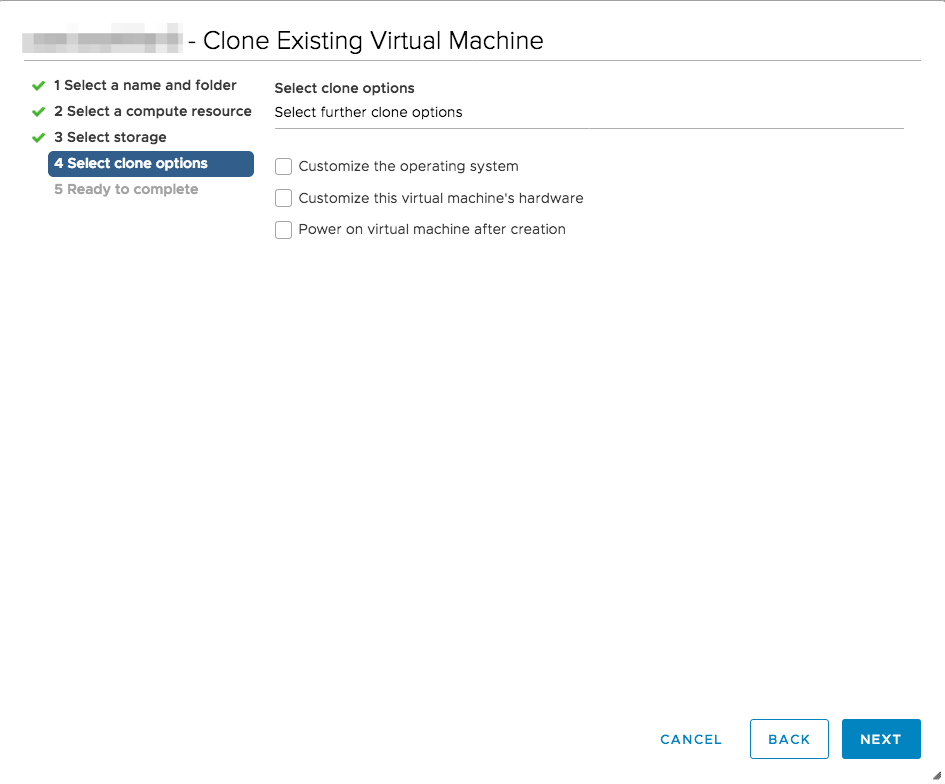
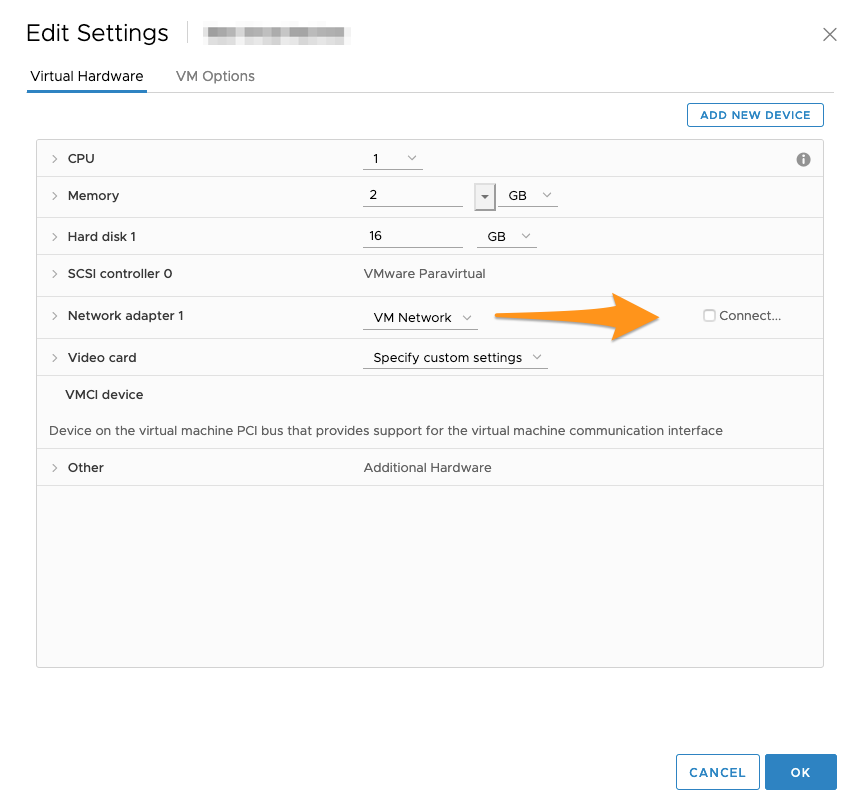
Se la macchina virtuale non è stata personalizzata, è necessario modificare la configurazione della VM clonata prima di riavviarla per evitare eventuali conflitti di IP/MAC.
In questo caso è sufficiente disabilitare la scheda di rete nei parametri della macchina virtuale, dopo averla clonata e prima di riavviarla.
Per saperne di più
Contatta la nostra Community di utenti all’indirizzo https://community.ovh.com/en/.


 Creare uno Snapshot
 352
352