

Installare un template OVF Windows e SQL Server
318 viste
 18.11.2020
  Managed Bare Metal
Questa traduzione è stata generata automaticamente dal nostro partner SYSTRAN. I contenuti potrebbero presentare imprecisioni, ad esempio la nomenclatura dei pulsanti o alcuni dettagli tecnici. In caso di dubbi consigliamo di fare riferimento alla versione inglese o francese della guida. Per aiutarci a migliorare questa traduzione, utilizza il pulsante "Contribuisci" di questa pagina.
Obiettivo
OVHcloud propone templates Linux, Windows Server e Windows SQL server (in formato OVF) che puoi distribuire direttamente dal tuo client Web (HTML 5).
Le VM Windows implementate a partire da un template utilizzano automaticamente le licenze SPLA fornite da OVHcloud. Il deploy di una VM Windows attiverà automaticamente una fatturazione aggiuntiva.
Questa guida ti spiega dove trovare i file immagine e come procedere all’installazione.
Per trovare le tariffe delle immagini proposte da OVHcloud, visita la pagina Immagini e Licenze.
Prerequisiti
- Avere accesso al client Web (HTML5)
- Avere attivato le licenze di Windows dal tuo Spazio Cliente OVHcloud (scheda
Licenza Windowsdel datacenter)
Procedura
Recupera l’URL del template OVF
Da un browser, vai alla home del tuo Managed Bare Metal e clicca su OVH Template.
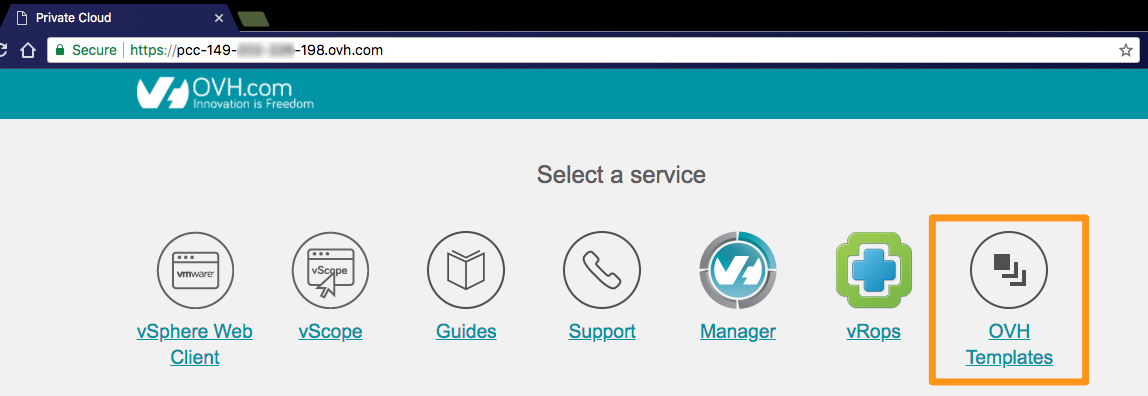
Nella schermata OVH Templates che appare, potete accedere ai dettagli dei templates Linux, Windows e SQL proposti.
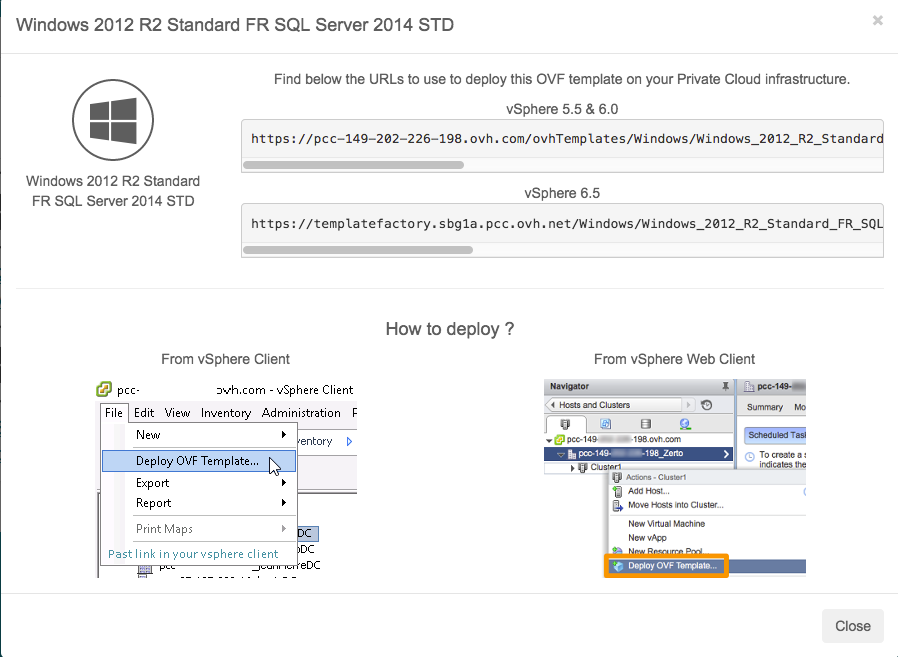
Seleziona il template, si aprirà una finestra che ti proporrà i link che ti serviranno per il deploy in funzione della tua versione di vSphere.
Installa il template OVF
Una volta connesso al client Web vSphere, vai alla pagina Host and Clusters, clicca con il tasto destro sul tuo datacenter e successivamente su Deploy OVH Template...
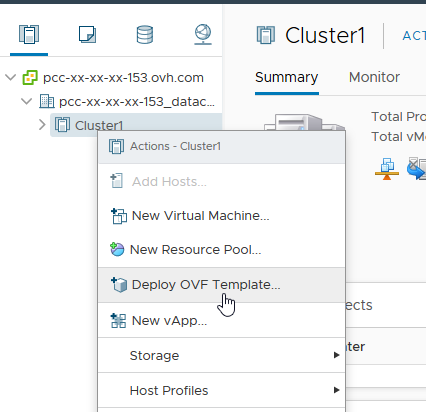
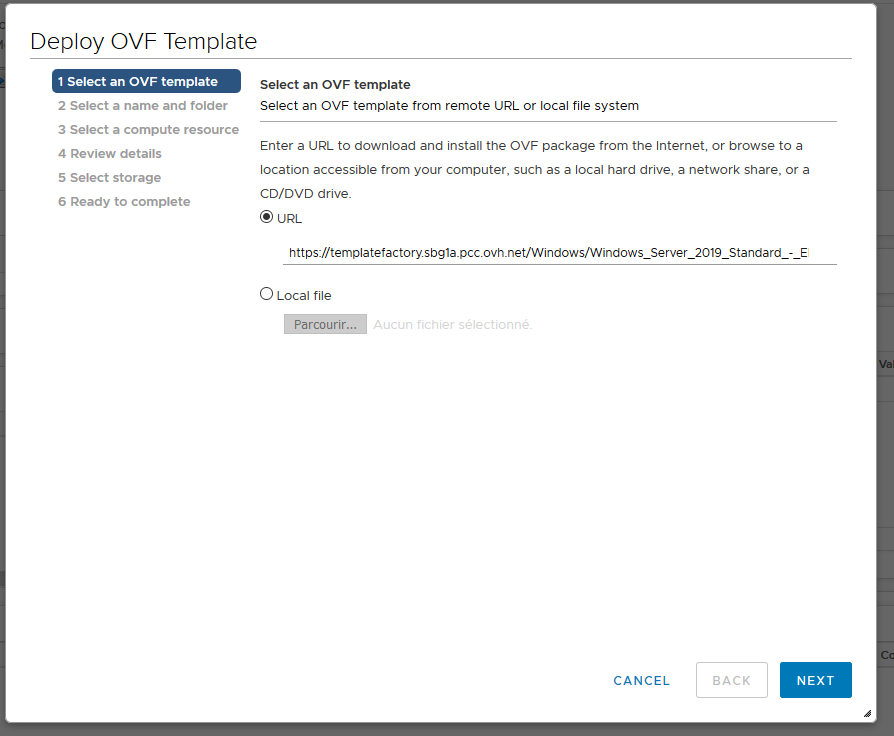
Non appena visualizzi il menu contestuale, puoi iniziare a personalizzare l’installazione. Nel primo step, è necessario aggiungere il link che hai recuperato in precedenza:
Lo step successivo ti permette di scegliere il datacenter:
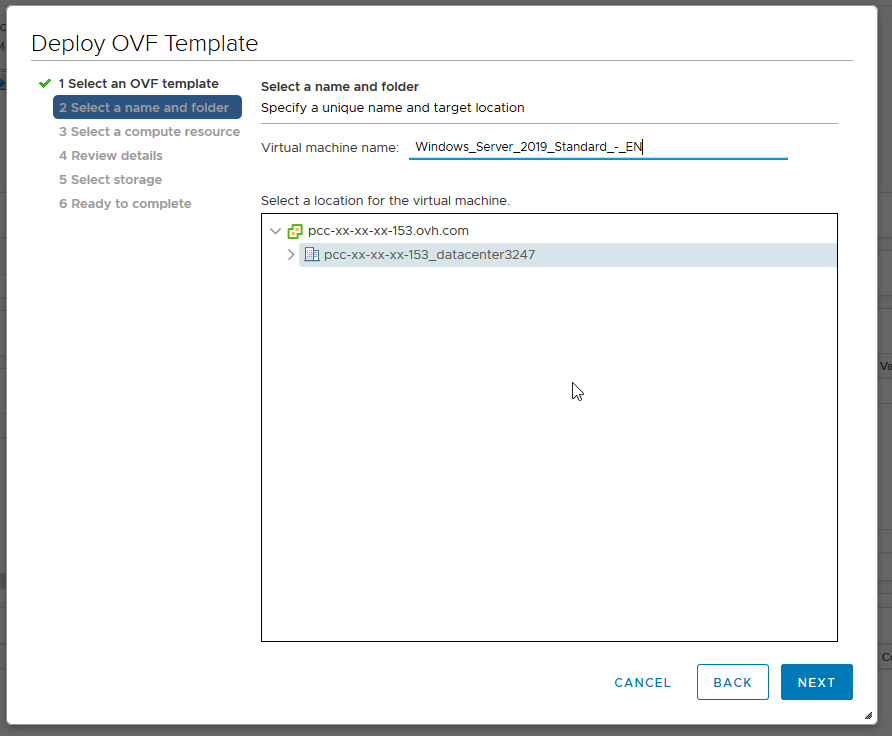
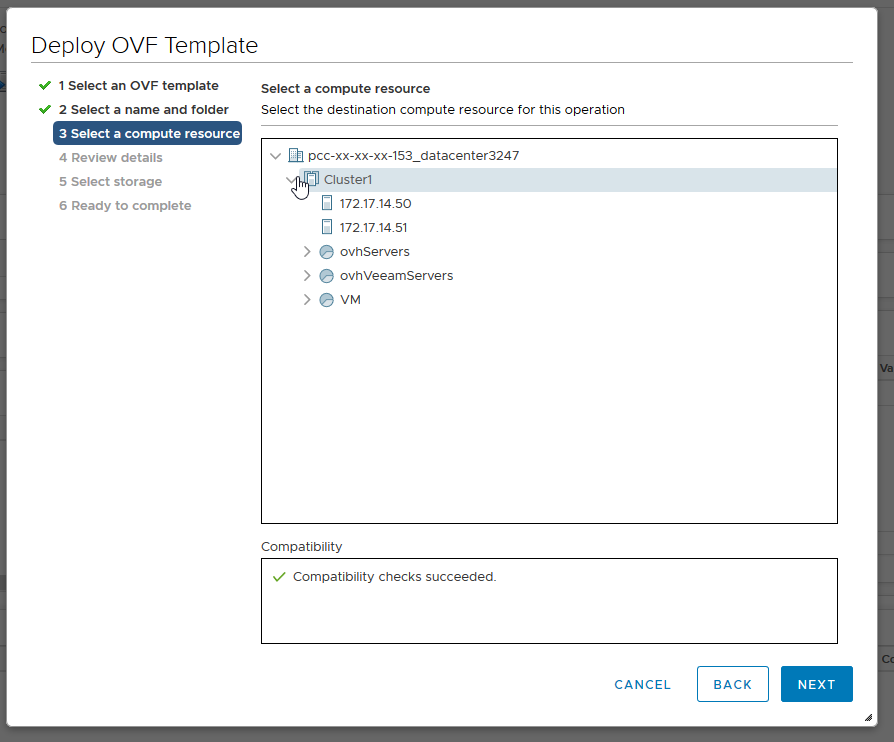
In seguito scegli il cluster nel quale verrà installata la macchina virtuale:
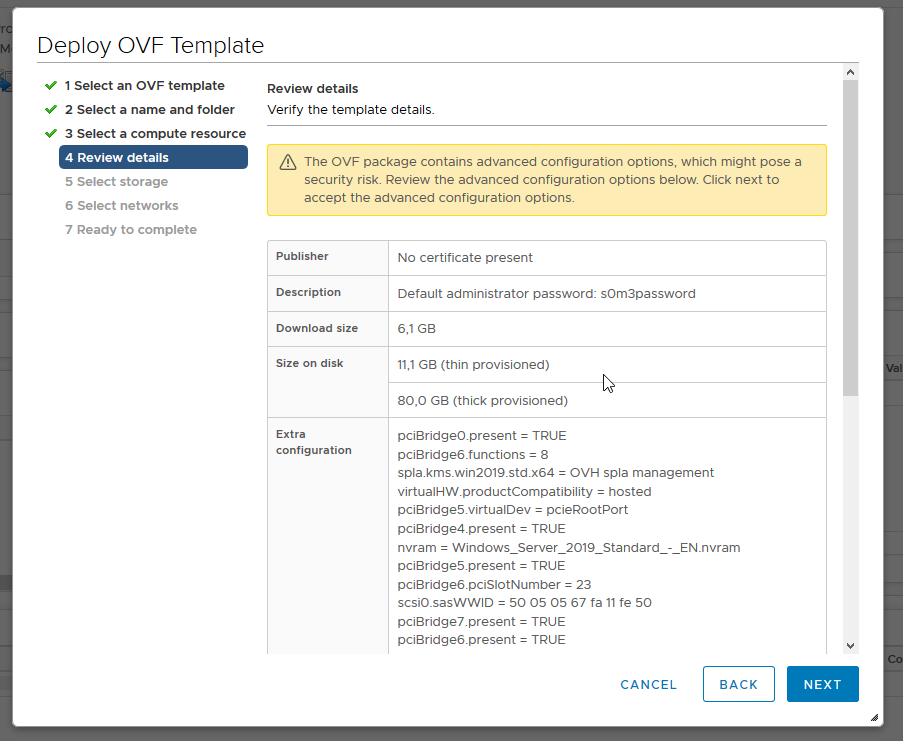
Trovi tutti i dettagli del template e, in particolare, la password predefinita. Per motivi di sicurezza, è importante cambiarla al momento dalla prima connessione:
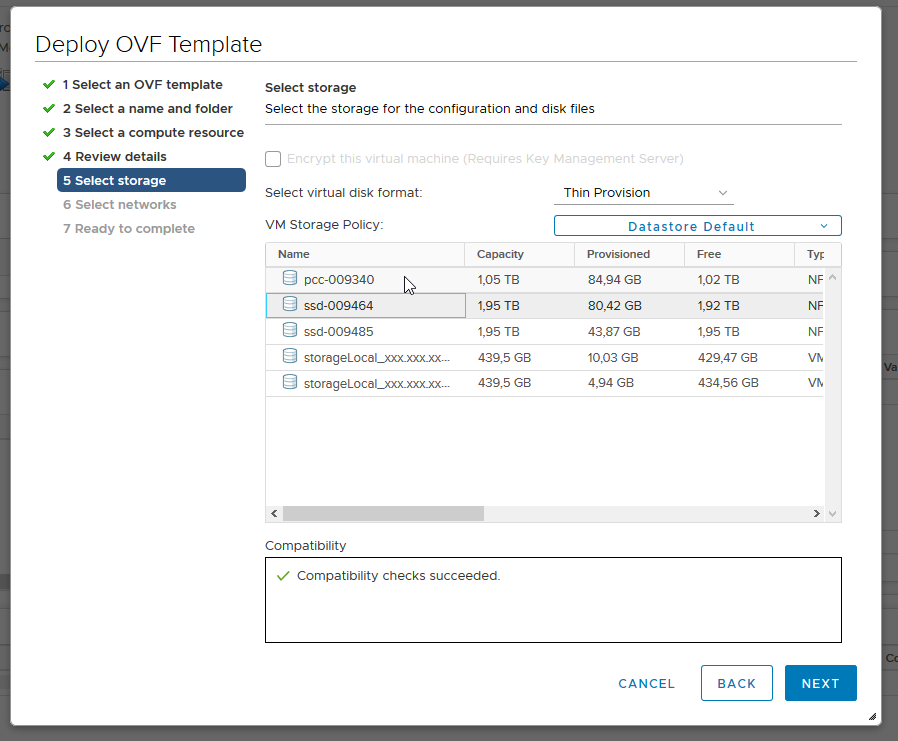
Scegli il datastore nel quale verrà archiviata la macchina virtuale, così come il formato del disco:
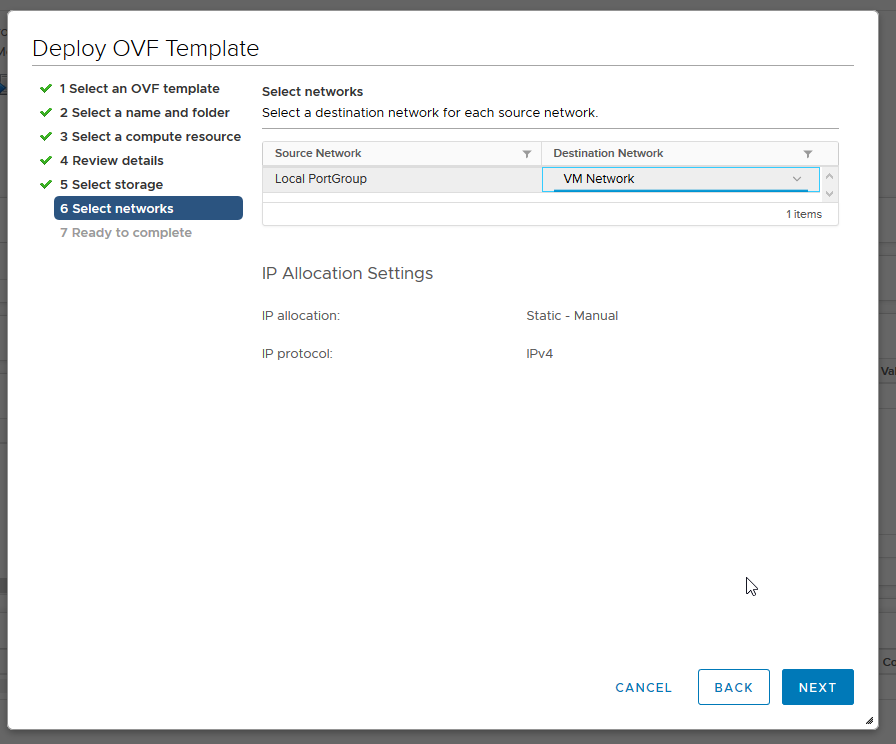
Scegli la rete da utilizzare.
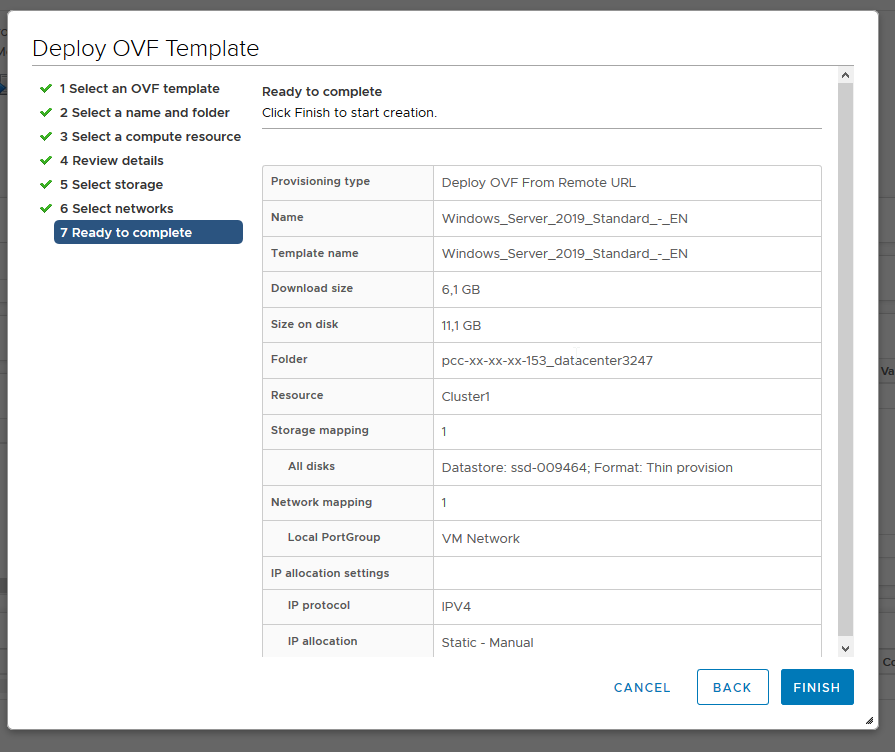
Ora che l’operazione è quasi terminata, puoi visualizzare un riepilogo della configurazione:
Dopo aver cliccato su Finish, viene creato un task per poter seguire l’installazione:

Una volta terminata l’installazione, puoi chiudere la finestra.
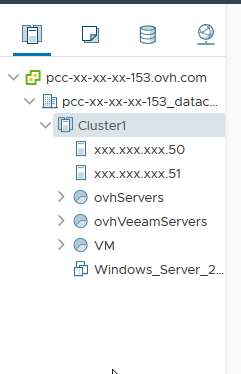
Puoi ritrovare nel tuo inventario la macchina virtuale appena installata.
Completamento dell'installazione per SQL Server
Avvia la tua macchina virtuale con la massima semplicità e apri la console.
Apri la sessione Windows e inserisci il nome della tua istanza SQL, la password e i giochi di carattere desiderati nella finestra prevista a tal fine.
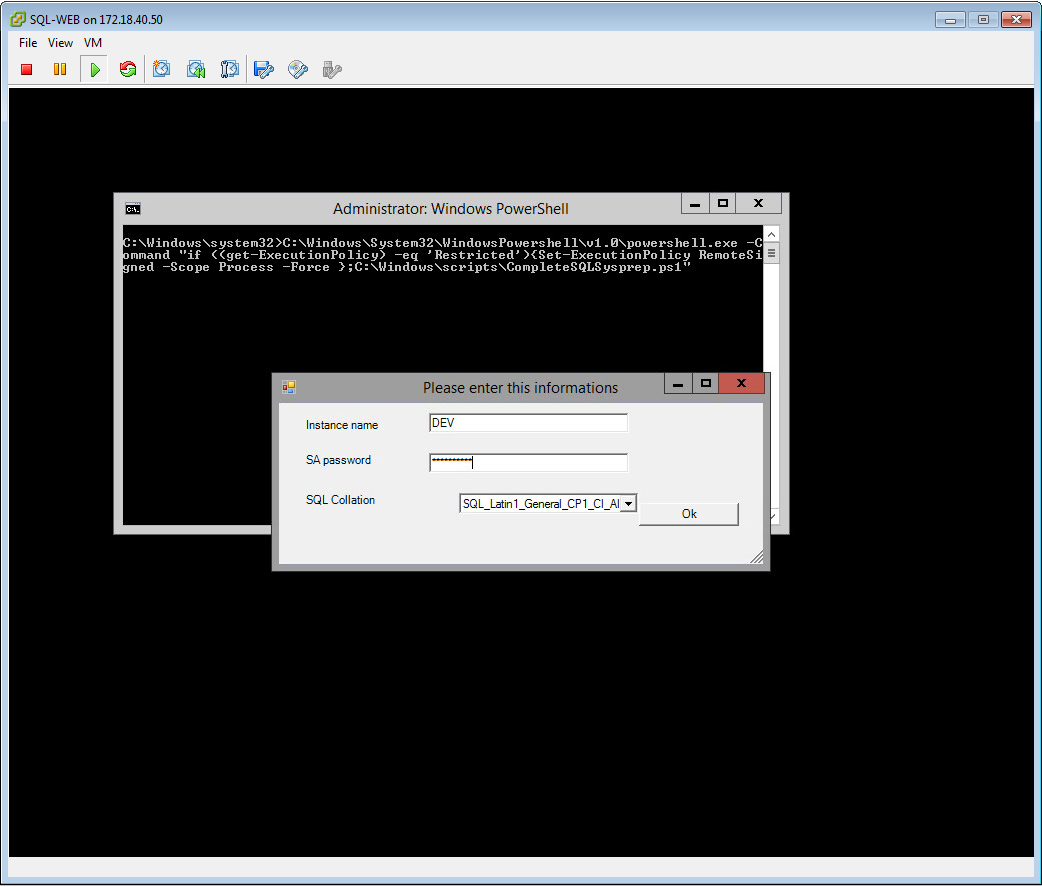
Ti consigliamo di impostare una password conforme a questi criteri:
- Contenere almeno otto caratteri.
- Contenere almeno tre tipi di caratteri (maiuscole, minuscole, cifre, caratteri speciali).
- non essere tratta dal dizionario
- Non includere informazioni personali (nome, cognome o data di nascita)
Una volta inserite le informazioni, clicca su OK.
Si aprirà una finestra con l'immagine del deploy. Alla fine del processo si aprirà un'ultima finestra che ti informerà del successo del deploy.
Clicca di nuovo su OK per completare l'installazione e riavviare la macchina virtuale.
A seguito di questo riavvio, potrai iniziare ad utilizzare la tua macchina virtuale.
Per saperne di più
Contatta la nostra Community di utenti all’indirizzo https://community.ovh.com/en/.


 Clonare una VM
 583
583