

Configurare un connettore di invio sulla piattaforma Private o Trusted Exchange
639 viste
 09.10.2025
  Web / Microsoft Hosted Exchange
Informazioni sulla traduzione
Questa traduzione è stata generata automaticamente dal nostro partner SYSTRAN. I contenuti potrebbero presentare imprecisioni, ad esempio la nomenclatura dei pulsanti o alcuni dettagli tecnici. In caso di dubbi consigliamo di fare riferimento alla versione inglese o francese della guida. Per aiutarci a migliorare questa traduzione, utilizza il pulsante "Contribuisci" di questa pagina.
Obiettivo
Aggiungere un connector di invio SMTP alla piattaforma Exchange permette, per uno o più indirizzi email Exchange, di inviare email passando per un server di invio esterno alla piattaforma Exchange. Può essere utilizzato, ad esempio, nell’ambito di campagne di invio massivo di email, o ancora una soluzione antispam esterna. Solo gli indirizzi email associati al connector di invio utilizzeranno quest’ultimo.
Questa guida ti mostra come configurare un connettore di invio sulla piattaforma Private Exchange.
Esempio
L'indirizzo email newsletter@mydomain.ovh è associato al connettore di invio (Send Connector) configurato sulla piattaforma Exchange. L'indirizzo contact@mydomain.ovh non è associato al connettore di invio.
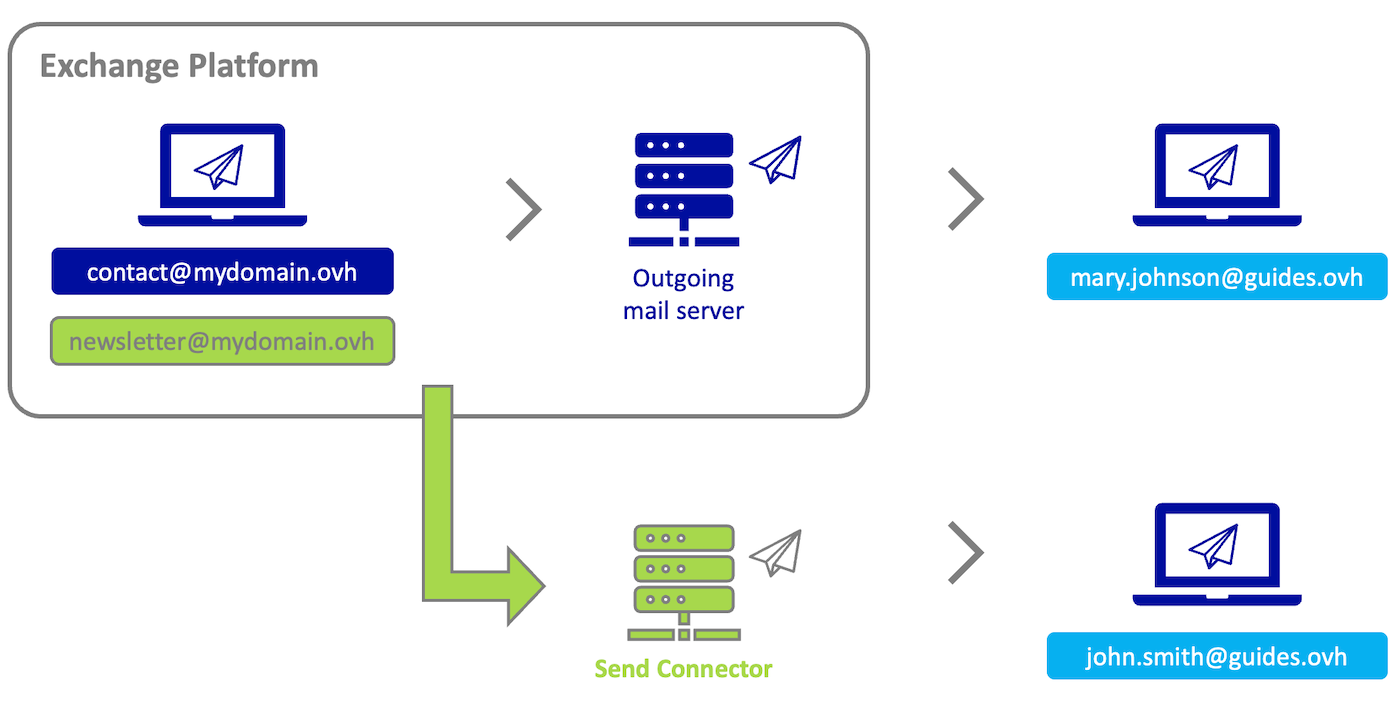
Ecco il contesto del diagramma sopra:
- contact@mydomain.ovh invia una email all'indirizzo mary.johnson@guides.ovh: si tratta di un invio classico, perché il connettore d'invio non è stato collegato all'indirizzo contact@mydomain.ovh. mary.johnson@guides.ovh riceve quindi l'email proveniente dal server d'invio della piattaforma Exchange (Outgoing mail server).
- newsletter@mydomain.ovh invia un’email all’indirizzo john.smith@guides.ovh: newsletter@mydomain.ovh è stato associato al connettore di invio, john.smith@guides.ovh riceverà l’email proveniente dal server di invio del connettore (Send Connector) configurato sulla piattaforma Exchange.
Prerequisiti
- Disporre di una piattaforma Private Exchange OVHcloud o Trusted Exchange OVHcloud.
- Essere connesso alle API OVHcloud.
- Disporre dei parametri necessari per configurare il connettore di invio. Contatta il fornitore del servizio.
Accesso allo Spazio Cliente OVHcloud
- Link diretto: Exchange
- Percorso di navigazione:
Web Cloud>Exchange> Seleziona la tua piattaforma
Procedura
L'installazione di un connettore di invio si effettua in 3 step.
- 1. Aggiungi il connector di invio alla tua piattaforma: Inserisci i parametri del connettore di invio che il tuo provider ti ha trasmesso.
- 2. Configurare un indirizzo email su un connector per l’invio: Associa il connector di invio a uno o più indirizzi email affinché possano inviare attraverso questo connector durante un invio .
- 3. Verifica che il tuo indirizzo email utilizzi il connector di invio: effettua un invio da un indirizzo email configurato con un connector e recupera l’intestazione dell’email dall’indirizzo email di ricezione per verificare che l’email sia passata attraverso il connector di invio.
In questa guida ti forniamo anche alcune informazioni utili sui connettori di invio.
- Rimuovere un connettore di invio associato a un indirizzo email
- Impostare un connettore di invio come server di invio predefinito
- Elenchi di altre chiamate API relative a connettori di invio
Aggiungi un connettore di invio alla piattaforma Exchange
L'aggiunta di un connettore di invio è riservata alle offerte Private Exchange OVHcloud e Trusted Exchange OVHcloud. Se attivi un connector di invio su una soluzione Exchange OVHcloud, diversa da quelle citate in precedenza, rischi di vederlo disattivato in qualsiasi momento dai nostri amministratori per motivi di sicurezza.
Prima di iniziare, assicurati di avere a disposizione le seguenti informazioni. Esse devono essere fornite dal prestatore che rilascia il connettore per la spedizione.
- indirizzo del server di invio (SMTP)
- la porta utilizzata per l'invio (esempio: 587)
- il nome utente associato (ad esempio, un indirizzo email) può essere opzionale in base al tuo connector di invio.
- la password associata al nome utente, può essere facoltativa in base al connettore di invio.
Successivamente, accedi alle API OVHcloud con le credenziali di accesso. Per maggiori informazioni, consulta la nostra guida Iniziare a utilizzare le API OVHcloud.
Per aggiungere un connector di invio alla piattaforma Exchange, utilizza questa chiamata API.
Nella sezione PATH PARAMETERS:
exchangeService: inserisci il nome della piattaforma Exchange che si presenta sotto forma "private-zz111111-1" o "dedicated-zz11111-1".organizationName: inserisci il nome del tuo servizio Exchange nel formato "private-zz111111-1" o "dedicated-zz111111-1".
Nella scheda EXAMPLE della sezione REQUEST BODY, completa i campi con i tuoi valori:
displayName: nome visualizzato del connettore di invio.maxSendSize: dimensione massima, in MB, di un'email durante un invio (100MB massimo e di default se non metti nulla).password: password associata all'utente del connettore di invio.port: la porta utilizzata per l'invio.requireTLS: utilizza il protocollo di sicurezza TLS all'invio.smartHost: indirizzo del connettore di invio (SMTP).smartHostAuthMechanism: meccanismo di autenticazione utilizzato per il connettore di invio.user: utente associato al connettore di invio.
Il pulsante Only required fields sotto il campo di immissione consente di visualizzare solo i campi obbligatori.
Clicca su Execute per avviare la chiamata API.
Si ottiene questo tipo di risultato:
Una volta creato il connettore di invio, utilizza questa chiamata API per recuperarne l’ID (identificativo).
Nella sezione PATH PARAMETERS:
exchangeService: inserisci il nome della piattaforma Exchange che si presenta sotto forma "private-zz111111-1" o "dedicated-zz11111-1".organizationName: inserisci il nome del tuo servizio Exchange nel formato "private-zz111111-1" o "dedicated-zz111111-1".
Clicca su Execute per avviare la chiamata API.
Si ottiene questo tipo di risultato:
Per visualizzare i dettagli dello slot di invio, utilizza questa API:
Nella sezione PATH PARAMETERS:
exchangeService: inserisci il nome della piattaforma Exchange che si presenta sotto forma "private-zz111111-1" o "dedicated-zz11111-1".id: inserire l'ID del connettore di invio, ottenuto come numero nel passaggio precedente.organizationName: inserisci il nome del tuo servizio Exchange nel formato "private-zz111111-1" o "dedicated-zz111111-1".
Clicca su Execute per avviare la chiamata API.
Si ottiene questo tipo di risultato:
Configurare un indirizzo email per utilizzare un connector di invio
Per poter inviare email tramite un socket di invio, è necessario associarlo a uno o più indirizzi email.
Utilizza la chiamata API di configurazione di un account Exchange per aggiungere l’ID del tuo connector di invio a un indirizzo email:
Nella sezione PATH PARAMETERS:
exchangeService: inserisci il nome della piattaforma Exchange che si presenta sotto forma "private-zz111111-1" o "dedicated-zz11111-1".organizationName: inserisci il nome del tuo servizio Exchange nel formato "private-zz111111-1" o "dedicated-zz111111-1".primaryEmailAddress: inserisci uno degli indirizzi email del tuo servizio Exchange, a cui vuoi associare il connettore di invio.
Nella sezione REQUEST BODY della scheda EXAMPLE modificare i valori dei due campi seguenti:
sendConnectorId- Inserire l'ID del connettore di invio, ottenuto come numero nel passaggio precedente.deleteVirus: digita "true" al posto di "false" per non ottenere errori durante l’esecuzione della chiamata API.
Clicca su Execute per avviare la chiamata API.
Il risultato restituito è il seguente:
Testare il connettore di invio
Se la configurazione è conforme alle informazioni fornite dal provider di invio, l'indirizzo di posta elettronica dell'utente invierà i messaggi di posta elettronica attraverso tale provider. Non è necessario effettuare alcuna operazione particolare per l’invio, semplicemente inviare dalla o dalle caselle email associate al connettore di invio.
Per testare l’invio, invia un’email da un indirizzo associato al connector d’invio verso un indirizzo di prova che avrai scelto e che potrai consultare. Una volta inviata l’email di test, collegati all’indirizzo del destinatario e controlla l’intestazione dell’email per verificare che l’invio sia avvenuto attraverso il connector di invio. Se necessario, consulta la nostra guida Recuperare l’intestazione di un’email.
Esempio di intestazione
l'indirizzo email newsletter@mydomain.ovh invia un'email all'indirizzo john.smith@guides.ovh. L'indirizzo email newsletter@mydomain.ovh è stato associato al connettore di invio. Il connettore di invio ha come nome di dominio sender-id.esempio.com
Ecco un esempio di intestazione di un’email inviata da un Private Exchange che utilizza un connector di invio, nel contesto citato precedentemente:
<robert@hisdomain.ovh>
Return-Path: <bounces-249164590-newsletter=mydomain.ovh@sender-id.example.com>
Delivered-To: john.smith@guides.ovh
Received: from localhost (HELO queue) (127.0.0.1)
    by localhost with SMTP; 28 Feb 2023 09:51:02 +0200
Received: from unknown (HELO output28.mail.ovh.net) (192.168.11.93)
    by 192.168.1.2 with AES256-GCM-SHA384 encrypted SMTP; 28 Feb 2023 09:51:02 +0200
Received: from vr45.mail.ovh.net (unknown [10.101.8.45])
    by out28.mail.ovh.net (Postfix) with ESMTP id 4PQqLG4KHRzRxRQZj
    for <john.smith@guides.ovh>; Tue, 28 Feb 2023 07:51:02 +0000 (UTC)
Received: from in31.mail.ovh.net (unknown [10.101.4.31])
    by vr45.mail.ovh.net (Postfix) with ESMTP id 4PQqLF6ZBMz37ZHNP
    for <john.smith@guides.ovh>; Tue, 28 Feb 2023 07:51:01 +0000 (UTC)
Received-SPF: Pass (mailfrom) identity=mailfrom; client-ip=11.22.333.44; helo=sender-id.example.com; envelope-from=bounces-249164590-newsletter=mydomain.ovh@sender-id.example.com; receiver=john.smith@guides.ovh
Authentication-Results: in31.mail.ovh.net;
    dkim=pass (1024-bit key; unprotected) header.d=smtp.example.com header.i=@smtp.example.com header.b="HDetLEPl";
    dkim-atps=neutral
Received: from sender-id.example.com (sender-id.example.com [11.22.333.44])
    by in31.mail.ovh.net (Postfix) with ESMTPS id 4PQsPF43SEm78WdxQ
    for <john.smith@guides.ovh>; Tue, 28 Feb 2023 07:51:01 +0000 (UTC)
DKIM-Signature: v=1; a=rsa-sha256; c=relaxed/relaxed; d=smtp.example.com;
    q=dns/txt; s=mail; bh=gZnUUk4TldsnAE7L+M9zwjuOeOmD6FwV4Yyq99XN2a0=;
    h=from:subject:date:to:mime-version:content-type:list-unsubscribe:x-csa-complaints:list-unsubscribe-post;
    b=HDiySKAl0J78ByyGlPjCVc+zvEv/DP9NkfUdso8DkB5z1Lig4rfbqCLnD6SE6wh7sjsZMsae0gk
    Muy0Uur0tw2nWq/WI94O4grD/KAWWC+jo2w/1+0ol1VCQN2+zQEhM+HJj4pcnn+MfU/RrXLkXfDV
    BLfqJiRcWJCQ3fy3Gag=
Received: by smtp-relay.smtp.example.com with ESMTP id 12185513-794a-4762-b3ee-a4044d30975e; Tue Feb 28 2023 07:51:00 GMT+0000
X-Mailin-EID: MjAxMTY0NTkwfm5vLXJlcGx5QHRlc3QtbXV0dS5jb21%2BPDE2N2U1NdkfOTQ3MzQ1YWFiNzY3NWY3ZmJkMWUzZGJkQHRlYW1qZXJlbS5vdmg%2B25ead5LmQuc2VuZGVyLXNpYi5jb20%3D
To: <john.smith@guides.ovh>
Date: Tue, 28 Feb 2023 07:50:56 +0000
Subject: Test SBR 3 (SIB)
Message-Id: <12185193-354a-4762-b3ee-a40484d30975e@smtp-relay.smtp.example.com>
Origin-messageId: <167e568a947345aab7675f7fbd1e3dbd@mydomain.ovh>
Thread-Index: AQHZS0ljK1OFDltwD80S81Qo68wiBIQ==
Accept-Language: fr-FR, en-US
Content-Language: fr-FR
X-MS-Has-Attach:
X-MS-TNEF-Correlator:
x-mclm-sbr-processed: true
MIME-Version: 1.0
X-sib-id: 8dUZE2ztHUSpKwRy5O0fOawZARq-Dh8BNrytyOAwG9i3ybk5nxMfOvwZLeo778wLsYKejwcxuIEci6PKSzh3d4X7w126g-32syWTSQKRPQZTyxdXonPcl3lqm3pXkNolSaGbfG4dHY38OoEF7aXWMGvRsJtNlvsy1sEx8vGFOpxg_3cK
X-CSA-Complaints: csa-complaints@eco.de
From: <newsletter@mydomain.ovh>
Rimuovere un connettore di invio associato a un indirizzo email
Per rimuovere un socket di invio associato a un account della piattaforma Exchange, utilizza la chiamata API di configurazione dell’account Exchange in questione per modificare l’ID del tuo socket di invio con l’ID del server di invio della tua piattaforma Exchange:
Nella sezione PATH PARAMETERS:
exchangeService: inserisci il nome della piattaforma Exchange che si presenta sotto forma "private-zz111111-1" o "dedicated-zz11111-1".organizationName: inserisci il nome del tuo servizio Exchange nel formato "private-zz111111-1" o "dedicated-zz111111-1".primaryEmailAddress: inserisci uno degli indirizzi email del tuo servizio Exchange, da cui vuoi scollegare il connettore di invio.
Nella sezione REQUEST BODY della scheda EXAMPLE modificare i valori dei due campi seguenti:
sendConnectorId- Inserire l'ID del connettore di invio, ottenuto come numero nel passaggio precedente.deleteVirus: digita "true" al posto di "false" per non ottenere errori durante l’esecuzione della chiamata API.
Clicca su Execute per avviare la chiamata API.
Il risultato restituito è il seguente:
Impostare un connettore di invio come server di invio predefinito
Ogni volta che aggiungi un account Exchange sulla tua piattaforma, è possibile associare automaticamente un connector di invio. In questo modo, tutti gli account che saranno aggiunti passeranno di default al connector di invio che avrai definito.
Per farlo, utilizza questa chiamata API:
Nella sezione PATH PARAMETERS:
domainName: inserisci il dominio che usufruirà del connector d'invio.exchangeService: inserisci il nome della piattaforma Exchange che si presenta sotto forma "private-zz111111-1" o "dedicated-zz11111-1".organizationName: inserisci il nome del tuo servizio Exchange nel formato "private-zz111111-1" o "dedicated-zz111111-1".
Nella scheda EXAMPLE della sezione REQUEST BODY, completa i campi con i tuoi valori:
sbrDefault: lasciare vuoto.sendConnectorIdDefault- Inserire l'ID del connettore di invio, ottenuto come numero in questa fase.
Clicca su Execute per avviare la chiamata API.
Il risultato restituito è il seguente:
Per ridefinire il server di invio predefinito per la piattaforma Exchange, digitare "0" nella casella sendConnectorIdDefault.
Elenchi di altre chiamate API relative a connettori di invio
- Recupera i connettori di invio già creati su un servizio Exchange:
- Elimina un connettore di invio esistente:
- Recupera i dettagli di un connettore di invio esistente:
- Modifica un connettore di invio esistente:
- Modificare il metodo di autenticazione di un connettore di invio esistente:
Per saperne di più
Aggiungere un dominio su Exchange
Per prestazioni specializzate (referenziamento, sviluppo, ecc...), contatta i partner OVHcloud.
Per usufruire di un supporto per l'utilizzo e la configurazione delle soluzioni OVHcloud, è possibile consultare le nostre soluzioni offerte di supporto.
Contatta la nostra Community di utenti.


 Attivare la doppia autenticazione su un account Exchange
 827
827