

Exchange - Configura il tuo account di posta elettronica su Posta per Windows
2596 viste
 09.10.2024
  Web / Microsoft Hosted Exchange
Informazioni sulla traduzione
Questa traduzione è stata generata automaticamente dal nostro partner SYSTRAN. I contenuti potrebbero presentare imprecisioni, ad esempio la nomenclatura dei pulsanti o alcuni dettagli tecnici. In caso di dubbi consigliamo di fare riferimento alla versione inglese o francese della guida. Per aiutarci a migliorare questa traduzione, utilizza il pulsante "Contribuisci" di questa pagina.
Obiettivo
Gli account Exchange possono essere configurati su client di posta compatibili, per permetterti di utilizzare il tuo account email dal dispositivo che preferisci.
Scopri come configurare un account Exchange con l’applicazione Posta per Windows.
Prerequisiti
- Disporre di un’offerta Exchange
- Aver installato l’applicazione Posta sul proprio dispositivo
- Disporre delle credenziali associate all’account email da configurare
Accesso allo Spazio Cliente OVHcloud
- Link diretto: Exchange
- Percorso di navigazione:
Web Cloud>Exchange> Seleziona la tua piattaforma
Procedura
Step 1: aggiungi il tuo account
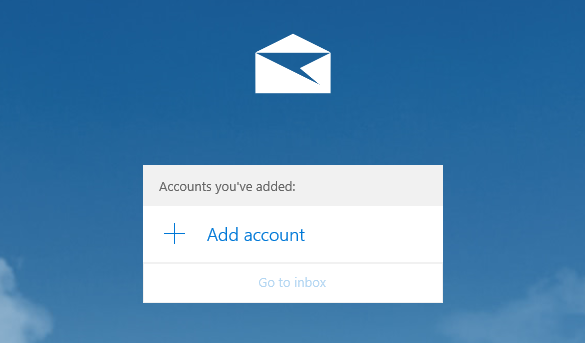
Una volta avviata l’applicazione Posta sul tuo dispositivo, puoi aggiungere un nuovo account in due modi diversi.
-
al primo utilizzo dell’applicazione: si apre una finestra che ti consente di cliccare su
Aggiungi account -
se hai già impostato un account: clicca su
Accountnella barra del menu di sinistra e poi suAggiungi accountnel menù che appare a destra.
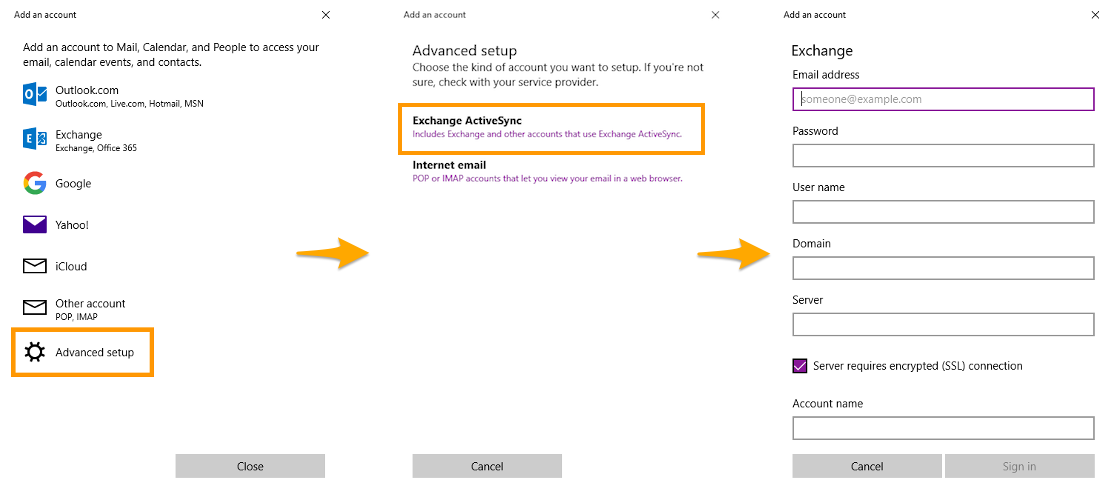
Nella finestra che apparirà, clicca su Configurazione avanzata e seleziona Exchange ActiveSync come tipo di account.
Inserisci le informazioni richieste:
| Informazione | Descrizione |
|---|---|
| Indirizzo di posta | Inserisci l’indirizzo email completo |
| Password | Digita la password associata all’indirizzo email |
| Nome utente | Inserisci l’indirizzo email completo |
| Settore | Lasciare il campo vuoto |
| Server | Seleziona il server che ospita il tuo servizio Exchange. Clicca su questo link per accedere alla sezione Exchange. Il nome del server viene visualizzato nella zona Connessione della scheda Informazioni generali. |
| Il server richiede una connessione cifrata (SSL) | Non rimuovere la spunta da questa casella |
| Nome dell’account | Inserisci un nome che ti permetterà di riconoscere questo account tra quelli presenti nella tua applicazione Posta |
Una volta inseriti tutti i dati, clicca su Connetti. Se i dati inseriti sono corretti, la connessione andrà a buon fine.
A questo punto appare una finestra che ti consente di aggiungere l’account e ti fornisce informazioni sui cambiamenti di alcune funzionalità del tuo dispositivo. Leggi le informazioni prima di confermare l’aggiunta dell’account.
Per verificare la corretta configurazione dell’account esegui un test di invio.
Step 2: utilizza il tuo account
Una volta configurato l’indirizzo email, non ti resta che utilizzarlo: da questo momento puoi infatti inviare e ricevere messaggi.
OVHcloud ti propone un'applicazione Web che dispone di funzionalità collaborative. Accedi a questo link Webmail utilizzando le credenziali del tuo account.
Per saperne di più
Per ulteriori informazioni sulla configurazione di un indirizzo e-mail dal client di Posta in Windows, vedere Guida in linea di Microsoft.
Configurare un account Email Pro con l’applicazione Posta per Windows (in inglese)
Contatta la nostra Community di utenti.


 Exchange - Configurare un account email su Outlook classico per Windows
 8005
8005