

Exchange - Come gestire i log
33 viste
 28.10.2025
  Web / Microsoft Hosted Exchange
Informazioni sulla traduzione
Questa traduzione è stata generata automaticamente dal nostro partner SYSTRAN. I contenuti potrebbero presentare imprecisioni, ad esempio la nomenclatura dei pulsanti o alcuni dettagli tecnici. In caso di dubbi consigliamo di fare riferimento alla versione inglese o francese della guida. Per aiutarci a migliorare questa traduzione, utilizza il pulsante "Contribuisci" di questa pagina.
Obiettivo
I log corrispondono agli eventi verificatisi su un sistema informatico (server, computer, applicazione, sito web, database, rete informatica, ecc.). Per esempio, i log possono registrare e contenere uno o più elementi tra i seguenti:
- L'orario (data, ora, minuto, secondo) dell'evento.
- La natura dell'evento (connessione, disconnessione, errore, download, upload, allerta, ecc.).
- Informazioni aggiuntive sull'evento (pagine o file consultati, applicazioni avviate, server remoti chiamati, nome di un file caricato o scaricato, ecc.).
- L'origine dell'evento (identificativo dell'utente, indirizzo IP sorgente, programma sorgente, ecc.).
- Lo stato del sistema al momento dell'evento (risorse disponibili, memoria rimanente, utilizzo della CPU, ecc.).
In generale, i log vengono generati direttamente dai sistemi informatici sui quali si verificano gli eventi. Vengono memorizzati e archiviati in file di testo, noti anche come file log.
I file log permettono di effettuare le seguenti azioni:
- Analizzare il comportamento del sistema informatico che genera i log.
- Individuare gli errori verificatisi sul sistema informatico.
- Risolvere gli errori riscontrati sul sistema informatico.
- Ottimizzare il funzionamento e le prestazioni del sistema informatico.
La tua offerta Private Exchange o Trusted Exchange genera quindi i propri log. Potresti dover consultare o recuperare i log per analizzare gli accessi alle tue caselle di posta elettronica o seguire i flussi di posta elettronica.
Scopri come visualizzare e gestire i log sulla tua offerta Private Exchange o Trusted Exchange
Prerequisiti
- Avere sottoscritto un'offerta Private Exchange o Trusted Exchange.
- Un account Logs Data Platform (LDP). Questa guida ti guiderà in tutte le fasi necessarie: Quick start for Logs Data Platform.
Accesso allo Spazio Cliente OVHcloud
- Link diretto: Exchange
- Percorso di navigazione:
Web Cloud>Exchange> Seleziona la tua piattaforma
Procedura
Visualizzare i log della tua piattaforma Exchange in tempo reale
Per accedere ai log in tempo reale sulla tua offerta Private o Trusted Exchange, a destra della serie di schede, clicca sulla scheda Altro + e poi su Log.
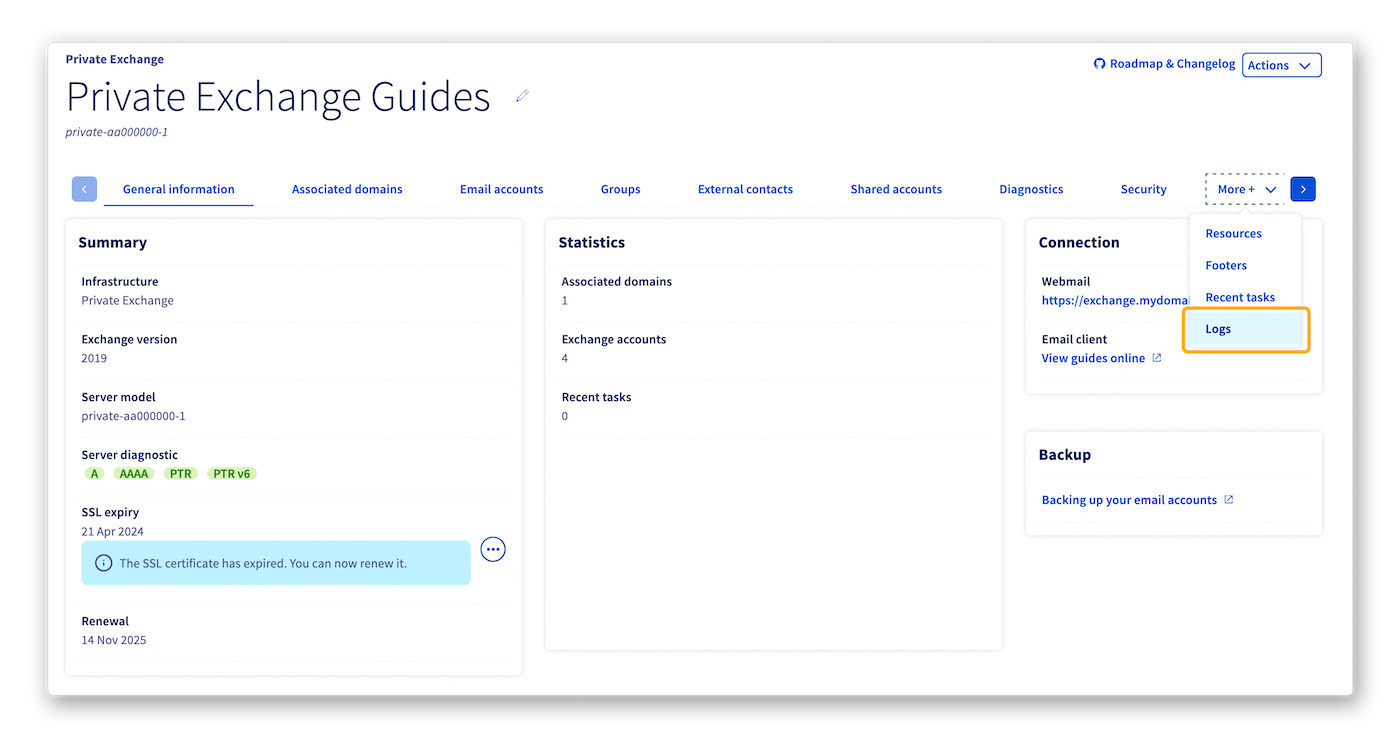
Poiché si tratta di una console in tempo reale, i log appaiono solo quando sei sulla scheda Log. Se esci dalla scheda Log e ci torni sopra, l'history precedente sarà scomparsa.
I servizi Exchange offrono 2 tipi di log:
- Access : Permette di consultare l'attività delle connessioni sul tuo servizio Exchange.
- Messagetracking : Permette di consultare i log dettagliati del flusso di posta elettronica che attraversa il tuo servizio Exchange. Troverai le seguenti informazioni:
- lo stato di consegna delle e-mail sui tuoi account Exchange;
- lo stato di invio delle e-mail dal tuo servizio Exchange;
- la dimensione delle e-mail trasmesse;
- ecc.
Integrare i log della tua soluzione Exchange su Logs Data Platform
La soluzione Logs Data Platform può rivelarsi utile se disponi di un'infrastruttura importante o se i tuoi servizi generano una grande quantità di log. Infatti, questa piattaforma è progettata per facilitare l'aggregazione e la gestione dei log.
Funziona recuperando i log generati dalla tua infrastruttura, dai tuoi siti web o applicazioni per, ad esempio:
- memorizzarli;
- visualizzarli in dashboard in tempo reale;
- permettere agli utenti di effettuare query complesse;
- filtrarli per data, applicazione, tipo o contenuto.
Per ulteriori dettagli su Logs Data Platform, consulta la nostra guida introduttiva a Logs Data Platform (EN).
Le soluzioni Exchange sono compatibili con diversi servizi come l'hosting condiviso, i VPS e i server dedicati. Possono inoltre essere completate da flussi di dati su Logs Data Platform, in aggiunta ai log in tempo reale già disponibili.
Per abbonare i log della tua soluzione Exchange a un flusso di dati su Logs Data Platform, effettua le seguenti azioni:
- A destra della serie di schede, clicca sulla scheda
Altro +e poi suLog. - A destra del riquadro dove vengono visualizzati i log in tempo reale, clicca sul pulsante
Abbonati.
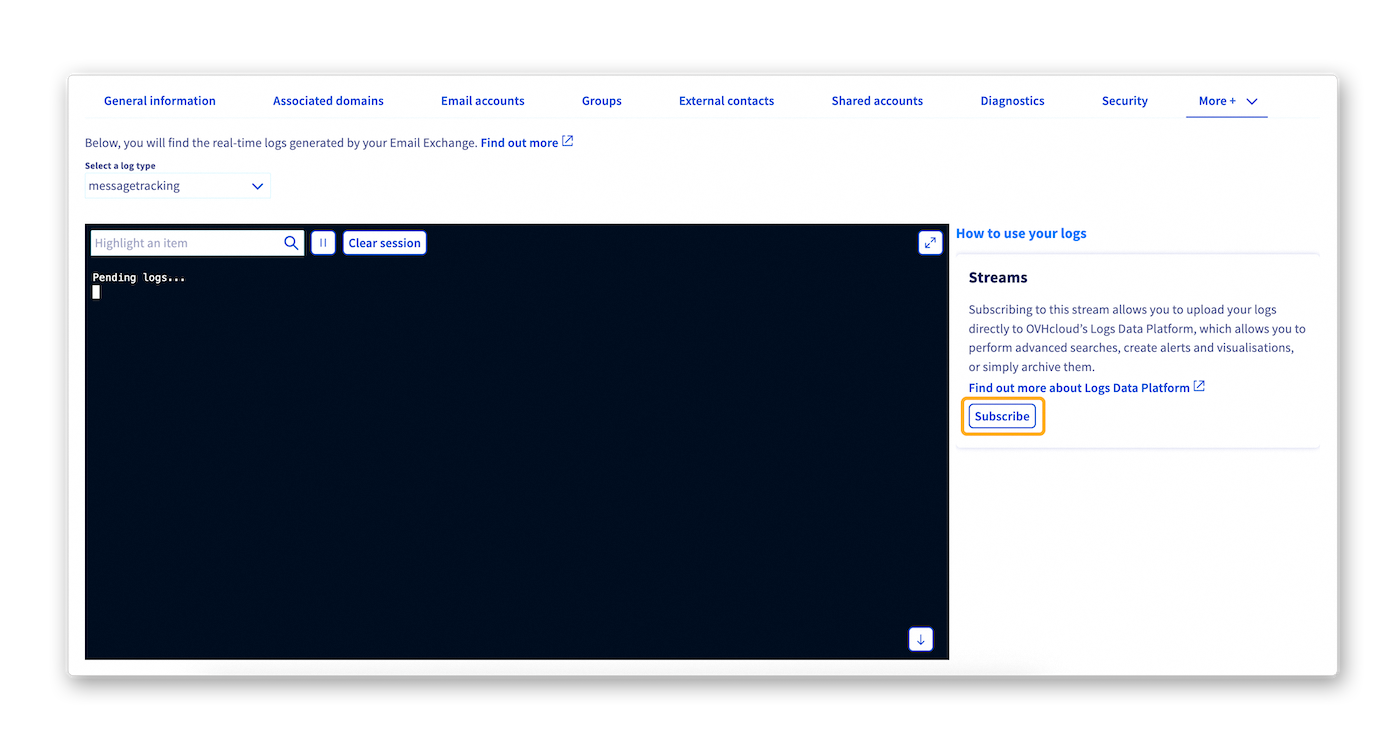
Dalla pagina che appare, seleziona l'account Logs Data Platform desiderato nel menu a discesa posto sopra la tabella.
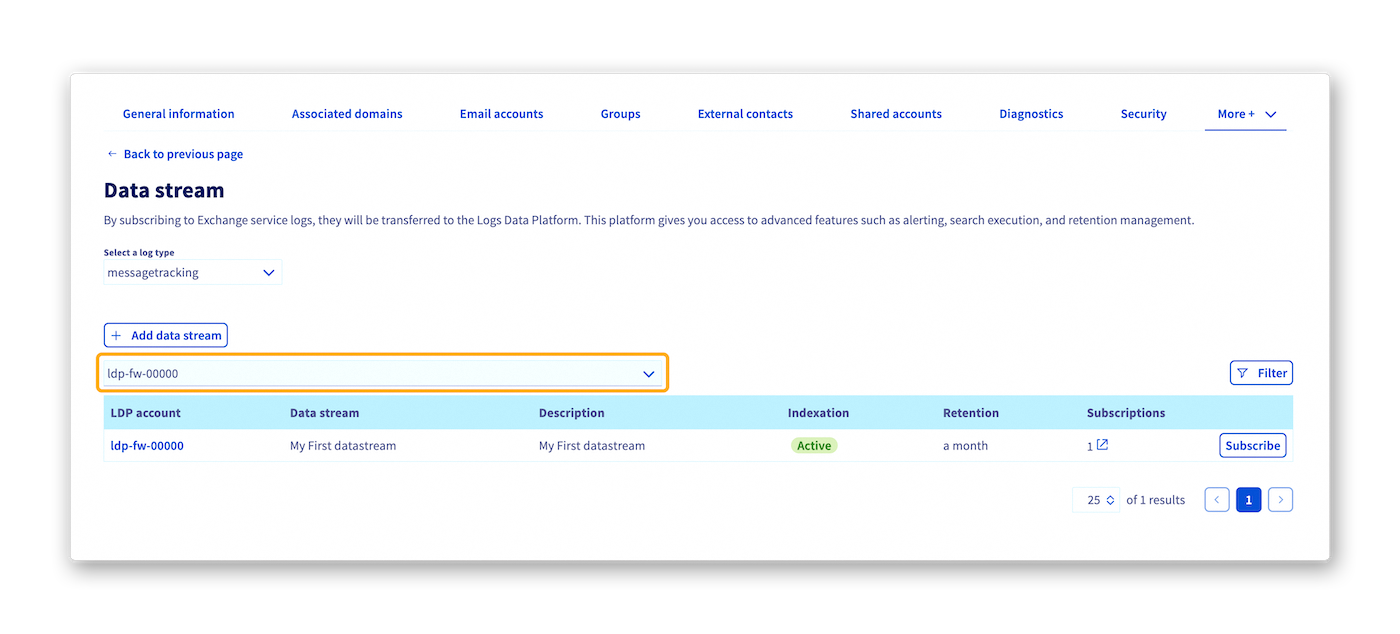
Si presentano due casi per abbonare la tua soluzione Exchange:
Iscriversi a un flusso già esistente sulla tua soluzione Logs Data Platform
Se il flusso esiste già, apparirà come una riga nella tabella. In questo caso specifico, per abbonare la tua soluzione Exchange a questo flusso esistente, basta cliccare sul pulsante Abbonati a destra della riga corrispondente al flusso.
Dopo pochi istanti e se rimani sulla stessa pagina, apparirà un messaggio nel tuo Spazio Cliente per indicarti che l'abbonamento è stato creato con successo.
Iscriversi a un nuovo flusso di dati sulla tua soluzione Logs Data Platform
Se il flusso non esiste ancora, clicca sul pulsante Aggiungi un flusso di dati. Verrai quindi reindirizzato a una nuova pagina del tuo Spazio Cliente OVHcloud, dove potrai creare un nuovo flusso di dati sulla tua soluzione Logs Data Platform.
Consulta le nostre guide « Introduction to Logs Data Platform (EN) » e « Quick start for Logs Data Platform (EN) » per effettuare questa azione.
Una volta compilato il modulo, clicca sul pulsante Salva.
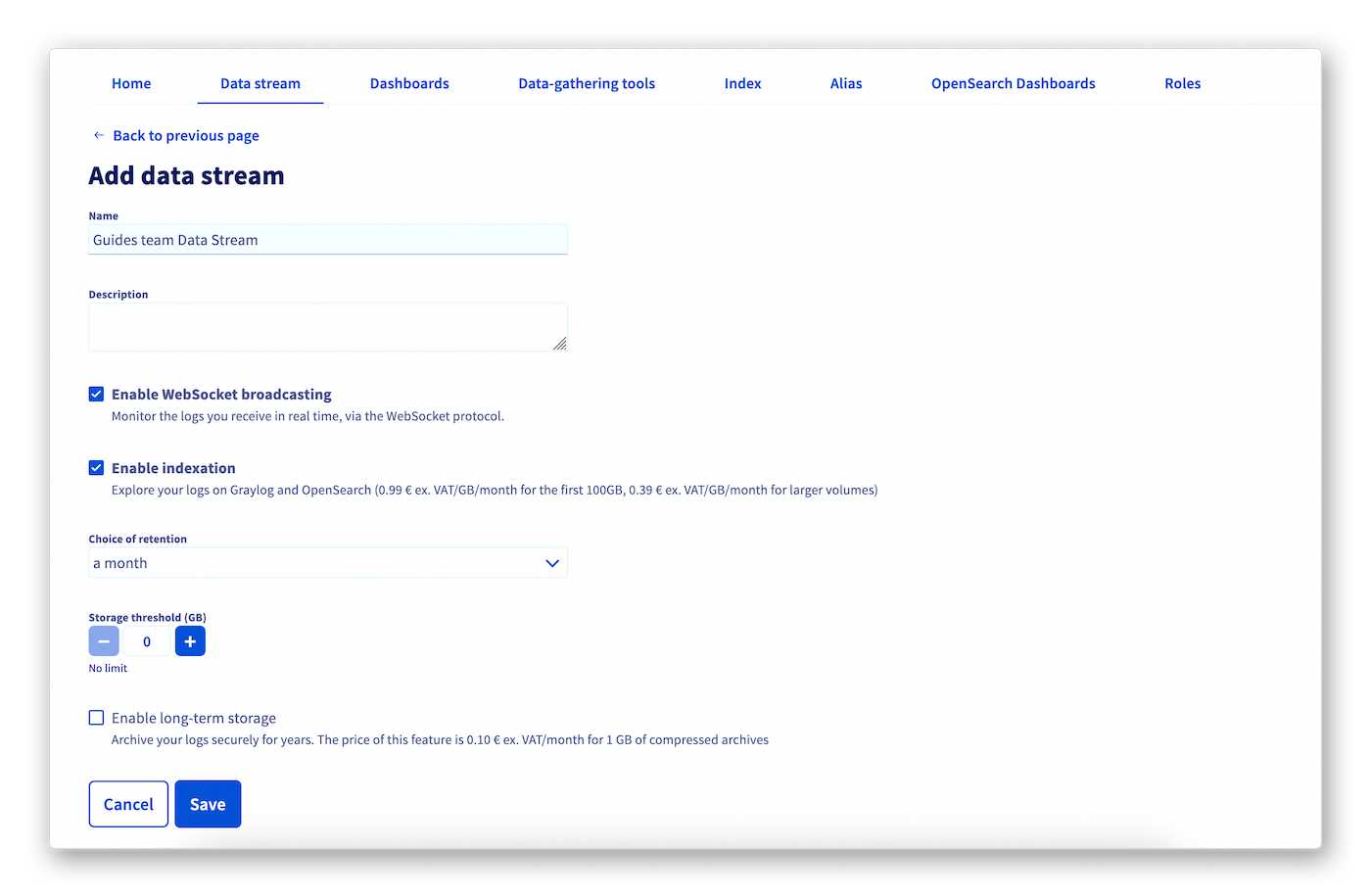
Verrai quindi reindirizzato alla scheda Flusso di dati della tua soluzione Logs Data Platform.
Puoi ora abbonare la tua soluzione Exchange al tuo nuovo flusso Logs Data Platform seguendo le istruzioni all'inizio del capitolo.
Per saperne di più
Per prestazioni specializzate (posizionamento, sviluppo, ecc.), contatta i partner OVHcloud.
Primi passi con il servizio Private Exchange
Introduction to Logs Data Platform (EN)
Quick start for Logs Data Platform (EN)
Se desideri ricevere un supporto sull'utilizzo e la configurazione delle tue soluzioni OVHcloud, ti invitiamo a consultare le nostre diverse offerte di supporto.
Contatta la nostra Community di utenti.


 Utilizzo della diagnostica di errori Exchange
 805
805