

Exchange - Configura il tuo account di posta elettronica su Mail per iPhone e iPad
3867 viste
 28.04.2025
  Web / Microsoft Hosted Exchange
Informazioni sulla traduzione
Questa traduzione è stata generata automaticamente dal nostro partner SYSTRAN. I contenuti potrebbero presentare imprecisioni, ad esempio la nomenclatura dei pulsanti o alcuni dettagli tecnici. In caso di dubbi consigliamo di fare riferimento alla versione inglese o francese della guida. Per aiutarci a migliorare questa traduzione, utilizza il pulsante "Contribuisci" di questa pagina.
Obiettivo
Gli account Exchange possono essere configurati su client di posta compatibili, per permetterti di utilizzare il tuo account email dal dispositivo che preferisci.
Questa guida ti mostra come configurare il tuo account Exchange su un iPhone o un iPad tramite l'applicazione Mail.
OVHcloud mette a tua disposizione servizi di cui tu sei responsabile per la configurazione e la gestione. Garantirne quotidianamente il corretto funzionamento è quindi responsabilità dell’utente.
Questa guida ti aiuta a eseguire le operazioni necessarie sul tuo sito. Tuttavia, in caso di difficoltà o dubbi, ti consigliamo di contattare un fornitore specializzato o l’amministratore del servizio. OVHcloud non può fornirti alcuna assistenza. Per maggiori informazioni consulta la sezione “Per saperne di più” di questa guida.
Prerequisiti
- Disporre di un account email Exchange
- Aver installato l'applicazione Mail sul proprio dispositivo iOS
- Disporre delle credenziali associate all’account email da configurare
Accesso allo Spazio Cliente OVHcloud
- Link diretto: Exchange
- Percorso di navigazione:
Web Cloud>Exchange> Seleziona la tua piattaforma
Procedura
Aggiungi l’account
Nel nostro esempio, usiamo il nome del server: ex?.mail.ovh.net. Dovrai sostituire il "?" dalla cifra che indica il server del tuo servizio Exchange.
Clicca su questo link per accedere alla sezione Exchange. Il nome del server viene visualizzato nella zona Connessione della scheda Informazioni generali.
Sulla schermata Home del tuo dispositivo clicca su Impostazioni (icona a ruota dentata). L'aggiunta di un account si effettua in diversi modi, a seconda della tua versione iOS:
-
Per iOS 7, 8, 9 e 10: clicca su
Mail, Contatti, Calendario, poi suAggiungi account. Infine seleziona Altro, poi Aggiungi account Mail. A questo punto, passa allo Step 5 della tabella seguente. -
Per iOS 11, 12 e 13: clicca su
Account e passworde poi suAggiungi account. Infine seleziona Altro, poi Aggiungi account Mail. A questo punto, passa allo Step 5 della tabella seguente. -
Per le versioni iOS 14 e successive: seguire le istruzioni riportate nella tabella seguente.
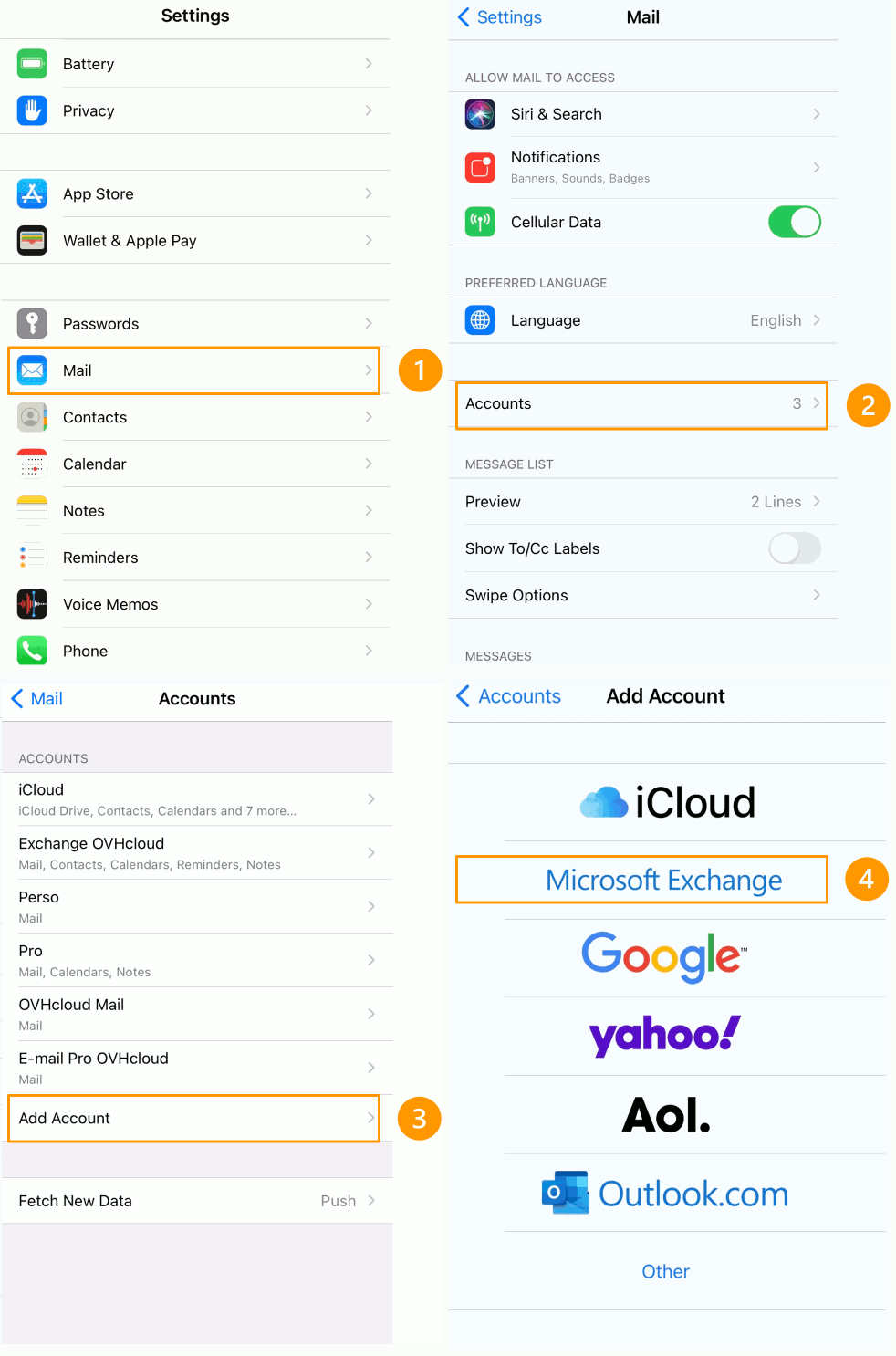 | 1. Nelle Impostazioni, vai su Mail. 2. Premi su Account.3. Clicca su Aggiungi account.4. Scegli Microsoft Exchange. |
5. Inserisci il tuo indirizzo email e una descrizione del tuo account email, clicca su Avanti.6. Seleziona Configurazione manuale. | 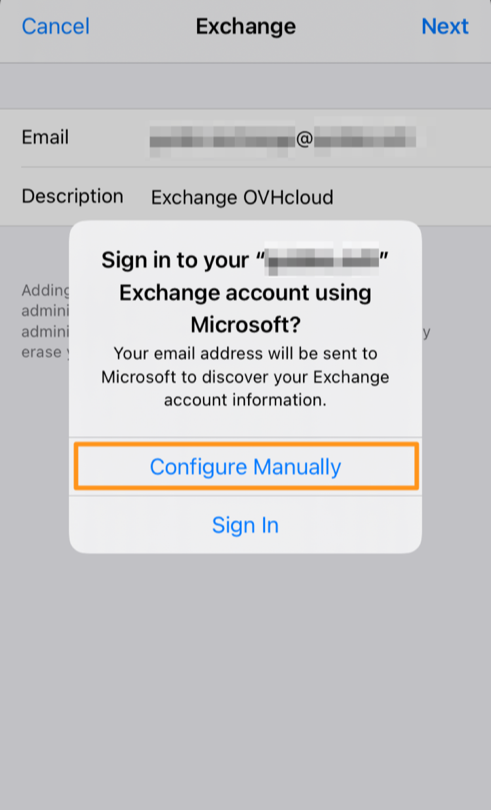 |
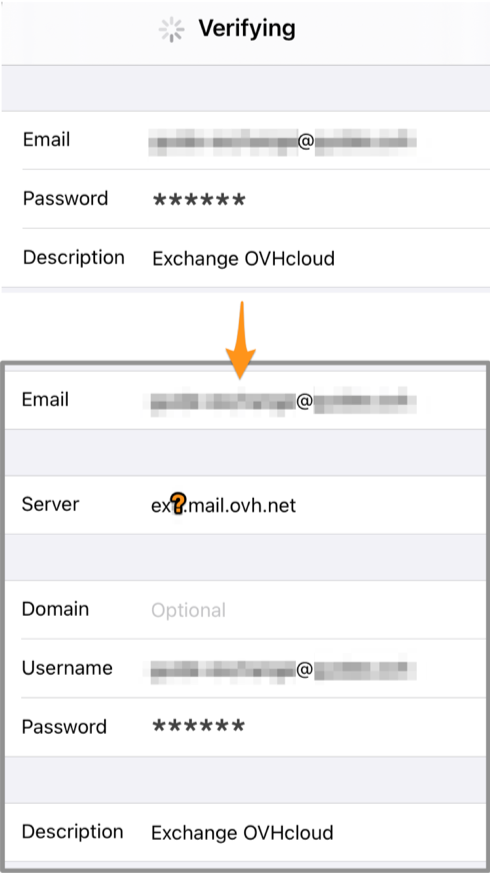 | 7. Inserisci: - il server ex?.mail.ovh.net (sostituisci il server ? per numero del tuo server Exchange) - il tuo indirizzo email completo nel nome utente - la password del tuo indirizzo email |
8. Assicurati di lasciare almeno Selezionata Mail affinché l'applicazione possa utilizzare questo account. Le altre applicazioni, come Calendario e Note, possono utilizzare alcune delle funzionalità collaborative legate ad Exchange.9. Clicca su Salva per completare l'aggiunta del tuo account Exchange. | 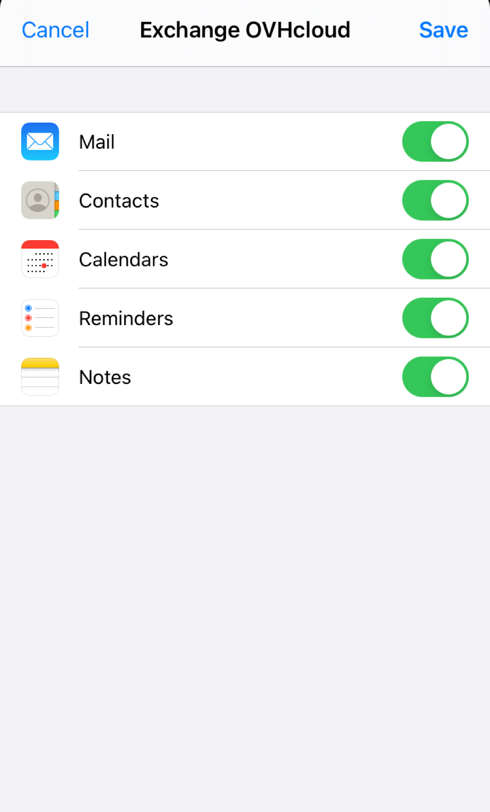 |
Per verificare la corretta configurazione dell’account esegui un test di invio.
Utilizza l'indirizzo email
Una volta configurato l’indirizzo email, non ti resta che utilizzarlo! A partire da questo momento puoi inviare e ricevere messaggi.
OVHcloud propone un'applicazione Web con funzionalità collaborative Exchange, disponibile all'indirizzo Webmail. e accessibile con le credenziali del tuo account.
In caso di difficoltà a ricevere o inviare email, consulta le nostre FAQ sui servizi di posta OVHcloud.
Per saperne di più
Per informazioni sulla configurazione di un indirizzo email dall’applicazione Mail su iOS, consulta il centro assistenza Apple.
Configurare un account Email Pro su un iPhone o un iPad
Contatta la nostra Community di utenti.


 Exchange - Configurare un indirizzo email in Gmail per Android
 4847
4847