

Migrare i tuoi indirizzi email da una piattaforma OVHcloud verso un'altra
1337 viste
 30.03.2026
  Soluzioni email e strumenti collaborativi
Informazioni sulla traduzione
Questa traduzione è stata generata automaticamente dal nostro partner SYSTRAN. I contenuti potrebbero presentare imprecisioni, ad esempio la nomenclatura dei pulsanti o alcuni dettagli tecnici. In caso di dubbi consigliamo di fare riferimento alla versione inglese o francese della guida. Per aiutarci a migliorare questa traduzione, utilizza il pulsante "Contribuisci" di questa pagina.
Obiettivo
Per migrare i tuoi indirizzi email presenti su una piattaforma Exchange o Email Pro su un'altra piattaforma Exchange, Email Pro, MX Plan o Zimbra. In questa guida trovi il processo di migrazione in due fasi:
- Configura la piattaforma di destinazione
- Migrare gli account email dalla piattaforma attuale verso la nuova.
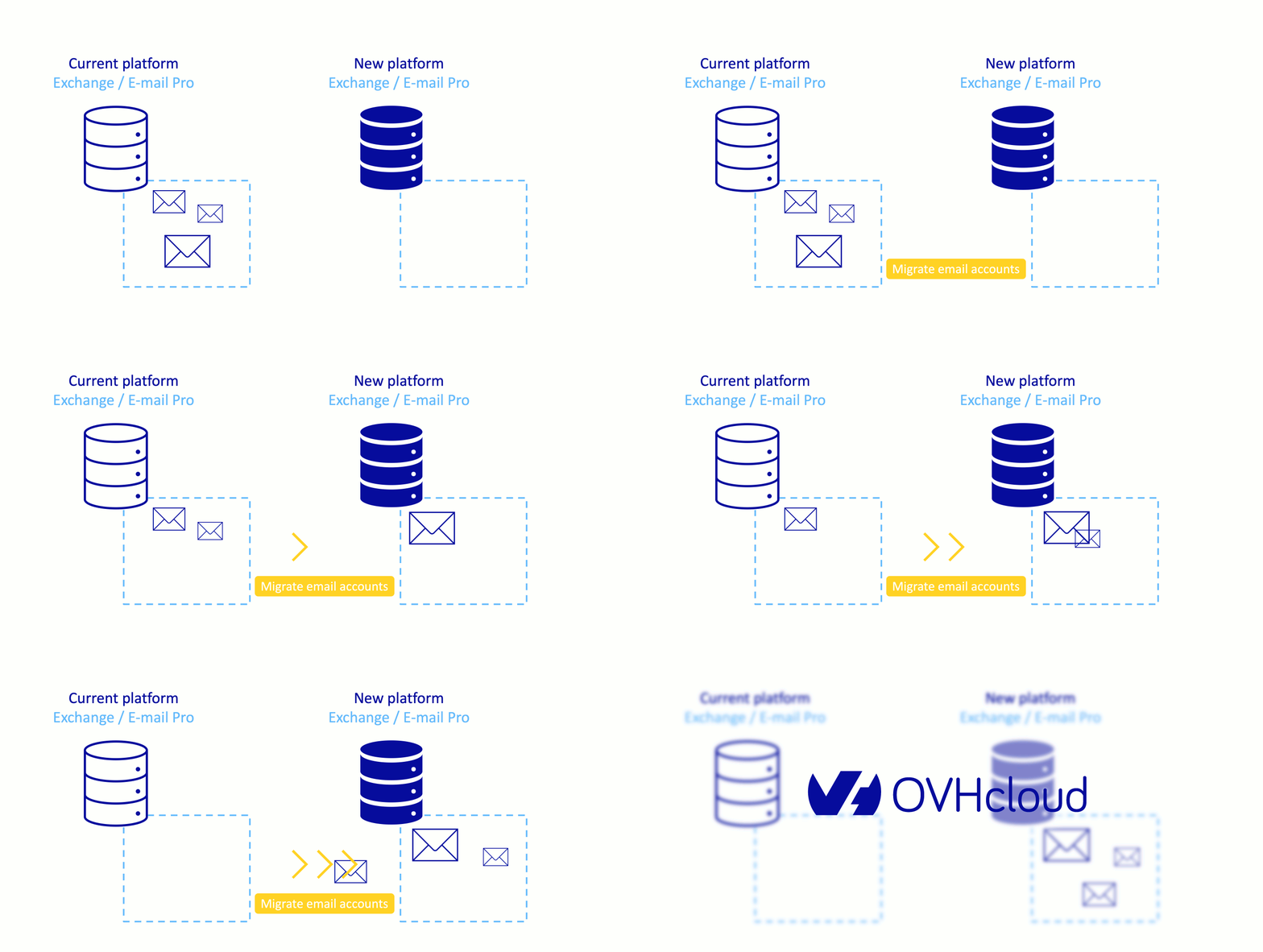
Per migrare una soluzione MX Plan verso una piattaforma Exchange o Email Pro, consulta la guida Migrare un indirizzo email MX Plan verso un account Email Pro o Exchange.
Questa guida ti mostra come migrare gli indirizzi email da una piattaforma Exchange o Email Pro verso un'altra piattaforma Exchange o Email Pro.
Prerequisiti
- Disporre di una piattaforma "sorgente" con conti Exchange o Email Pro configurati o Zimbra.
- Disporre di una piattaforma di "destinazione" con account Exchange, Email Pro o MX Plan (inclusa nella soluzione MX Plan o in una soluzione di hosting Web OVHcloud) Questa piattaforma deve disporre di account non configurati o disponibili per accogliere gli indirizzi email che devono essere migrati.
Accesso allo Spazio Cliente OVHcloud
MX Plan:
- Link diretto: MX Plan
- Percorso di navigazione:
Web Cloud>MX Plan> Seleziona il tuo servizio MX Plan
Email Pro:
- Link diretto: Email Pro
- Percorso di navigazione:
Web Cloud>Email Pro> Seleziona la tua piattaforma
Exchange:
- Link diretto: Exchange
- Percorso di navigazione:
Web Cloud>Exchange> Seleziona la tua piattaforma
Procedura
Configura la piattaforma di destinazione
Prima di iniziare la tua migrazione, se hai appena ordinato la tua nuova offerta email, aggiungi prima il nome del dominio alla tua piattaforma email. Se stai migrando verso una piattaforma MX Plan, il nome del dominio associato essendo "fisso", puoi passare direttamente alla prossima fase.
Seleziona l'opzione Domini associati o Dominio sulla tua piattaforma, quindi clicca su Aggiungi un dominio. Una volta aggiunto il nome del dominio, assicurati che l'indicazione OK o Attivo sia presente nella colonna Stato.
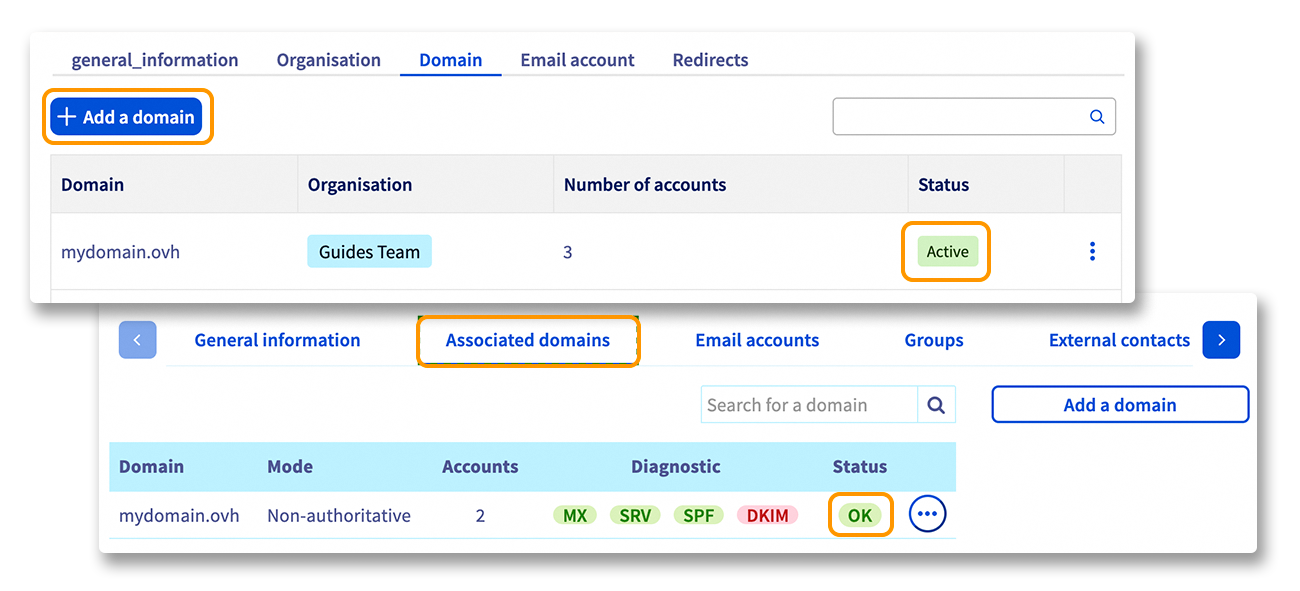
Per ulteriori dettagli sull'aggiunta di un nome di dominio, segui la guida Email Pro, la guida Exchange o la guida Zimbra.
Migra gli account email
La migrazione dei tuoi account email avverrà in 3 step principali: Rinomina l'account email originale, crea il nuovo account email e migra dalla piattaforma di origine alla nuova.
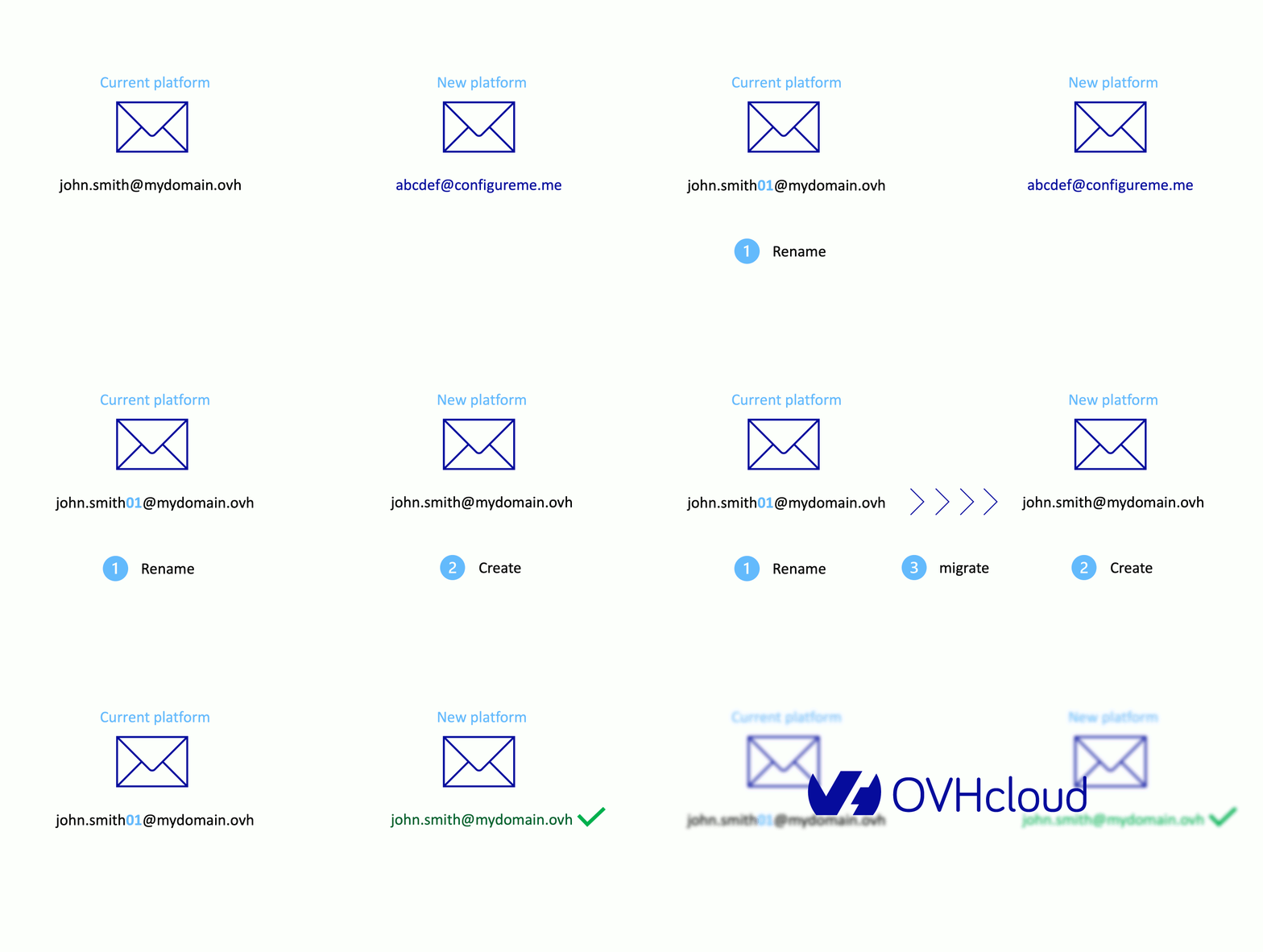
Caso specifico:
- Se devi migrare un conto Exchange o Zimbra PRO verso un conto Email Pro o Zimbra STARTER, devi assicurarti che i tuoi conti email non superino i 10 Go (Email Pro) o 15 Go (Zimbra STARTER). Le funzioni collaborative, la sincronizzazione dei calendari e contatti non sono presenti su Email Pro o Zimbra STARTER e non possono essere migrate.
- Se devi migrare un conto Exchange, Email Pro o Zimbra verso un conto MX Plan, devi assicurarti che il tuo conto email non superi i 5 Go. Le funzioni collaborative, la sincronizzazione dei calendari e contatti non sono presenti su MX Plan e non possono essere migrate.
Rinomina
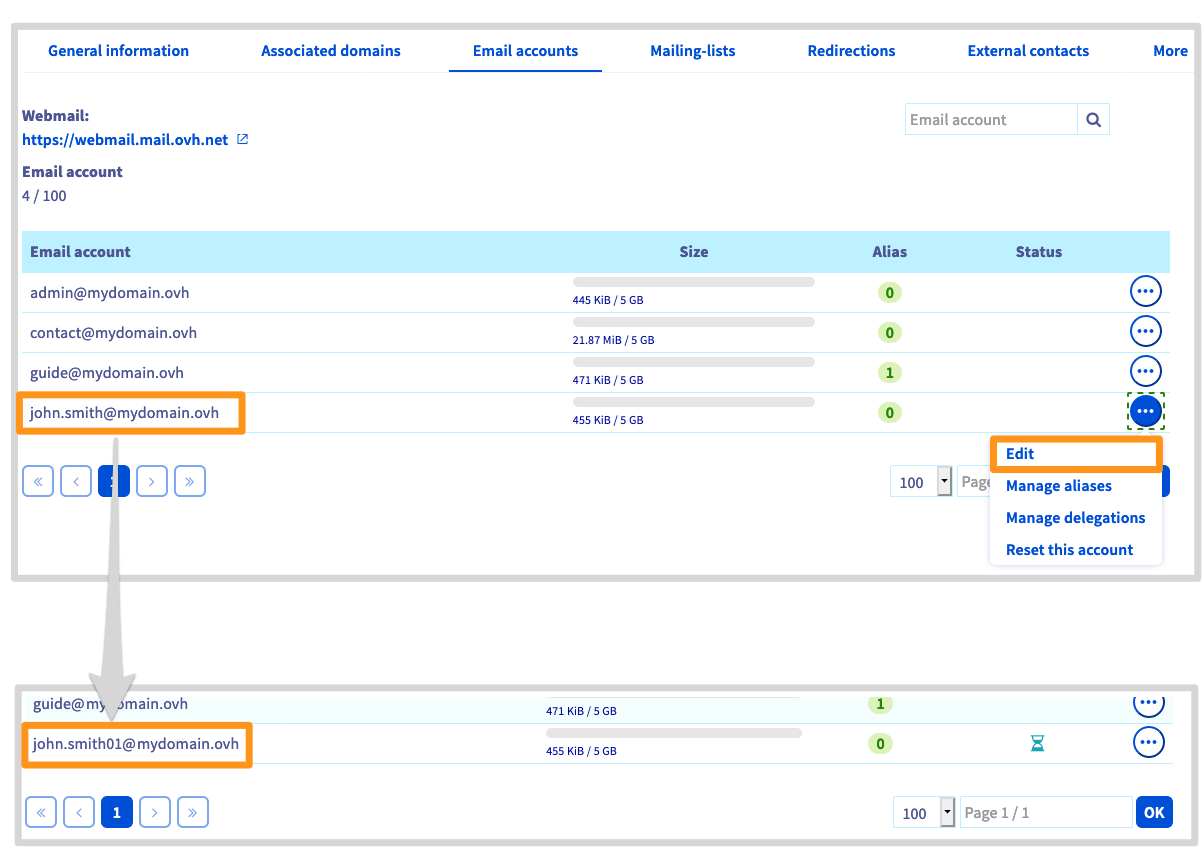
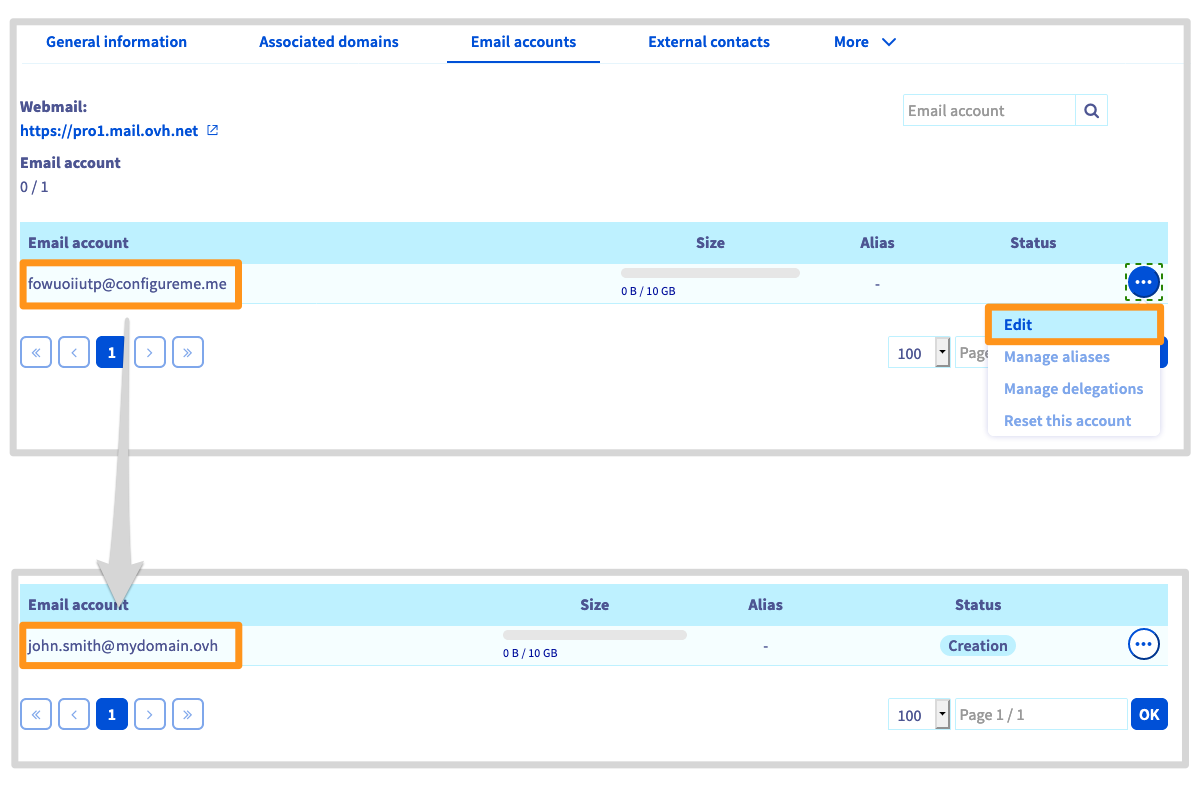
Rinomina l'account email da migrare con un nome provvisorio (ad esempio: per migrare l'account email john.smith@mydomain.ovh, rinominalo in john.smith01@mydomain.ovh).
Nella scheda Account email della tua piattaforma email, clicca sui tre puntini ... e poi su Modifica.
Crea
Crea il tuo indirizzo email sul nuovo account della tua piattaforma Email Pro, Exchange o MX Plan (prendendo l'esempio precedente, crei john.smith@mydomain.ovh sulla tua nuova piattaforma)
Nella scheda Account email della tua piattaforma, clicca sui tre puntini in corrispondenza dell'account .... e seleziona Modifica.
Migrare
Verranno migrati solo i dati dei tuoi account email (email, contatti, calendari, regole della posta in arrivo, ecc...). Le funzionalità legate alla tua piattaforma dovranno essere ripristinate sulla nuova piattaforma:
- Alias
- Delega dei diritti
- Gruppi
- Contatti esterni
- Firma
Migra l'account email "sorgente" verso l'account della tua nuova piattaforma con l'aiuto del nostro tool OMM (OVHcloud Mail Migrator).
Per maggiori informazioni su OMM, consulta la guida Migrare account email via OVHcloud Mail Migrator.
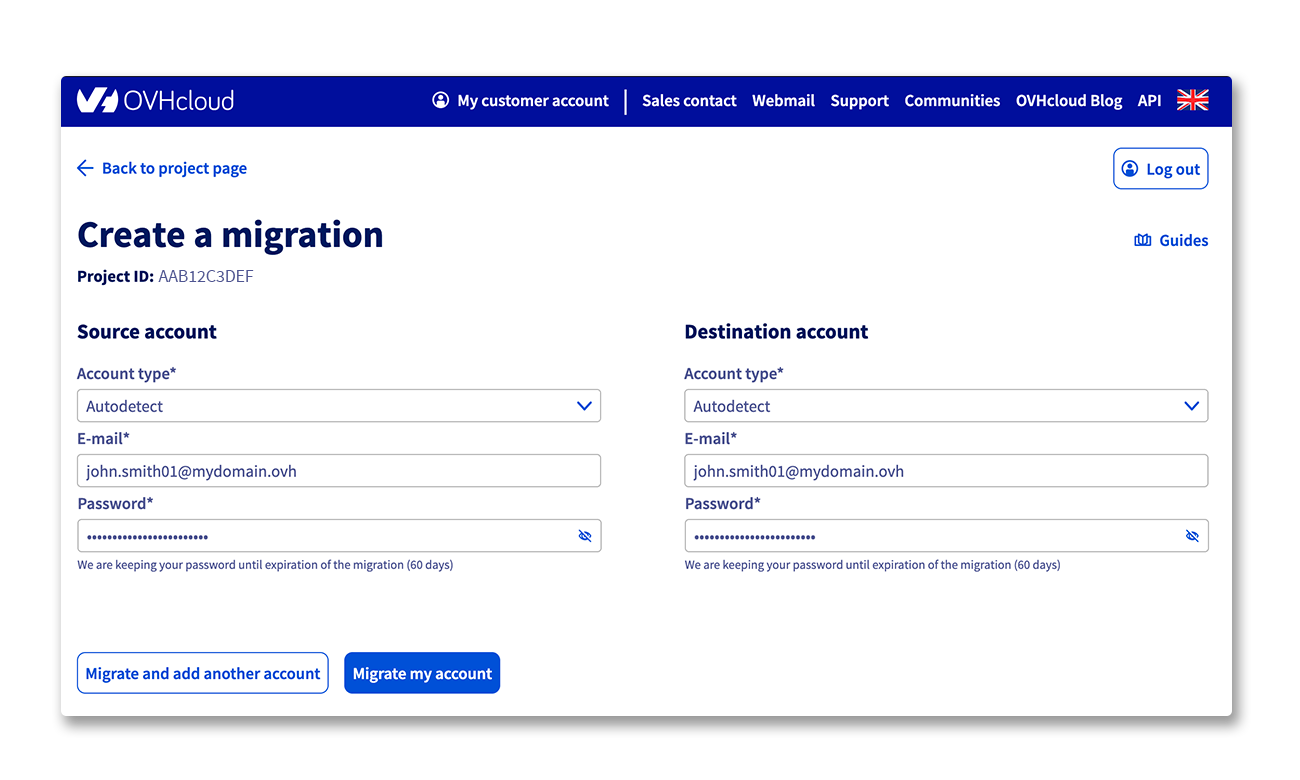
Il tempo di migrazione dipende dalla quantità di dati da migrare verso il nuovo account. che può variare da pochi minuti a diverse ore.
Una volta completata la migrazione, verifica di trovare tutti i tuoi elementi accedendo alla Webmail all'indirizzo Web Webmail.
Una volta completata la migrazione, puoi conservare o eliminare l'account di origine con il nome provvisorio.
Per eliminarlo, seleziona la scheda Account email della tua piattaforma email originale, clicca sul pulsante... e poi su Reimposta questo account.
Verifica o modifica la configurazione del tuo dominio
In questa fase, gli account email devono essere già migrati e funzionali. Per motivi di sicurezza, ti consigliamo di assicurarti che la configurazione del tuo dominio sia corretta consultando il tuo Spazio Cliente OVHcloud.
Per farlo, seleziona il servizio Email Pro, Exchange o Zimbra interessato, quindi vai nell'opzione Domini associati o Dominio sulla tua piattaforma. Verifica la sezione o la colonna Diagnostica.
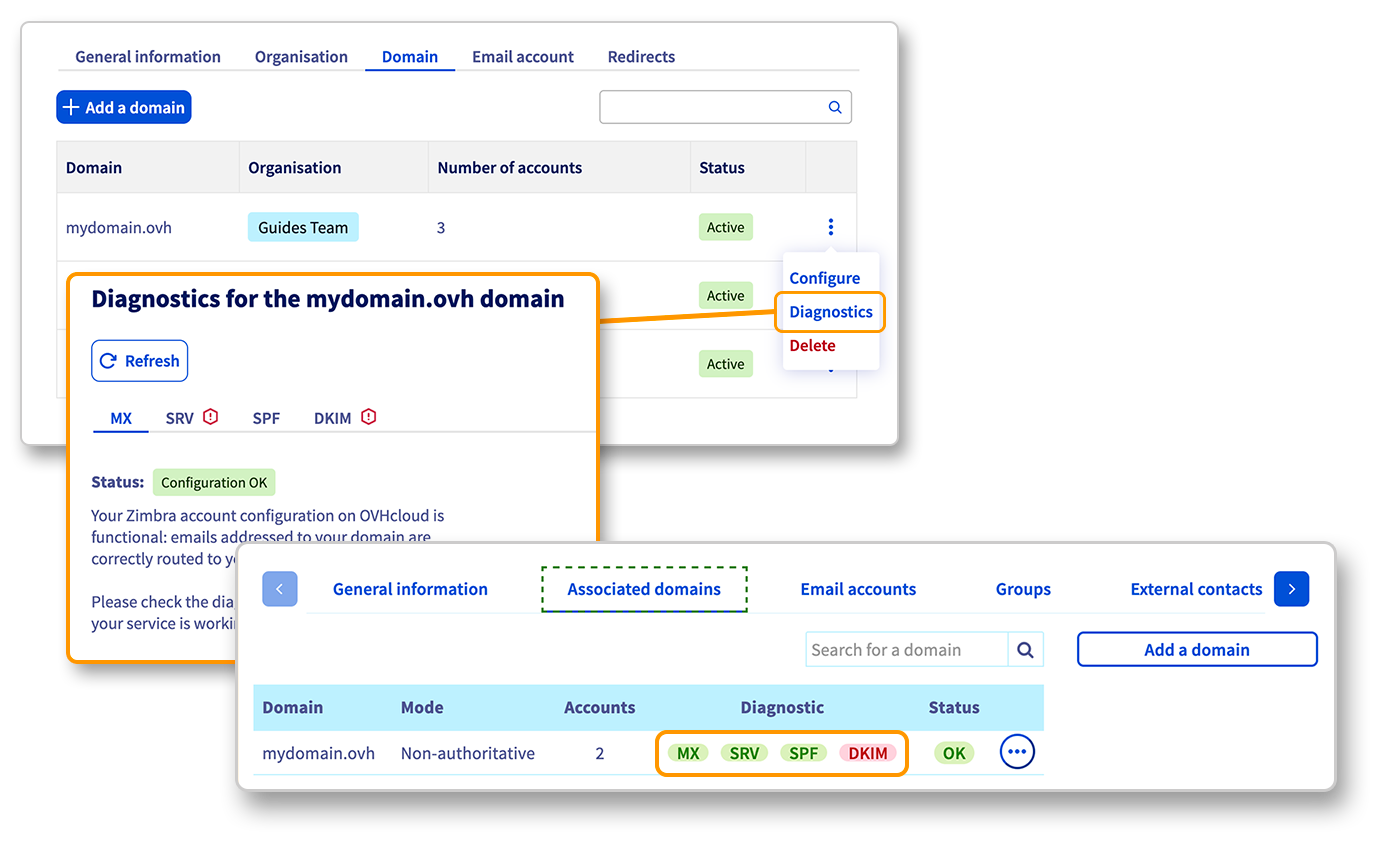
Se hai appena effettuato la migrazione o modificato un record DNS del tuo dominio, è possibile che l'aggiornamento della pagina nello Spazio Cliente OVHcloud richieda qualche ora.
Per modificare la configurazione, clicca sulla pastiglia rossa e effettua la manipolazione richiesta. Questa richiede un tempo di propagazione di 4 a 24 ore massimo prima di essere pienamente attiva.
Utilizza i tuoi account email migrati
A questo punto non ti resta che utilizzare i tuoi account email migrati. OVHcloud mette a disposizione un'applicazione online (Web app) accessibile all'indirizzo Webmail. inserendo le credenziali associate al tuo indirizzo email.
Se hai configurato uno degli account migrati su un client di posta (ad esempio: Outlook, Thunderbird), è necessario impostarlo di nuovo. Le informazioni di connessione al server OVHcloud sono cambiate in seguito alla migrazione.
Inoltre, è possibile migrare manualmente indirizzi email verso OVHcloud utilizzando il nostro tool OVHcloud Mail Migrator (OMM). Per farlo, è necessario disporre delle informazioni (utente, password, server) dell'email sorgente e dell'email di destinazione.
Per saperne di più
Gestire i contatti dei servizi
Primi passi con l'offerta Email Pro
Primi passi con l'offerta Exchange
Primi passi con l'offerta Zimbra
Contatta la nostra Community di utenti.


 Migrare un indirizzo email MX Plan verso un account Email Pro, Exchange o Zimbra
 6090
6090