

Exchange - Utilizzo dei gruppi (mailing list)
656 viste
 28.04.2025
  Web / Microsoft Hosted Exchange
Informazioni sulla traduzione
Questa traduzione è stata generata automaticamente dal nostro partner SYSTRAN. I contenuti potrebbero presentare imprecisioni, ad esempio la nomenclatura dei pulsanti o alcuni dettagli tecnici. In caso di dubbi consigliamo di fare riferimento alla versione inglese o francese della guida. Per aiutarci a migliorare questa traduzione, utilizza il pulsante "Contribuisci" di questa pagina.
Obiettivo
I gruppi Exchange consentono agli utenti di comunicare inviando email a un unico indirizzo di gruppo. Grazie a questa funzionalità di collaborazione, è possibile creare e gestire mailing list che includono utenti Exchange o utenti esterni.
Questa guida ti mostra come utilizzare i gruppi Exchange tramite lo Spazio Cliente OVHcloud e Outlook Web App (OWA).
Prerequisiti
- Disporre di una soluzione Exchange OVHcloud attiva
Accesso allo Spazio Cliente OVHcloud
- Link diretto: Exchange
- Percorso di navigazione:
Web Cloud>Exchange> Seleziona la tua piattaforma
Procedura
Step 1: crea un nuovo gruppo
Clicca sulla scheda Gruppi nel menu orizzontale.
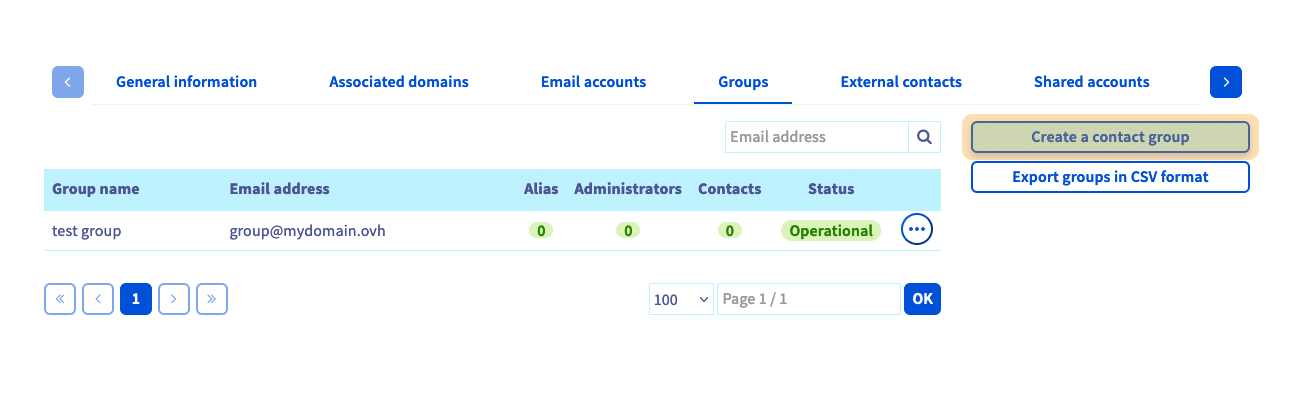
Quindi clicca su Crea un gruppo di contatti. A questo punto, si apre una nuova finestra in cui è possibile definire le impostazioni del gruppo:
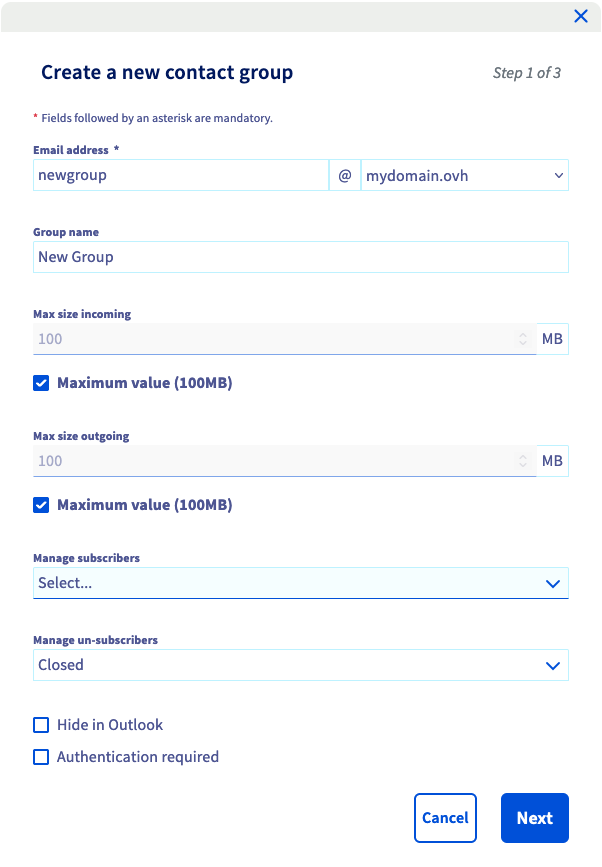
- Indirizzo email: definisci un nuovo indirizzo per inviare messaggi alla mailing list. Non utilizzare un indirizzo già funzionante.
- Nome del gruppo: utilizza il nome che compare nel tuo Spazio Cliente OVHcloud e nel tuo servizio di posta Web OVHcloud (OWA).
- Dimensione massima in entrata o in uscita: è possibile specificare la dimensione massima delle email in entrata e in uscita.
- Nascondi in Outlook: se questa casella di controllo è selezionata, l'indirizzo del gruppo non verrà visualizzato nell'elenco degli indirizzi del servizio Exchange.
- Autenticazione richiesta: se questa casella di controllo è selezionata, solo gli utenti della stessa piattaforma potranno inviare messaggi con l'indirizzo del gruppo.
Clicca su Avanti per continuare.
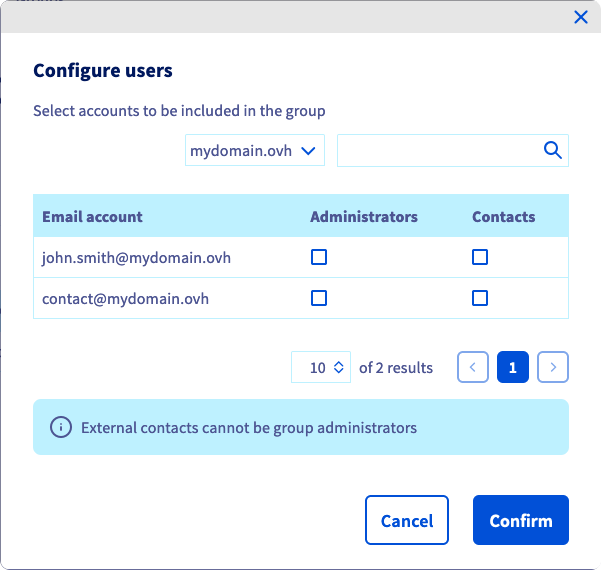
Nella seconda pagina, selezionare i Contatti del gruppo e indicare gli Amministratori. Queste scelte saranno effettuate esclusivamente tra gli indirizzi email e i contatti esterni già elencati nel servizio.
- Amministratori: Account email autorizzati ad inviare email a tutti i contatti del gruppo.
- Contatti: Account email che riceveranno le email inviate al gruppo dagli amministratori.
Ti ricordiamo che gli amministratori devono essere configurati come Contatti per ricevere le email del gruppo.
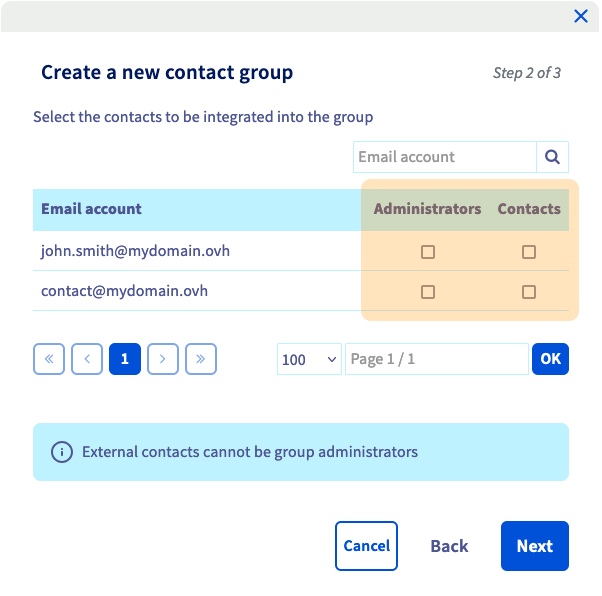
Clicca su Seguente per continuare e clicca su Conferma per completare le tue scelte.
Gestisci i gruppi
Dopo aver creato il gruppo, è possibile modificarne le impostazioni. clicca su ... a destra del gruppo nella tabella.
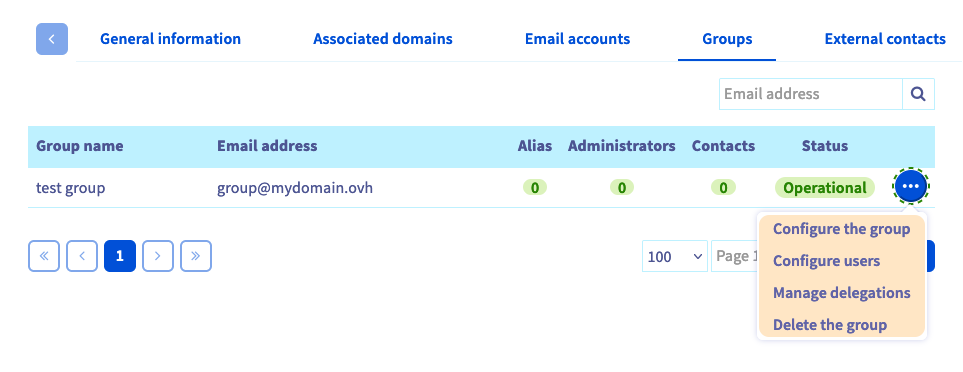
Gestisci gli utenti di un gruppo
Per aggiungere Contatti al tuo gruppo o definire gli Amministratori, clicca sul pulsante ... e poi su Configura gli utenti. Seleziona gli attributi che vuoi associare agli indirizzi email della colonna Account email.
Un gruppo può contenere un massimo di 10.000 contatti.
Gestisci le deleghe di un gruppo
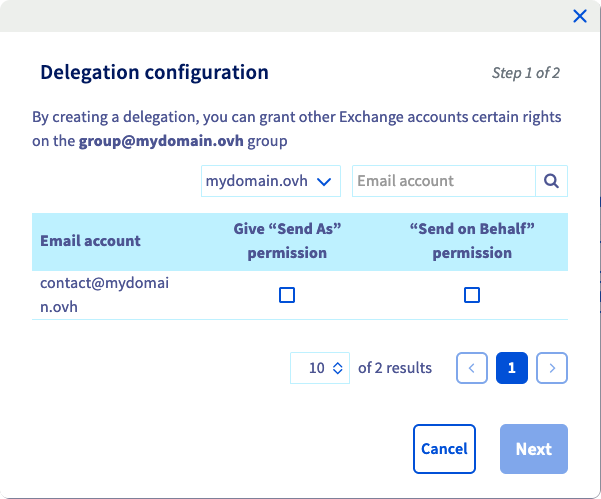
Compare l’opzione Configura le deleghe del menu. Questa opzione permette di delegare l’accesso come si fa per un account Exchange. Trovi tutti i dettagli in questa guida.
Ti ricordiamo che l’applicazione di qualsiasi modifica a questo servizio potrebbe richiedere alcuni minuti. Per verificare lo stato della maggior parte delle operazioni, seleziona le opzioni Plus e Attività recenti dal menu orizzontale.
Invia messaggi a un gruppo con la Webmail OWA
Per verificare la tua Mailing List tramite OVHcloud Webmail (OWA) invia un’email all’indirizzo del gruppo.
Per saperne di più
Delegare i diritti su un account Exchange
Guida all’utilizzo di Outlook Web App
Condividi un calendario con la Webmail OWA
Per prestazioni specializzate (referenziamento, sviluppo, ecc...), contatta i partner OVHcloud.
Per usufruire di un supporto per l'utilizzo e la configurazione delle soluzioni OVHcloud, è possibile consultare le nostre soluzioni offerte di supporto.
Contatta la nostra Community di utenti.


 Attivare la doppia autenticazione su un account Exchange
 850
850