

Gestire la fatturazione di un account Exchange
706 viste
 24.03.2026
  Web / Microsoft Hosted Exchange
Informazioni sulla traduzione
Questa traduzione è stata generata automaticamente dal nostro partner SYSTRAN. I contenuti potrebbero presentare imprecisioni, ad esempio la nomenclatura dei pulsanti o alcuni dettagli tecnici. In caso di dubbi consigliamo di fare riferimento alla versione inglese o francese della guida. Per aiutarci a migliorare questa traduzione, utilizza il pulsante "Contribuisci" di questa pagina.
Obiettivo
I servizi Hosted Exchange e Private Exchange offrono una gestione flessibile della fatturazione degli account. OVHcloud ti aiuta a configurarla passo dopo passo.
Questa guida ti mostra come gestire gli abbonamenti dei tuoi account Exchange.
Prerequisiti
- Disporre di una soluzione Exchange.
Accesso allo Spazio Cliente OVHcloud
- Link diretto: Exchange
- Percorso di navigazione:
Web Cloud>Exchange> Seleziona la tua piattaforma
Procedura
Hosted Exchange
Ordina account aggiuntivi
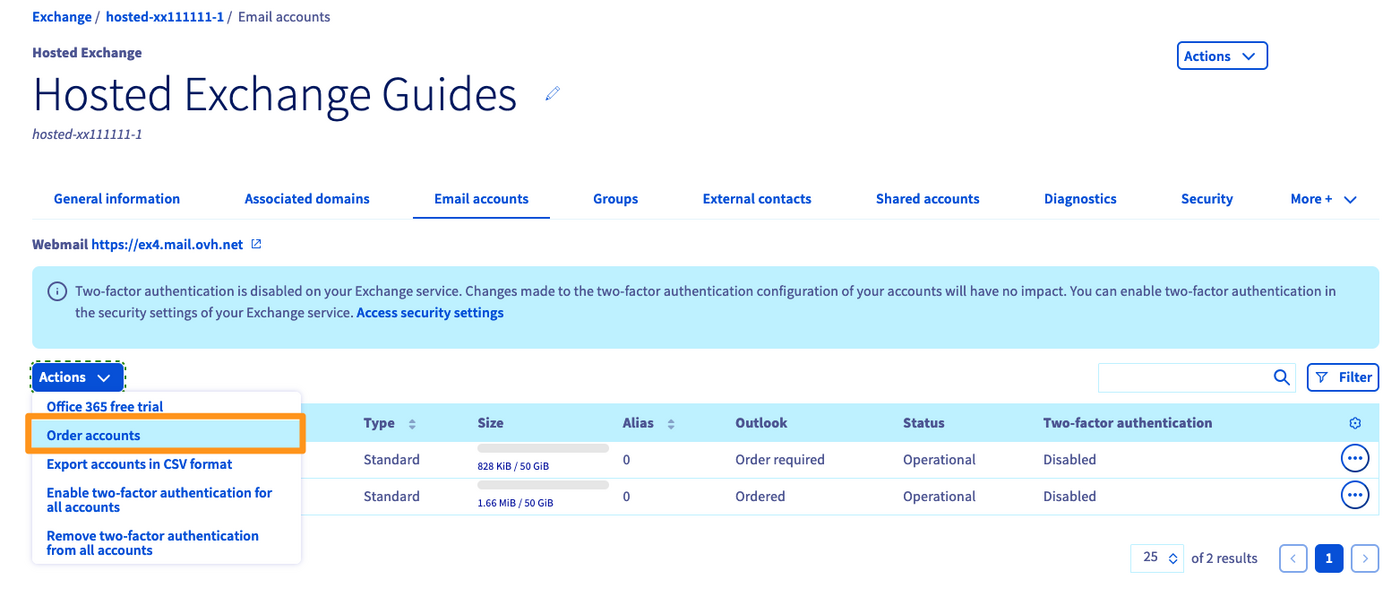
Quindi clicca sulla scheda Account email e poi sul pulsante Azioni in alto a sinistra. Infine clicca su Ordina account
Modifica la frequenza di rinnovo dei tuoi account
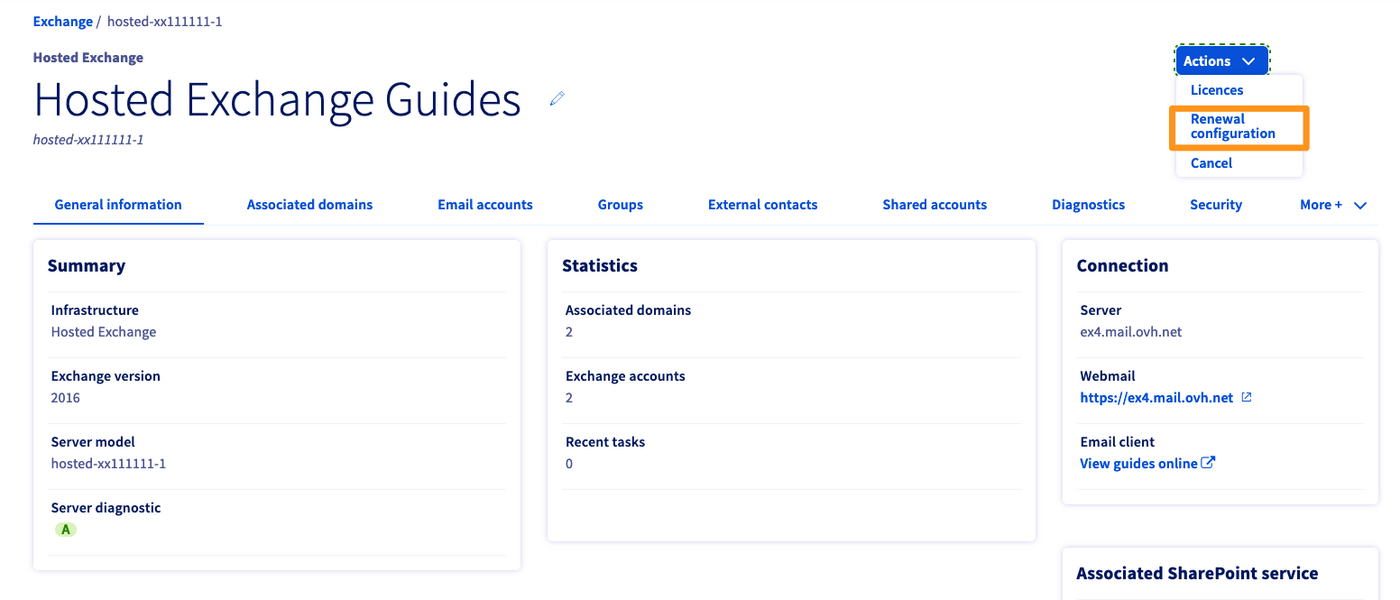
Dall’interfaccia di gestione del tuo servizio Exchange, clicca sul pulsante Azioni in alto a destra e poi su Configura il rinnovo.
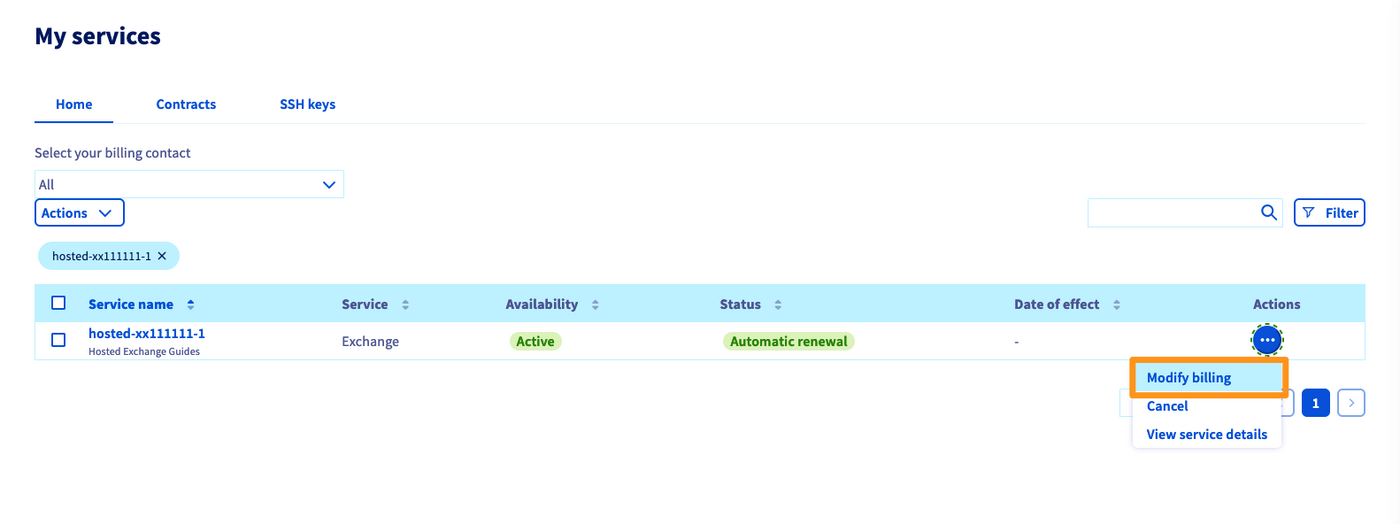
Verrai reindirizzato alla sezione “I tuoi servizi” dello Spazio Cliente OVHcloud. Come puoi notare, è stato applicato un filtro per visualizzare soltanto la piattaforma Exchange su cui apportare la modifica.
Clicca sui tre puntini ... a destra della piattaforma Exchange e poi su Modifica la fatturazione.
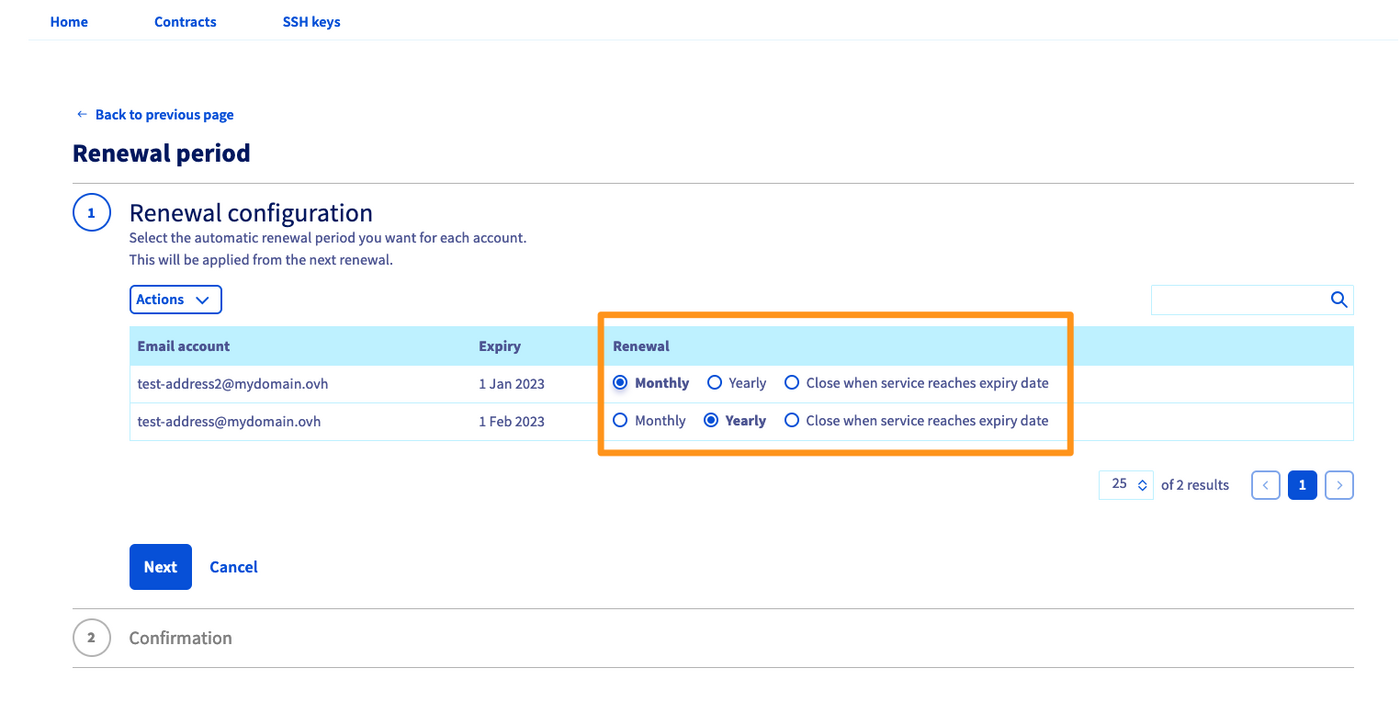
Nella nuova pagina, è possibile visualizzare e modificare la fatturazione di ciascuno dei tuoi account. Le modifiche possono essere effettuate dal menu “Rinnovo” su uno o più account allo stesso tempo. Le modifiche all’account saranno applicate alla data indicata nella colonna “Scadenza”.
L’esempio che segue, ti mostra le operazioni da effettuare per passare a un rinnovo mensile del tuo account.
Nel primo step, clicca sulla voce “Mensile” in corrispondenza del tuo account e poi clicca sul pulsante
Continuain basso a sinistra.Nel secondo step, un riepilogo ti indica che la modifica è stata applicata. Clicca sul pulsante
Inviain basso a sinistra.
Elimina account
Per eliminare un account dalla tua piattaforma Hosted, è necessario, innanzitutto, disattivare l’account, modificando la sua configurazione di rinnovo in “Annulla alla scadenza”. Per farlo, consulta lo Step “modifica la frequenza di rinnovo dei tuoi account.”.
Una volta disattivato, il tuo account sarà sospeso alla data di scadenza. Per eliminare l’indirizzo email ospitato dall’account prima della data di scadenza, è necessario ripristinarlo.
Clicca sulla scheda Account email della tua piattaforma, quindi clicca sui tre puntini ... in corrispondenza dell’account interessato e infine clicca su Ripristina. Una volta ripristinato, il tuo account resterà vuoto fino alla scadenza.
Private Exchange
In una piattaforma Private Exchange, è consentito solo il rinnovo mensile degli account. Non è necessario configurare una frequenza di rinnovo.
Ordina account aggiuntivi
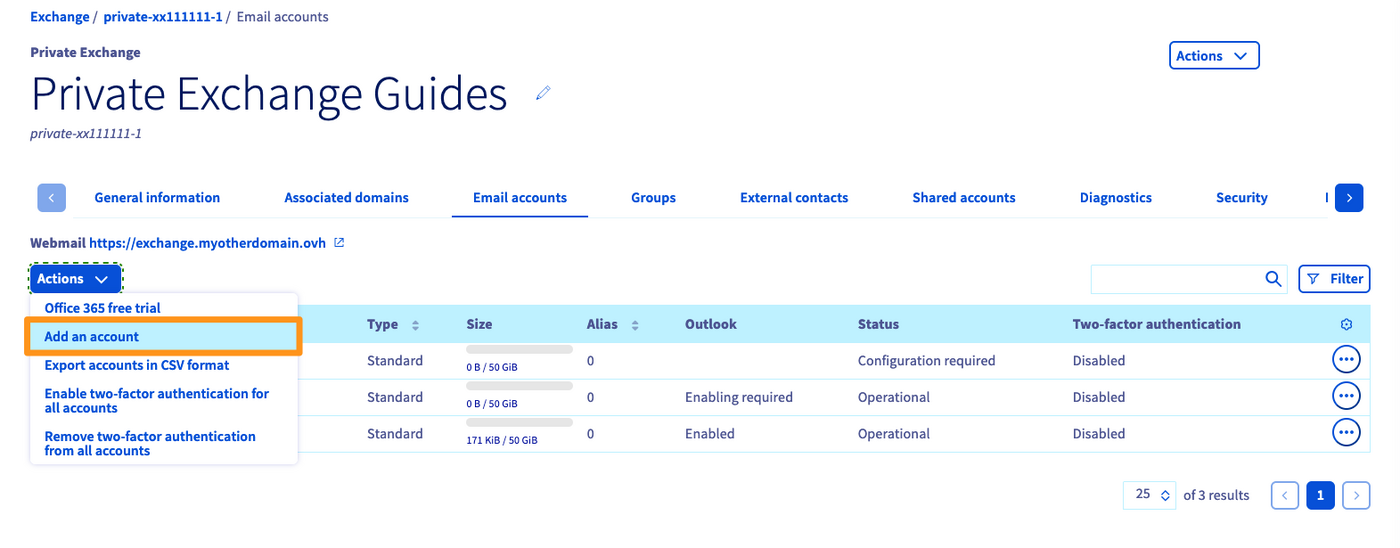
Clicca sulla scheda Account email, poi sul pulsante Azioni in alto a sinistra e infine su Aggiungi account L’account verrà addebitato per il mese in corso.
Elimina account
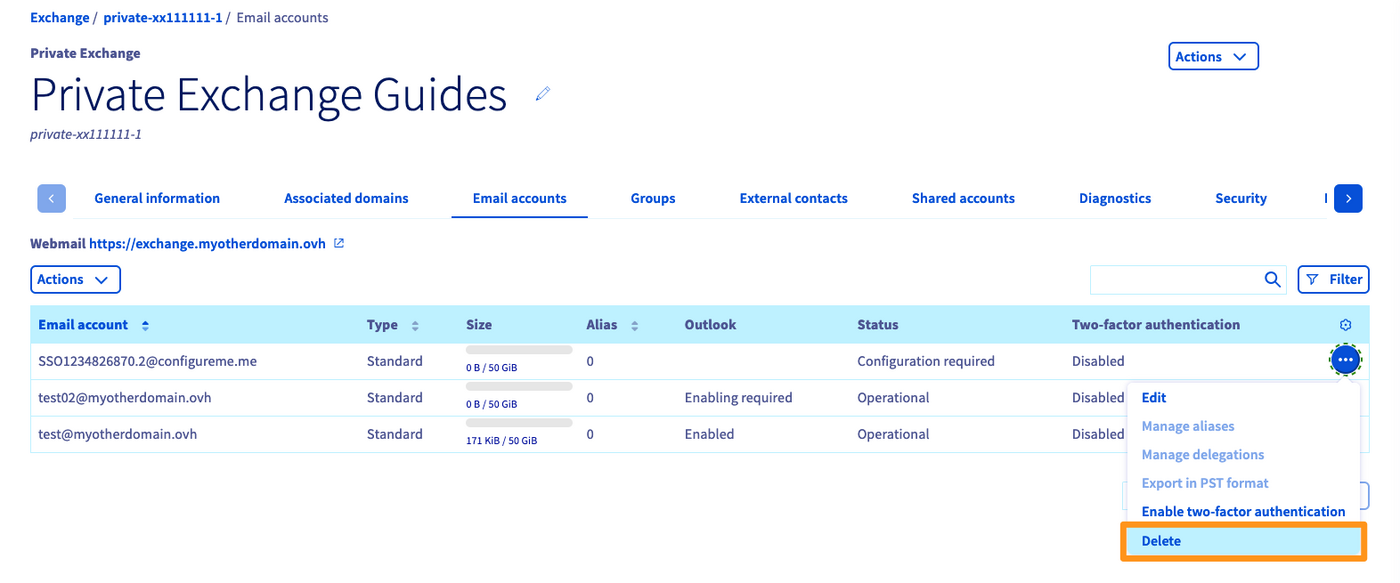
Per poter eliminare un account email su una piattaforma Private Exchange, è necessario che sia stato creato (associato a un dominio della piattaforma Exchange). Impossibile eliminare un account non configurato.
Dalla scheda Account email, clicca su ... in corrispondenza dell’account interessato e poi clicca su Elimina. L’account sarà rimosso dalla piattaforma immediatamente, quindi non sarà necessario disattivarlo.
Disattiva la piattaforma
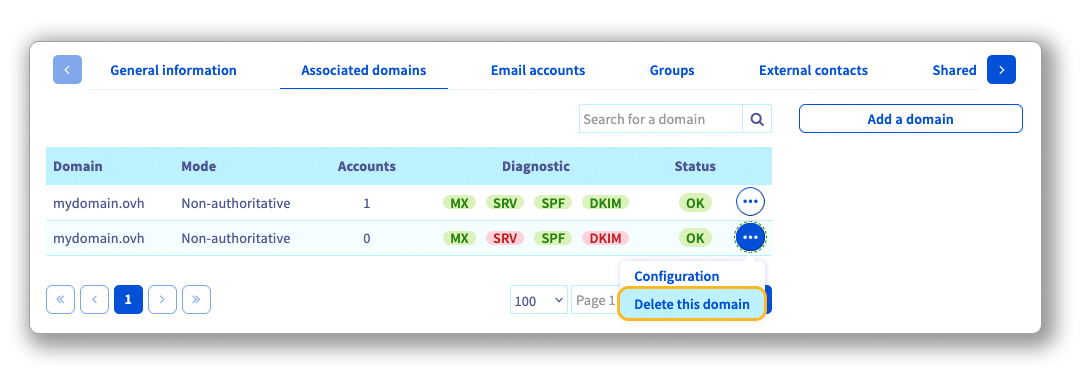
Dopo aver eliminato gli account email, è necessario eliminare il o i domini associati alla piattaforma Exchange prima di disattivarla. Per farlo, clicca sulla scheda Domini associati. Clicca sul pulsante ... sulla riga del nome di dominio da eliminare e poi clicca su Eliminare questo dominio.
Dall’interfaccia di gestione del tuo servizio Exchange, clicca sul pulsante Azioni in alto a destra e poi su Disattiva.
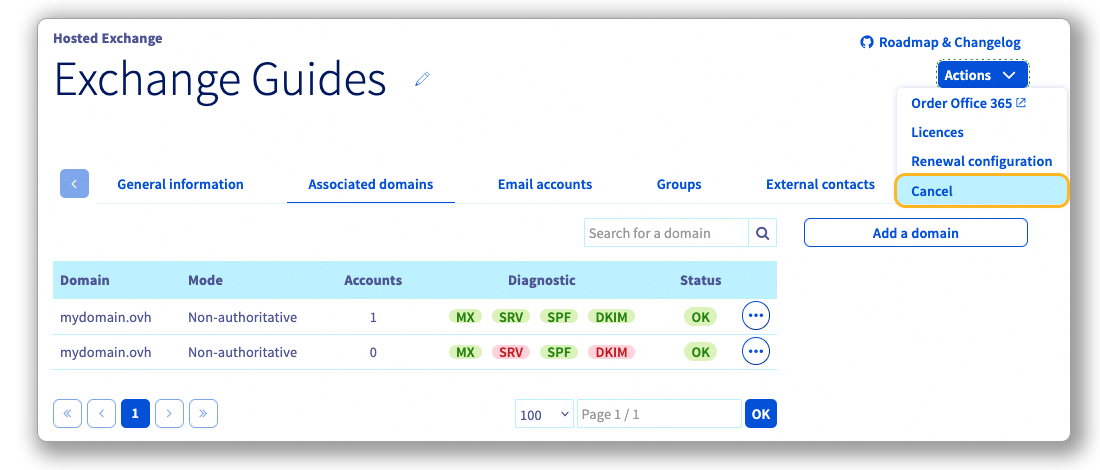
Questa azione comporta la sospensione e l'eliminazione di tutti gli account della piattaforma Exchange alla data di scadenza.
Per saperne di più
Per prestazioni specializzate (referenziamento, sviluppo, ecc.), contatta i partner OVHcloud.
Per usufruire di un supporto per l'utilizzo e la configurazione delle soluzioni OVHcloud, è possibile consultare le nostre soluzioni offerte di supporto.
Contatta la nostra Community di utenti.


 Iniziare a utilizzare Hosted Exchange
 2414
2414