

Attivare la doppia autenticazione su un account Exchange
836 viste
 28.04.2025
  Web / Microsoft Hosted Exchange
Informazioni sulla traduzione
Questa traduzione è stata generata automaticamente dal nostro partner SYSTRAN. I contenuti potrebbero presentare imprecisioni, ad esempio la nomenclatura dei pulsanti o alcuni dettagli tecnici. In caso di dubbi consigliamo di fare riferimento alla versione inglese o francese della guida. Per aiutarci a migliorare questa traduzione, utilizza il pulsante "Contribuisci" di questa pagina.
Obiettivo
Per rafforzare la sicurezza del tuo account Exchange, puoi attivare l’autenticazione a due fattori (2FA), che consiste nell’inserire un nuovo codice, in aggiunta alla password, ogni volta che accedi al tuo account. Questo codice è generato da un’applicazione one-time password (OTP) da installare sul tuo smartphone o tablet.
Questa guida ti mostra come attivare l’autenticazione a due fattori sul tuo account Exchange.
Prerequisiti
- Disporre di una soluzione Exchange OVHcloud
- Aver installato un’applicazione OTP su smartphone o tablet Android o iOS.
Accesso allo Spazio Cliente OVHcloud
- Link diretto: Exchange
- Percorso di navigazione:
Web Cloud>Exchange> Seleziona la tua piattaforma
Le applicazioni OTP per dispositivi mobili
Esistono numerose applicazioni OTP. Eccone due, gratuite:
- Per Android: Free OTP
- Per iOS: OTP Auth.
Procedura
Prima configurazione
Step 1: attiva la doppia autenticazione sulla piattaforma
Al momento della prima configurazione, è necessario attivare la doppia autenticazione sulla piattaforma prima di attivarla su un account.
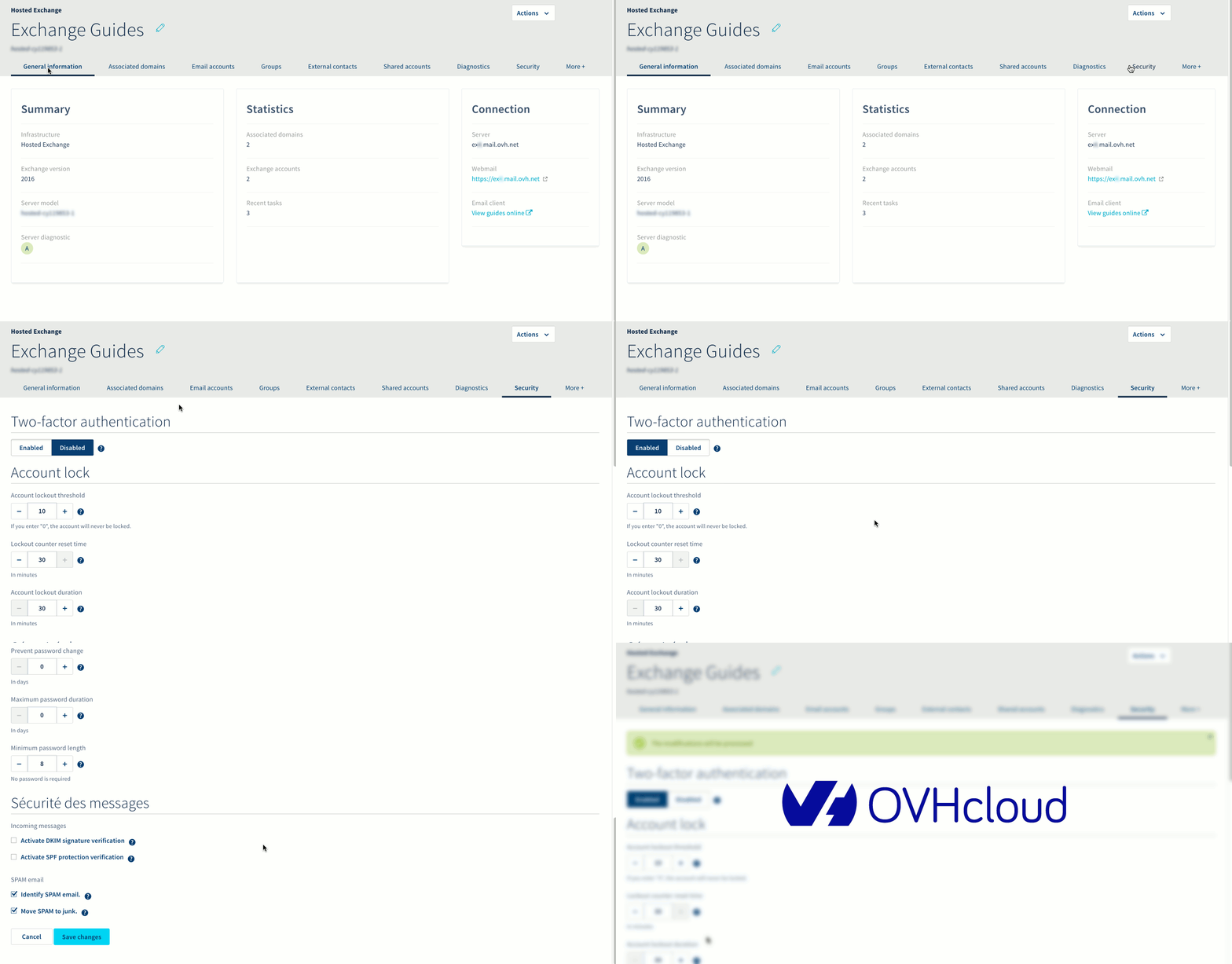
Step 2: attiva la doppia autenticazione
Una volta attivata la doppia autenticazione sulla piattaforma, è possibile attivarla su uno dei tuoi account.
Sempre dalla piattaforma Exchange, seleziona la scheda Account email. Clicca sui tre puntini ... a destra dell’account su cui vuoi attivare la doppia autenticazione e poi clicca su Attiva la doppia autenticazione.
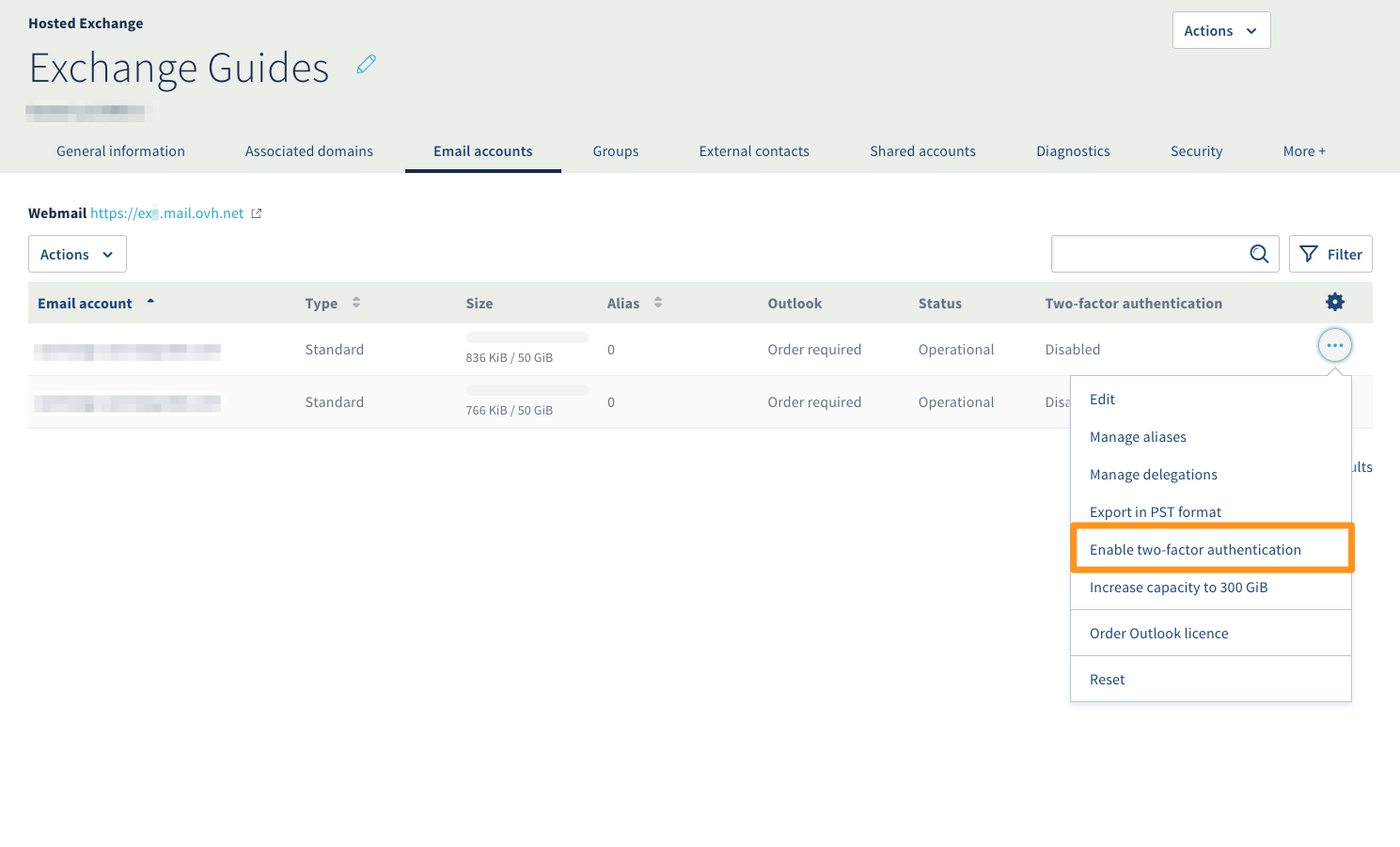
Per associare il tuo account all’applicazione OTP, accedi alla webmail.
Al momento della prima connessione, compare un codice QR. Scansionalo tramite l’applicazione OTP, quindi inserisci il codice appena generato per effettuare l’accesso.
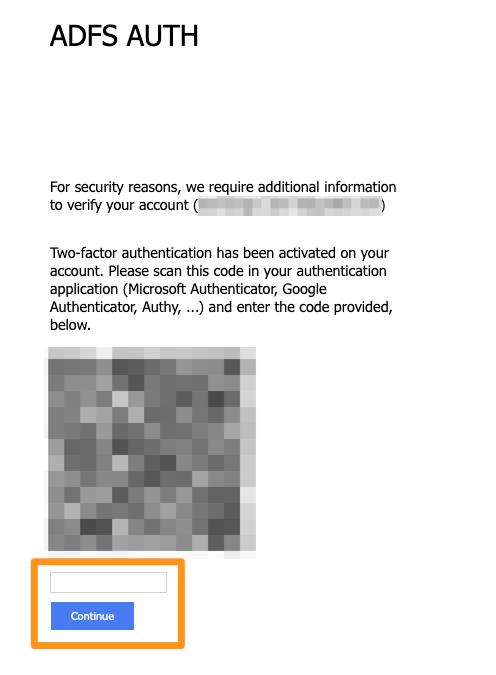
Per le connessioni successive, sarà necessario inserire solo il codice generato dalla tua applicazione.
Disattiva la doppia autenticazione
La doppia autenticazione può essere disattivata in tre modi diversi:
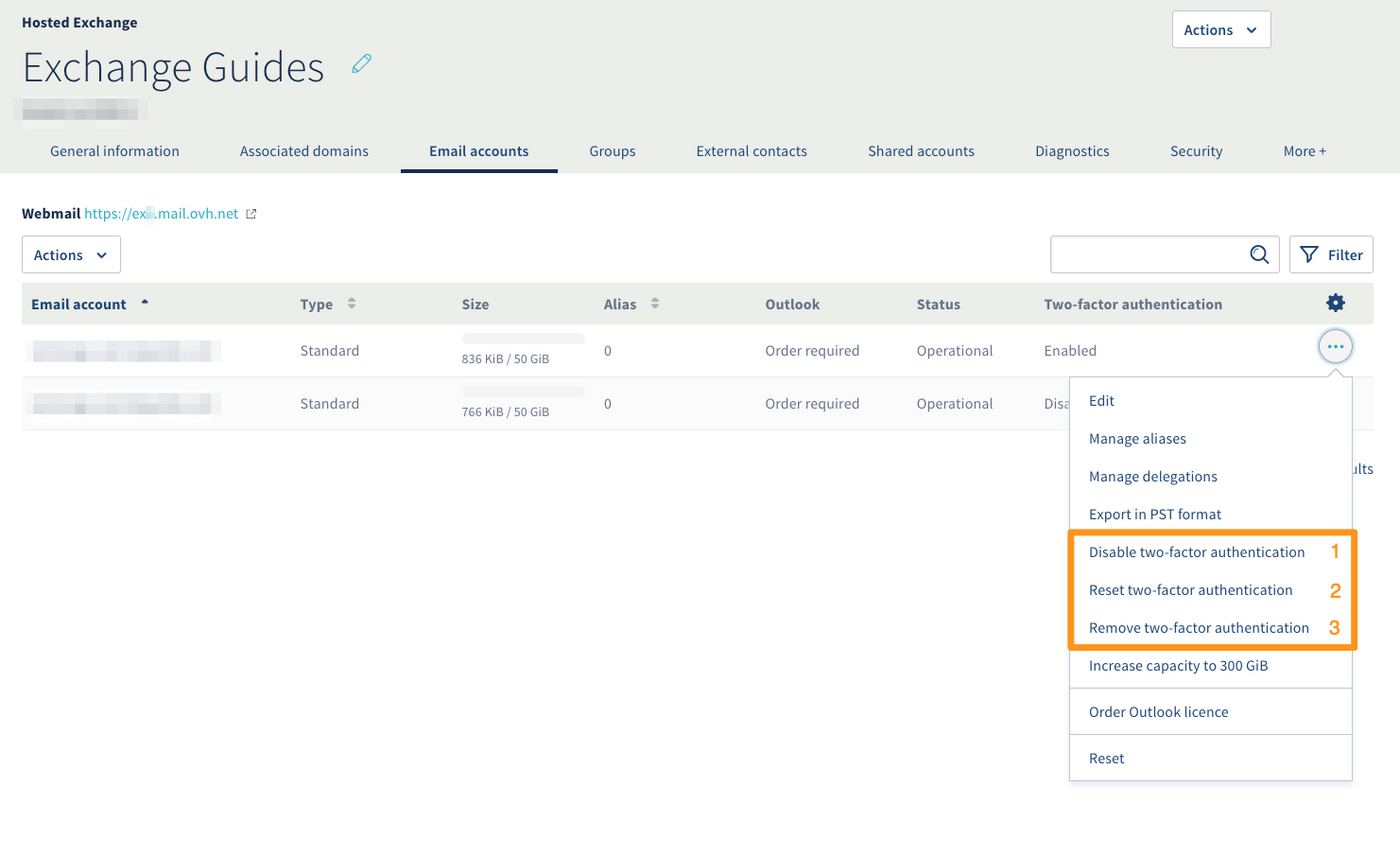
Seleziona l’opzione che preferisci in base alla seguente tabella:
| N° | Funzionalità | Descrizione |
|---|---|---|
| 1. | Disattivare la doppia autenticazione | Consente di sospendere la doppia autenticazione per un determinato periodo di tempo espresso in ore. Una volta scaduto il termine, la doppia autenticazione sarà riattivata. Esempio: un utente ha dimenticato il suo smartphone e non può autenticarsi con l’applicazione OTP. |
| 2. | Reimpostare la doppia autenticazione | Consente di reimpostare il codice QR richiesto al momento del tuo primo accesso alla Webmail. Esempio: un utente ha cambiato smartphone e deve riconfigurare l’applicazione OTP. |
| 3. | Rimuovere la doppia autenticazione | Consente di rimuovere completamente la doppia autenticazione dal tuo account. |
Per saperne di più
Contatta la nostra Community di utenti.


 Delegare i diritti su un account email
 755
755