

Gestire la politica di sicurezza di un servizio di posta elettronica
1128 viste
 28.04.2025
  Soluzioni email e strumenti collaborativi
Informazioni sulla traduzione
Questa traduzione è stata generata automaticamente dal nostro partner SYSTRAN. I contenuti potrebbero presentare imprecisioni, ad esempio la nomenclatura dei pulsanti o alcuni dettagli tecnici. In caso di dubbi consigliamo di fare riferimento alla versione inglese o francese della guida. Per aiutarci a migliorare questa traduzione, utilizza il pulsante "Contribuisci" di questa pagina.
Obiettivo
I servizi di posta elettronica di OVHcloud permette di usufruire di indirizzi email professionali. Per preservare l’ambiente di lavoro è possibile, ad esempio, gestire i parametri generali relativi alla sicurezza dei propri account.
Come configurare la politica di sicurezza del tuo servizio di posta elettronica.
Prerequisiti
- Disporre di un servizio di posta elettronica OVHcloud.
Accesso allo Spazio Cliente OVHcloud
MX Plan:
- Link diretto: MX Plan
- Percorso di navigazione:
Web Cloud>MX Plan> Seleziona il tuo servizio MX Plan
Email Pro:
- Link diretto: Email Pro
- Percorso di navigazione:
Web Cloud>Email Pro> Seleziona la tua piattaforma
Exchange:
- Link diretto: Exchange
- Percorso di navigazione:
Web Cloud>Exchange> Seleziona la tua piattaforma
Procedura
Il servizio di posta permette di configurare la politica di sicurezza in modo da consentire le seguenti azioni:
- aumentare la sicurezza degli account Exchange quando gli utenti tentano di effettuare l’accesso
- rendere più complesse le password associate agli account del servizio Exchange
- rafforzare la verifica dei messaggi in entrata sui nostri server e destinati ai tuoi indirizzi email (esclusivamente per gli account Exchange);
- definire la modalità di visualizzazione dei messaggi indesiderati nei tuoi account di posta elettronica (esclusivamente per gli account Exchange).
Per accedere alla politica di sicurezza del tuo servizio email, segui le indicazioni riportate di seguito.
| MX Plan e Email Pro | Exchange |
|---|---|
Clicca sulla scheda Altre opzioni e seleziona Gestisci la politica di sicurezza. | Clicca su Sicurezza. |
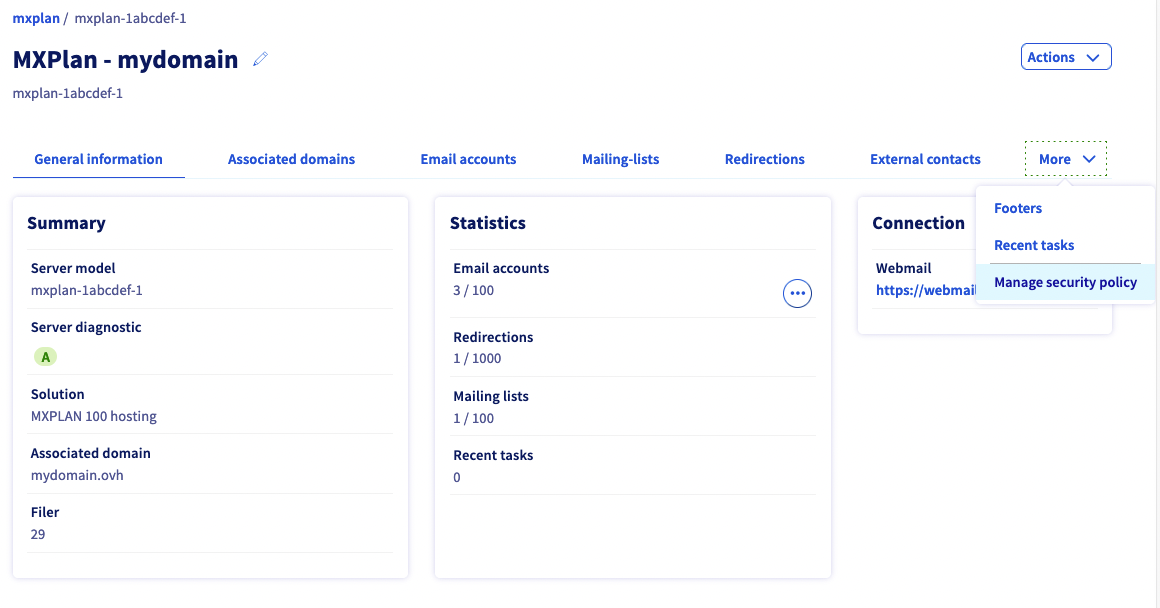 |  |
Se non vedi l'elemento Plus nel pannello di gestione della tua offerta MX Plan, significa che sei su un'offerta MX Plan storica. La politica di sicurezza non è gestita sulla soluzione MX Plan storica.
Prosegui nella lettura di questa guida consultando la sezione corrispondente all’azione che vuoi effettuare:
- Aumentare la sicurezza della connessione: Permette di definire se gli account devono essere bloccati dopo un certo numero di tentativi di connessione non andati a buon fine.
- Rendere la password più complessa: Permette di stabilire i requisiti di complessità e le regole relative alla modifica della password.
- Aumentare il controllo dei messaggi in entrata (esclusivamente per Exchange): Permette di indicare se i server OVHcloud devono verificare che i messaggi ricevuti provengano da una sorgente legittima (verifiche DKIM e/o SPF).
- Definire la visualizzazione dei messaggi indesiderati: Permette di indicare se assegnare ai messaggi indesiderati un tag che consenta di identificarli o spostarli automaticamente nel cestino.
Aumentare la sicurezza della connessione
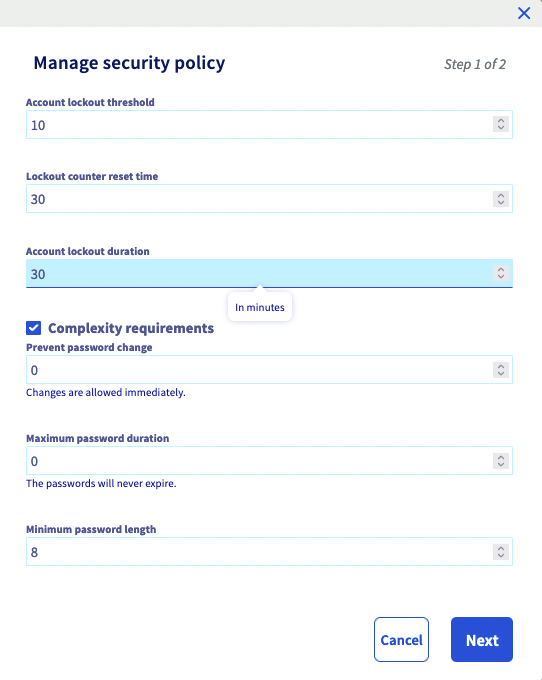
Questa azione permette di definire se gli account di posta elettronica devono essere bloccati dopo un certo numero di tentativi di connessione non andati a buon fine.
A tal fine, compilare le informazioni riportate di seguito:
- Limite di blocco: Imposta il numero di tentativi di connessione non riusciti tollerati prima di bloccare l’account. Se il valore inserito è “0”, non viene applicato nessun limite di blocco.
- Termine per la reinizializzazione: Questo campo compare solo se è stato definito un limite di blocco. Indica il tempo necessario in minuti affinché il contatore dei tentativi di connessione non riusciti si rimetta a zero.
- Durata del blocco: Questo campo compare solo se è stato definito un limite di blocco. Indica il tempo in minuti durante il quale l'account email resterà bloccato se il limite di blocco è stato raggiunto.
Una volta completate le informazioni, clicca su Seguente > Conferma per applicare le modifiche relativamente alle soluzioni “MX Plan” e “Email Pro”. Clicca su Salva le modificheper la soluzione Exchange.
Rendere la password più complessa
Questa azione stabilire i requisiti di complessità e le regole relative alla modifica della password.
A tal fine, compilare le informazioni riportate di seguito:
- Requisiti di complessità: Permette di impostare le regole relative alla complessità delle password:
- non deve contenere interamente o in parte il nome dell’account utente
- deve contenere almeno 6 caratteri
- deve contenere lettere maiuscole, minuscole, caratteri speciali (come “!” o “$”) e numeri. - Impedisci la modifica della password: Consente di definire la durata di vita minima delle password associate agli account di posta elettronica: gli utenti dovranno attendere un certo numero di giorni prima di poter modificare la password impostata.
- Durata di validità massima della password: Consente di definire la durata di vita massima delle password associate agli account di posta elettronica. il sistema richiederà all’utente di modificare la password alla scadenza dell’intervallo di tempo impostato.
- Conserva lo storico delle password (esclusivamente per Exchange): Questo campo compare soltanto se è stata impostata una durata di vita massima. Indica la durata di vita massima, in giorni, delle password precedenti che possono essere nuovamente utilizzate.
- Lunghezza minima della password: Consente di impostare un numero minimo di caratteri per la password.
Una volta completate le informazioni, clicca su Seguente > Conferma per applicare le modifiche relativamente alle soluzioni “MX Plan” e “Email Pro”. Clicca su Salva le modificheper la soluzione Exchange.
Aumentare il controllo dei messaggi in entrata (esclusivamente per Exchange)
Questa azione permette di indicare se i server OVHcloud devono verificare che i messaggi ricevuti provengano da una sorgente legittima (verifiche DKIM e/o SPF).
A tal fine, spuntare le caselle appropriate:
- Attiva la verifica della firma DKIM: Indica se i server OVHcloud devono verificare la firma DKIM dei messaggi ricevuti sugli account Exchange. Questa azione garantisce l’autenticità del dominio del mittente e l’integrità del messaggio. Consente inoltre di identificare invii non legittimi, che verranno contrassegnati come Spam.
- Attiva la verifica della protezione SPF: Indica se i server OVHcloud devono verificare che la sorgente dei messaggi ricevuti sia presente nel record SPF del dominio mittente. Questa verifica consente di identificare invii non legittimi, che verranno contrassegnati come Spam.
Una volta effettuata la scelta, clicca su Salva le modifiche per confermare l’operazione.
Definire la visualizzazione dei messaggi indesiderati (esclusivamente per Exchange)
Questa azione permette di indicare se assegnare ai messaggi indesiderati un tag che consenta di identificarli o spostarli automaticamente nel cestino.
A tal fine, spuntare le caselle appropriate:
- Identifica i messaggi indesiderati: Indica se i server OVHcloud devono aggiungere un tag per identificare la posta indesiderata come Spam.
- Sposta la posta indesiderata nel cestino: Indica se i server OVHcloud devono spostare automaticamente la posta indesiderata nel cestino.
Una volta effettuata la scelta, clicca su Salva le modifiche per confermare l’operazione.
Per saperne di più
Contatta la nostra Community di utenti.


 Utilizzare gli alias e i reindirizzamenti email
 8325
8325