

Iniziare a utilizzare la soluzione Email Pro
5401 viste
 28.04.2025
  Web / Email Pro
Informazioni sulla traduzione
Questa traduzione è stata generata automaticamente dal nostro partner SYSTRAN. I contenuti potrebbero presentare imprecisioni, ad esempio la nomenclatura dei pulsanti o alcuni dettagli tecnici. In caso di dubbi consigliamo di fare riferimento alla versione inglese o francese della guida. Per aiutarci a migliorare questa traduzione, utilizza il pulsante "Contribuisci" di questa pagina.
Obiettivo
La soluzione Email Pro permette di usufruire di un servizio di posta elettronica professionale a un prezzo competitivo, per supportare o avviare la tua attività.
Questa guida ti mostra le operazioni di base da effettuare sul tuo servizio di posta elettronica Email Pro.
Prerequisiti
- Disporre di una soluzione Email Pro
- Aver ricevuto l’email di conferma dell’installazione di Email Pro
- Disporre di un dominio OVH
Accesso allo Spazio Cliente OVHcloud
- Link diretto: Email Pro
- Percorso di navigazione:
Web Cloud>Email Pro> Seleziona la tua piattaforma
Procedura
Step 1: aggiungi il dominio
Nello Spazio Cliente OVHcloud il nome di questo servizio inizia per emailpro-, contiene una parte dell’identificativo cliente e termina con una cifra (1 per la prima soluzione Email Pro installata, 2 per la seconda, ecc...).
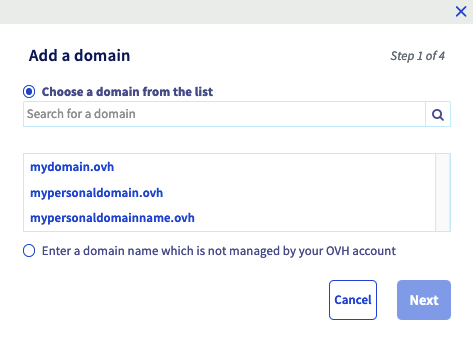
Se il servizio Email Pro è stato appena ordinato, si apre automaticamente la finestra Aggiungi un dominio. Se non compare, clicca sulla scheda Domini associati e poi sul pulsante Aggiungi un dominio.
A questo punto scegli una delle opzioni proposte:
- Seleziona un dominio dalla lista : nell’elenco vengono mostrati soltanto i domini che utilizzano una configurazione OVHcloud e associati al tuo identificativo cliente come contatto. Se il dominio è registrato in OVHcloud ma non compare nello Spazio Cliente, è necessario aggiungerlo con l’opzione "Inserisci un dominio non gestito dal tuo account OVHcloud"
- inserire un dominio non gestito dal proprio account OVHcloud : questa opzione è disponibile se il dominio è registrato in OVHcloud ma configurabile da un altro Spazio Cliente OVHcloud o se il dominio è registrato presso un altro Registrar. Per il corretto funzionamento del servizio Email Pro è necessario essere in grado di modificare la configurazione del nome di dominio (zona DNS).
Una volta effettuata la scelta, clicca su Continua.
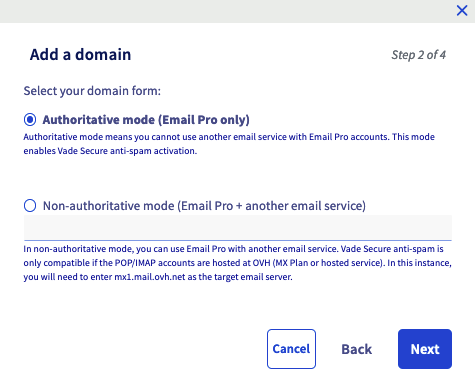
Compare un messaggio con le informazioni relative alla configurazione della modalità del dominio.
-
Se il dominio inserito non è gestito da OVHcloud, la modalità non autoritativa verrà configurata di default.
-
Se il dominio inserito è gestito da OVHcloud, è possibile scegliere tra due modalità.
- Autoritativa: È utile nel caso in cui Email Pro sia l’unica soluzione di posta elettronica utilizzata con il dominio. e non consente l’utilizzo simultaneo della tua soluzione di posta elettronica.
- Non autoritativa: È utile nel caso in cui Email Pro e un altro servizio di posta elettronica vengano utilizzati insieme al dominio.
Informazioni sulle modalità Autoritativa e Non autoritativa
- Quando un’email viene trasmessa verso la piattaforma Email Pro (Inbound mail server Email Pro) in modalità autoritativa, significa che tutti gli indirizzi email del tuo dominio sono ospitati esclusivamente su questa piattaforma.
Ad esempio, se si invia un’email all’indirizzo "mary.johnson@mydomain.ovh", il server Email Pro "Inbound mail server Email Pro" restituirà un messaggio di errore al mittente, in quanto questo indirizzo non esiste sul server Email Pro "Inbound mail server Email Pro".- Quando un’email viene trasmessa verso la piattaforma Email Pro (Inbound mail server Email Pro) in modalità non autoritativa, significa che gli indirizzi email del dominio sono ripartiti tra la piattaforma email principale (Inbound mail server Email Pro) e un altro servizio di posta (Inbound mail server MX Plan).
Ad esempio, se si invia un’email all’indirizzo "mary.johnson@mydomain.ovh", il server Email Pro Inbound mail server Email Pro inoltrerà l’email al server MX Plan "Inbound mail server MX Plan" perché quest’ultimo possa consegnarla.

Se durante l’aggiunta del dominio alla piattaforma di posta viene visualizzato il messaggio "authoritative domain detected", significa che il dominio è dichiarato in modalità autoritativa su un’altra piattaforma di posta elettronica. Sarà quindi necessario attivarlo in modalità non autoritativa per entrambe le piattaforme, in modo che possano convivere.
Se si sceglie la modalità non autoritativa e si utilizza un servizio:
- E-mail OVHcloud (Exchange o MX Plan), inserisci direttamente come server email di destinazione "mx1.mail.ovh.net" ( funziona allo stesso modo con mx0.mail.ovh.net, mx2.mail.ovh.net, mx3.mail.ovh.net, mx4.mail.ovh.net ).
- Email esterna a OVHcloud (offerta email concorrente, server email privato), inserisci nella casella server di posta di destinazione il nome host del server in entrata di questo servizio esterno assicurandoti che autorizzi le richieste email provenienti dal tuo servizio Email Pro
La scelta della modalità non è definitiva e può essere modificata dallo Spazio Cliente OVHcloud.
Una volta effettuata la scelta, clicca su Continua.
Se il dominio selezionato dalla lista è gestito da OVHcloud, è disponibile la configurazione automatica e per aggiungere il dominio sarà sufficiente spuntare le caselle e cliccare su Continua.
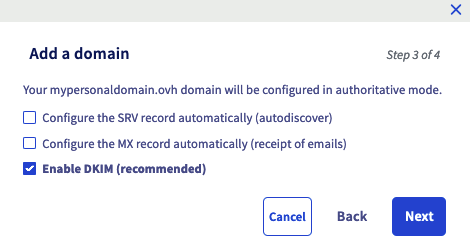
- SRV: record DNS che consente di configurare automaticamente il tuo servizio di posta elettronica nel momento in cui aggiungi un indirizzo email.
- MX: record DNS dei server di posta elettronica necessario per la ricezione delle email sul dominio interessato.
- DKIM : Applicazione di una firma digitale cifrata per proteggere gli scambi di email. Per maggiori informazioni, consulta la nostra guida "Migliora la sicurezza delle email con un record DKIM".
Se il dominio inserito non è gestito da OVHcloud, segui lo Step 3 .
Alla fine del processo di configurazione, ti consigliamo di verificare il riepilogo. Se tutte le informazioni risultano corrette, clicca su Conferma per avviare l’operazione di aggiunta del dominio.
Step 2: configura il dominio
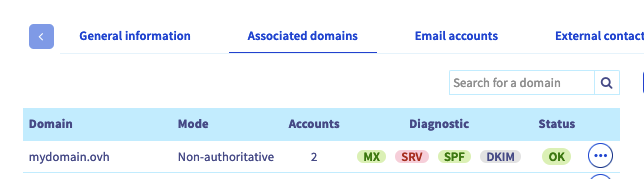
A operazioni ultimata, il dominio aggiunto dovrebbe risultare come dominio associato: per verificarne i parametri, consulta la tabella presente nell’interfaccia.
Nella colonna Diagnostica è possibile assicurarsi della corretta configurazione del dominio. Se è presente una casellina rossa, significa che è necessario modificare alcuni parametri. Quindi hai due possibilità:
-
** In caso di configurazione automatica**, l’aggiornamento nello Spazio Cliente OVHcloud potrebbe richiedere qualche ora.
-
Se il dominio inserito non è gestito da OVHcloud : clicca sulla casellina rossa per visualizzare le modifiche da apportare.
- Per creare un record CNAME, consulta la nostra guida "Creare un record CNAME per aggiungere un dominio associato".
- Per un record MX, consulta la nostra guida "Aggiungere un record MX alla configurazione di un dominio".
- Per un record SRV, completa la zona DNS con le informazioni fornite quando clicchi sulla casellina rossa. Per aggiungere questo record, consulta la guida "Modificare una zona DNS OVHcloud".
- Per un record SPF, completa la zona DNS con le informazioni fornite quando clicchi sulla casellina. Per aggiungere questo record, consulta la guida "Migliora la sicurezza delle email con un record SPF". Per un record DKIM, completa la zona DNS con le informazioni fornite quando clicchi sulla casellina. Per aggiungere questo record, consulta la guida "Migliora la sicurezza delle email con un record DKIM ".
Step 3: configura gli account Email Pro
Per procedere con la configurazione degli indirizzi email, seleziona la scheda Account email. Visualizzi una tabella con tutti gli account ordinati, nel formato “@configureme.me”.
Per configurarli, clicca sul pulsante ... e poi su Modifica.
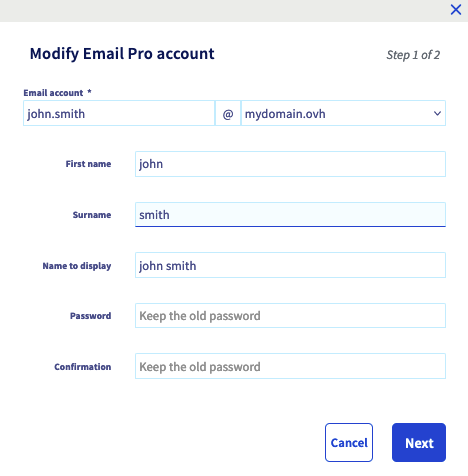
Completa con le informazioni richieste.
- Account email: inserisci il nome che vuoi assegnare al tuo indirizzo email (ad esempio nome.cognome) e seleziona il dominio dalla lista.
La scelta del nome dell’indirizzo email deve rispettare queste condizioni:
- Minimo 2 caratteri
- Massimo 32 caratteri
- Nessun carattere accentato
- Nessun carattere speciale eccetto i seguenti:
.,,,-e_
- Nome: inserisci un nome.
- Cognome: inserisci un nome.
- Nome da visualizzare : inserisci il nome che comparirà come mittente dei messaggi inviati da questo indirizzo.
- Password e conferma: definisci una password complessa, composta da almeno 8 caratteri e contenente almeno una maiuscola, una minuscola e un numero. Per motivi di sicurezza, vi consigliamo di non utilizzare due volte la stessa password, sceglierne una che non abbia alcun rapporto con le vostre informazioni personali (evitate di inserire il vostro cognome, nome e data di nascita, ad esempio) e di rinnovarla regolarmente.
La scelta della password deve rispettare queste condizioni:
- Minimo 9 caratteri
- Massimo 30 caratteri
- Nessun carattere accentato
Dopo aver completato tutti i campi clicca su Continua, verifica la correttezza delle informazioni inserite e poi clicca su Conferma.
Ripeti questa operazione per tutti gli account che vuoi creare, in base al numero a tua disposizione. Per ordinare account aggiuntivi, clicca sul pulsante Ordina account.
Step 4: utilizza gli indirizzi email
Una volta creati gli account non ti resta che utilizzarli. Per accedervi OVHcloud mette a disposizione un’applicazione online (webapp), accessibile all’indirizzo Webmail usando le credenziali associate al tuo indirizzo di posta elettronica.
Se è la prima volta che ti connetti a OWA con questo indirizzo email, ti verrà chiesto di impostare la lingua dell’interfaccia utente e definire il fuso orario. Clicca su Salva per continuare.
I fusi orari sono elencati secondo la norma UTC (Coordinated Universal Time) e non in ordine alfabetico di città.
Esempio : Per l'Europa occidentale, si tratta di UTC +1 (Bruxelles, Copenaghen, Madrid, Parigi).
Per configurare l’account su un altro client di posta o dispositivi come smartphone e tablet, è possibile trovare alcune informazioni utili nelle nostre guide disponibili online. Se non conosci i parametri necessari alla configurazione dell’account email, ecco i valori da utilizzare:
| Tipo di server | Nome del server | Tipo di sicurezza | Porta |
|---|---|---|---|
| In entrata | pro?.mail.ovh.net | SSL/TLS | 993 |
| In uscita | pro?.mail.ovh.net | STARTTLS | 587 |
Nel nostro esempio, usiamo il nome del server, ad esempio: pro?.mail.ovh.net, dove “?” dovrà essere sostituito con il numero che indica il server del servizio Email Pro.
Il nome del server è visibile nel riquadro Connessione della scheda Informazioni generali del servizio Email Pro.
Per saperne di più
Guida all’utilizzo di Outlook Web App con un account email
Creare regole di posta in arrivo in Outlook Web App (OWA)
Aggiungi un alias al tuo account email
Gestire la fatturazione dei tuoi account Email Pro
Gestire la politica di sicurezza di un servizio di posta elettronica
Per prestazioni specializzate (referenziamento, sviluppo, ecc...), contatta i partner OVHcloud.
Per usufruire di un supporto per l'utilizzo e la configurazione delle soluzioni OVHcloud, è possibile consultare le nostre soluzioni offerte di supporto.
Contatta la nostra Community di utenti.


 Gestire la fatturazione dei tuoi account Email Pro
 770
770