

Delegare i diritti su un account email
764 viste
 28.04.2025
  Web / Microsoft Hosted Exchange
Informazioni sulla traduzione
Questa traduzione è stata generata automaticamente dal nostro partner SYSTRAN. I contenuti potrebbero presentare imprecisioni, ad esempio la nomenclatura dei pulsanti o alcuni dettagli tecnici. In caso di dubbi consigliamo di fare riferimento alla versione inglese o francese della guida. Per aiutarci a migliorare questa traduzione, utilizza il pulsante "Contribuisci" di questa pagina.
Obiettivo
I servizi Exchange ed Email Pro permettono di usufruire di indirizzi email professionali che facilitano il lavoro collaborativo grazie a diverse funzionalità. Una permette di delegare diritti specifici (come quello di invio o di accesso) a diversi account email.
Questa guida ti mostra come delegare diritti del tuo servizio email ad altri account.
Prerequisiti
- Disporre di una soluzione Exchange OVHcloud o Email Pro attive
Per l'offerta Email Pro le funzionalità di delega descritte in questa guida possono essere utilizzate esclusivamente tramite Webmail. Per utilizzare i protocolli tramite un client di posta elettronica è necessario disporre di un account Exchange.
- Disporre di almeno due account attivi e configurati sulla stessa piattaforma email OVHcloud
- Disporre delle credenziali dell’account email a cui verranno delegati i diritti
Accesso allo Spazio Cliente OVHcloud
Exchange:
- Link diretto: Exchange
- Percorso di navigazione:
Web Cloud>Exchange> Seleziona la tua piattaforma
Email Pro:
- Link diretto: Email Pro
- Percorso di navigazione:
Web Cloud>Email Pro> Seleziona la tua piattaforma
Procedura
Prima di iniziare è necessario definire i diritti da delegare. Ti ricordiamo che una delega consiste nel concedere a uno o più account email alcuni diritti aggiuntivi sull’account email in questione.
| Diritto | Descrizione |
|---|---|
| Diritto di invio | Permette di effettuare un invio come se si trattasse di un altro utente: a comparire come mittente non è l’account delegato ma l’indirizzo del proprietario della casella di posta. Il destinatario non ha alcuna visibilità del fatto che il messaggio è stato inviato da un altro account. |
| Diritto di invio “da parte di” | Permette di effettuare un invio per conto di un altro utente: a comparire come mittente non è l’account delegato ma l’indirizzo del proprietario della casella di posta. In questo caso sarà presente una dicitura che indica che il messaggio è stato inviato da un altro utente per conto dell’account proprietario. |
| Diritto di accesso | Permette all’utente delegato di accedere in sola lettura a un determinato account. Questo tipo di diritto non autorizza l’invio di messaggi ma solo la visualizzazione del contenuto della casella di posta. |
I diritti “Invio come” e “Invio da parte di” non possono essere assegnati contemporaneamente; le altre combinazioni sono invece possibili.
Una volta individuato l’account per cui vuoi delegare i diritti, definito i permessi da assegnare e gli account che ne usufruiranno, prosegui con il primo step.
Step 1: crea la delega
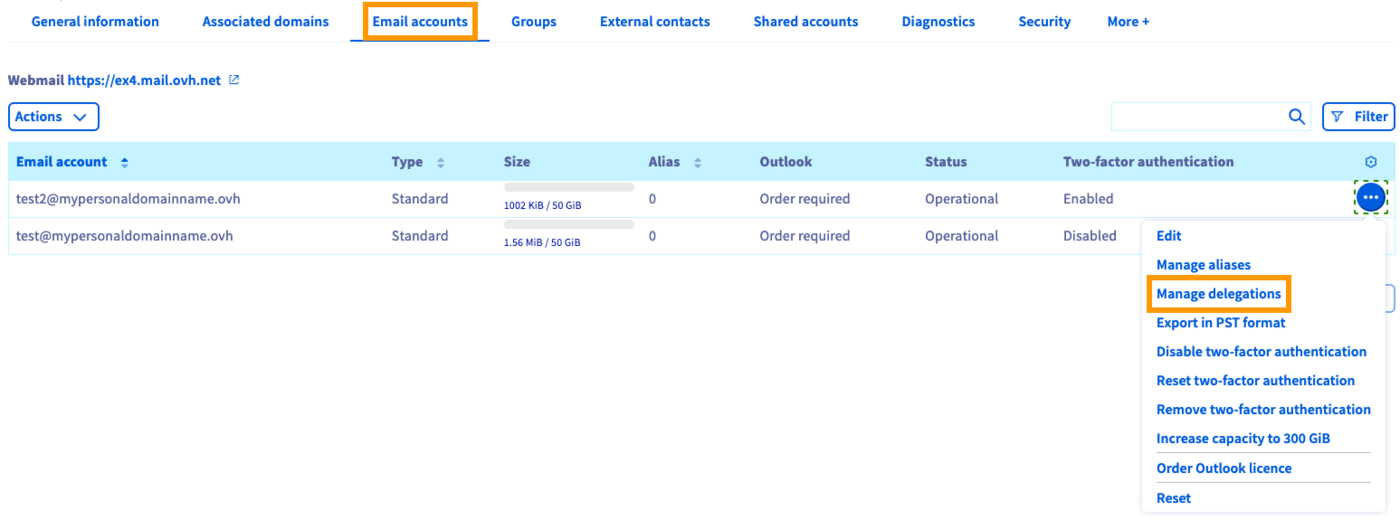
Clicca sui tre puntini in corrispondenza dell’account in questione e seleziona Gestisci le tue deleghe.
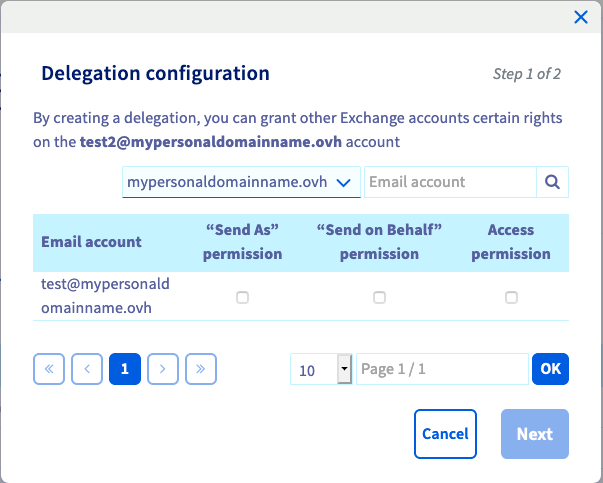
Nella nuova finestra, seleziona i diritti che vuoi delegare per ciascun account. Clicca su Seguente.
Verifica il riepilogo delle modifiche e, se tutto è corretto, clicca su Conferma. La delega verrà creata sui nostri server in pochi minuti.
Una volta configurata, test@mypersonnaldomain.ovh potrà effettuare le azioni selezionate sull’account test2@mypersonnaldomain.ovh.
Step 2: utilizza i diritti delegati
Ora che la delega è pronta, non resta che utilizzarla. Prima di proseguire, assicurati di avere a disposizione le credenziali associate all’account email a cui hai assegnato i nuovi diritti.
Il procedimento è diverso in base ai diritti delegati e al software o all’interfaccia Web con cui accedi al tuo account email. Continua a consultare questa guida in base al tipo di diritto delegato.
Questa soluzione richiede conoscenze del software o dell’interfaccia utilizzati. In questa guida puoi trovare informazioni utili per effettuare l’operazione ma, in caso di necessità, ti consigliamo di rivolgerti a uno specialista del settore.
Utilizzare il “diritto di accesso”
- Dalla Webmail Outlook Web App (OWA)
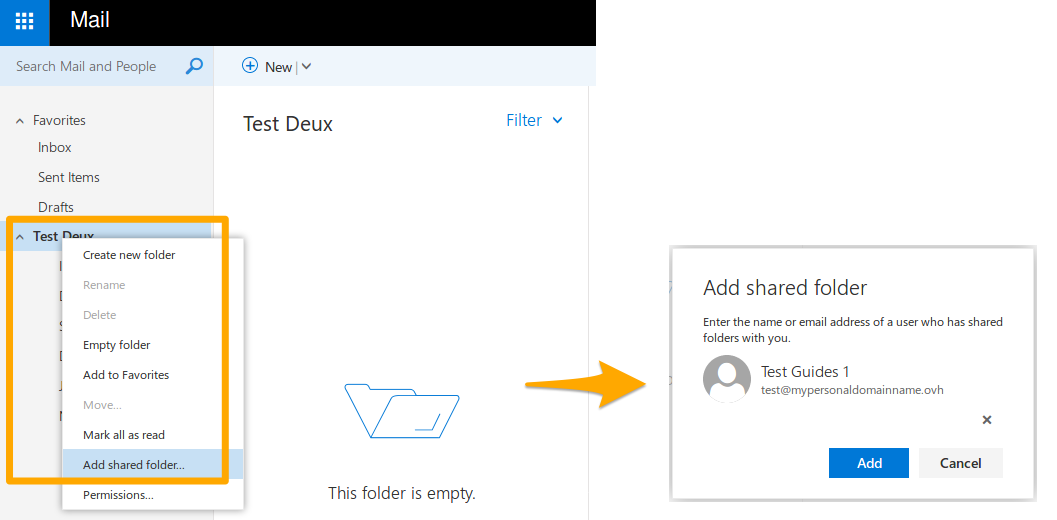
Accedi all’indirizzo Webmail utilizzando le credenziali dell’account email con i diritti delegati. Nel menu a sinistra, clicca con il tasto destro sul nome dell’account e seleziona Aggiungi cartella condivisa....
Nella nuova finestra, inserisci il nome dell’account con i diritti delegati e poi clicca su Aggiungi. A questo punto l’account viene mostrato nel menu a sinistra ed è possibile visualizzarne il contenuto.
- Dal client Outlook per Windows
L'utilizzo di questa funzionalità via Outlook è disponibile esclusivamente per un account email Exchange.
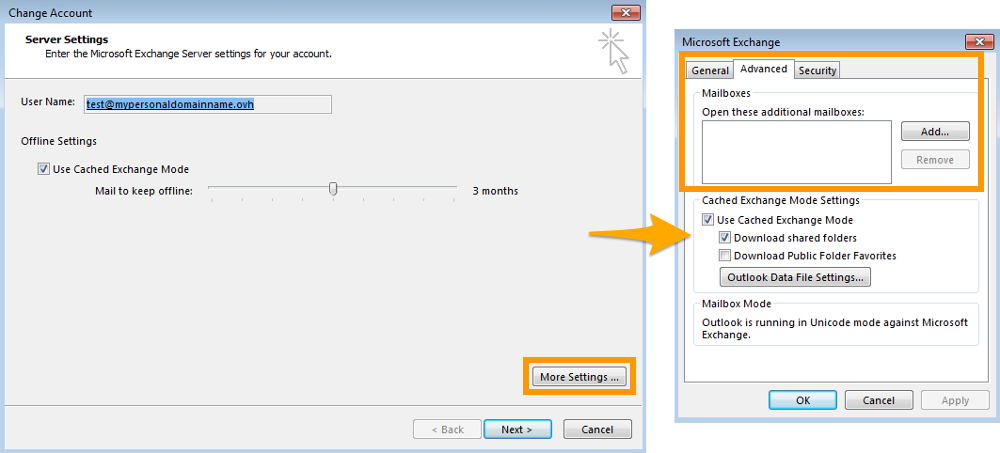
Se utilizzi Outlook, seleziona la scheda File in alto a sinistra e clicca su Impostazioni account. Nel menu a tendina, seleziona di nuovo Impostazioni account.... Nella nuova finestra, seleziona l’account a cui sono stati delegati i diritti e clicca su Cambia....
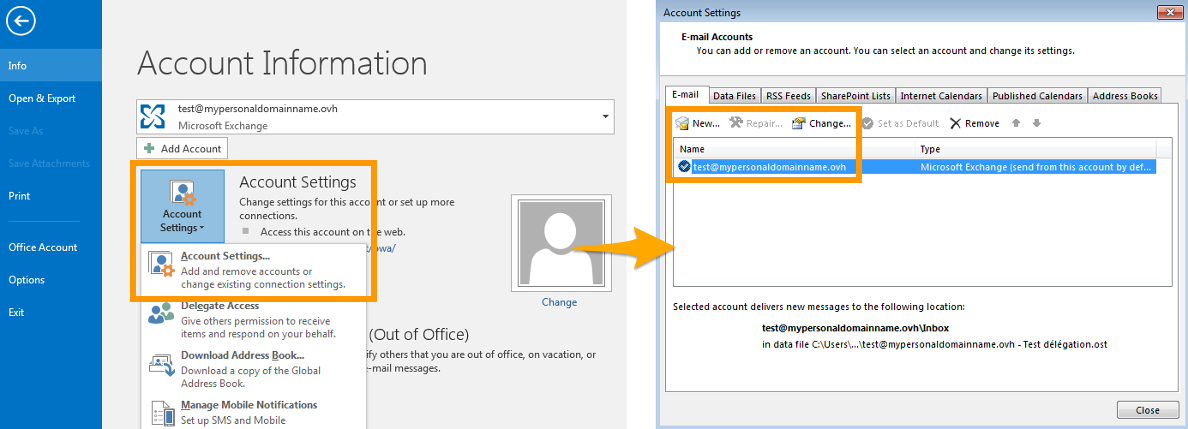
Clicca su Altre impostazioni.... Nella nuova finestra, seleziona la scheda Impostazioni avanzate e clicca su Aggiungi.... Inserisci l’indirizzo dell’account per cui usufruisci della delega e conferma gli step successivi fino al completamento dell’operazione. A questo punto l’account viene mostrato nel menu a sinistra ed è possibile visualizzarne il contenuto.
Utilizzare il “diritto di invio”
- Dalla Webmail Outlook Web App (OWA)
Accedi all’indirizzo Webmail utilizzando le credenziali dell’account email con i diritti delegati. Inizia a scrivere un nuovo messaggio cliccando sul pulsante + Nuovo.
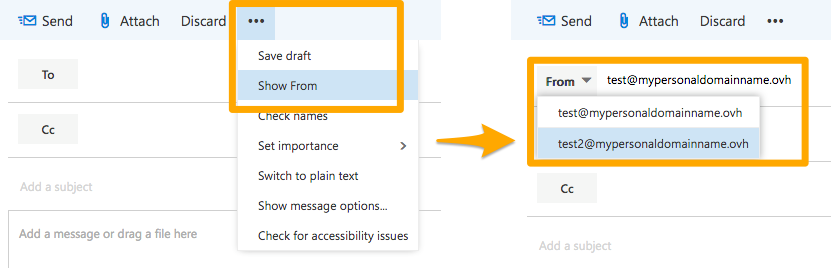
Nella finestra di redazione, clicca sui tre puntini e seleziona Mostra Da. Clicca sul pulsante Da e seleziona l’indirizzo che verrà visualizzato come mittente (per cui disponi del diritto di delega). Se non compare, elimina l’account già inserito e digita quello che desideri.
A questo punto scrivi il tuo messaggio e invialo.
- Dal client Outlook per Windows
L'utilizzo di questa funzionalità via Outlook è disponibile esclusivamente per un account email Exchange.
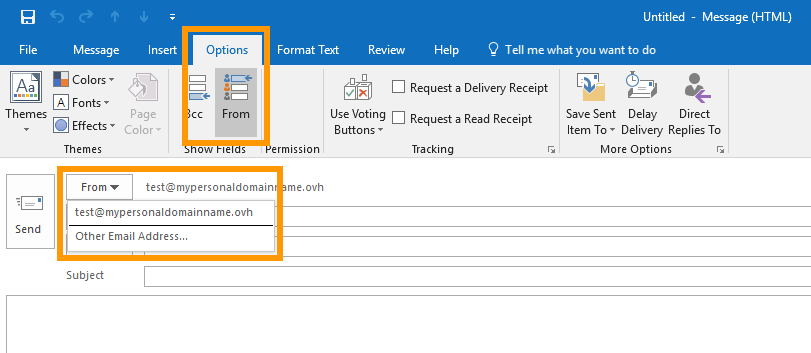
Se utilizzi Outlook, inizia a scrivere un nuovo messaggio assicurandoti che il pulsante Da venga mostrato nella casella di testo. In caso contrario seleziona la scheda Opzioni e, nella sezione “Mostra campi”, clicca su Da.
Clicca sul pulsante Da e seleziona l’indirizzo che verrà visualizzato come mittente (per cui disponi del diritto di delega). Se non compare, clicca su Altro, inserisci l’indirizzo che desideri e conferma l’operazione.
A questo punto scrivi il tuo messaggio e invialo.
Utilizzare il diritto di “invio da parte di”
- Dalla Webmail Outlook Web App (OWA)
Accedi all’indirizzo Webmail utilizzando le credenziali dell’account email con i diritti delegati. Inizia a scrivere un nuovo messaggio cliccando sul pulsante + Nuovo.
Nella finestra di redazione, clicca sui tre puntini e seleziona Mostra Da. Clicca sul pulsante Da e seleziona l’indirizzo che verrà visualizzato come mittente (per cui disponi del diritto di delega). Se non compare, elimina l’account già inserito e digita quello che desideri.
A questo punto scrivi il tuo messaggio e invialo.
- Dal client Outlook per Windows
L'utilizzo di questa funzionalità via Outlook è disponibile esclusivamente per un account email Exchange.
Se utilizzi Outlook, inizia a scrivere un nuovo messaggio assicurandoti che il pulsante Da venga mostrato nella casella di testo. In caso contrario seleziona la scheda Opzioni e, nella sezione “Mostra campi”, clicca su Da.
Clicca sul pulsante Da e seleziona l’indirizzo che verrà visualizzato come mittente (per cui disponi del diritto di delega). Se non compare, clicca su Altro, inserisci l’indirizzo che desideri e conferma l’operazione.
A questo punto scrivi il tuo messaggio e invialo.
Per saperne di più
Per prestazioni specializzate (referenziamento, sviluppo, ecc...), contatta i partner OVHcloud.
Per usufruire di un supporto per l'utilizzo e la configurazione delle soluzioni OVHcloud, è possibile consultare le nostre soluzioni offerte di supporto.
Utilizzare un account di posta da "Outlook on the web"
Condividere una cartella con la Webmail OWA
Utilizzo dei gruppi (mailing list)
Contatta la nostra Community di utenti.


 Attivare la doppia autenticazione su un account Exchange
 849
849