

Imposta risposte automatiche con OWA
1301 viste
 22.10.2024
  Soluzioni email e strumenti collaborativi
Informazioni sulla traduzione
Questa traduzione è stata generata automaticamente dal nostro partner SYSTRAN. I contenuti potrebbero presentare imprecisioni, ad esempio la nomenclatura dei pulsanti o alcuni dettagli tecnici. In caso di dubbi consigliamo di fare riferimento alla versione inglese o francese della guida. Per aiutarci a migliorare questa traduzione, utilizza il pulsante "Contribuisci" di questa pagina.
Obiettivo
Questa funzionalità di Exchange consente di impostare risposte automatiche alle email ricevute dal tuo account per diverse modalità di utilizzo, ad esempio per messaggi “fuori sede”.
Scopri come abilitare le risposte automatiche utilizzando Outlook Web App (OWA).
Prerequisiti
- Aver installato una soluzione email OVHcloud Exchange o Email Pro
- Accedere all’account email (indirizzo email e password)
Procedura
Se il tuo indirizzo email è associato a una soluzione MX Plan (inclusa con gli hosting Web e gli hosting gratuiti 100M, lo Spazio Cliente OVH propone una sezione intitolata Gestione delle risposte automatiche. In questo caso, è necessario creare una risposta automatica dallo Spazio Cliente OVHcloud consultando la documentazione "MX Plan - Crea una risposta automatica su un indirizzo email".
Attivare la funzione
Accedi al tuo account Exchange tramite la Webmail OVHcloud.
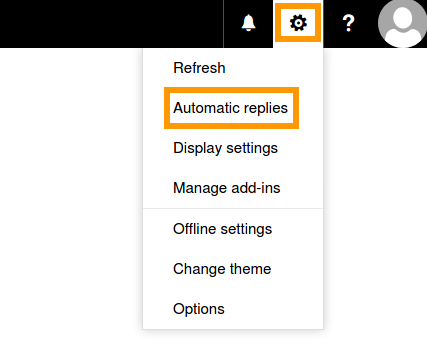
Clicca sull’icona a forma di ingranaggio, in alto a destra, per aprire il menu “Opzioni” e seleziona Risposte automatiche.
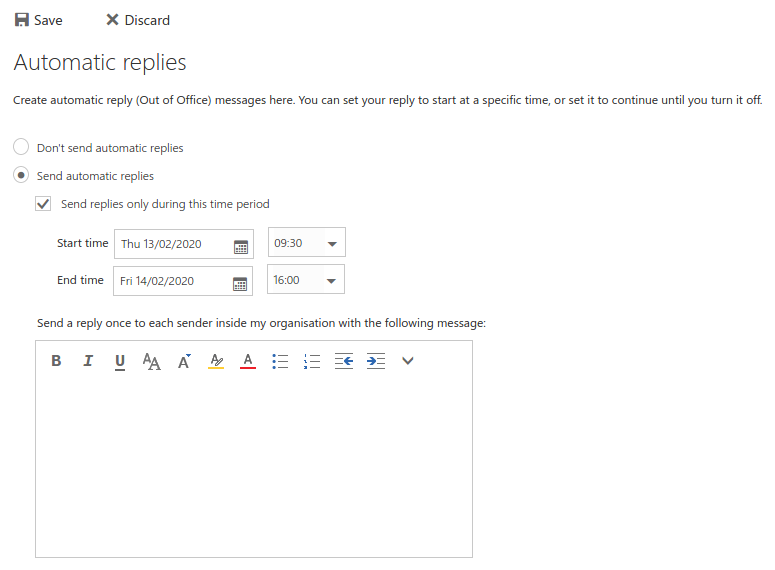
Per attivare la funzione in questa interfaccia è sufficiente selezionare Invia risposte automatiche. Puoi impostare un periodo di tempo determinato nei campi di seguito o abilitarlo in modo permanente.
Se non si specifica l'ora di inizio e di fine, la risposta automatica dovrà essere disattivata manualmente.
Componi il messaggio nell’apposito campo e conferma con il pulsante Salva in alto a sinistra.
Tipi di risposta
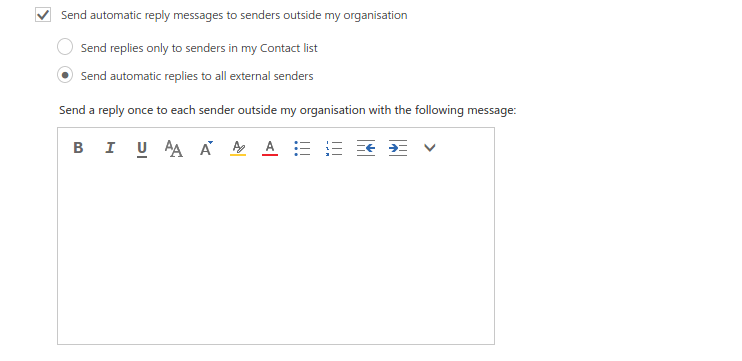
La procedura di cui sopra è valida per le email inviate dagli utenti sul tuo servizio Exchange. Spuntando la casella di “Invia messaggi di risposta automatica a destinatari fuori dalla mia organizzazione” puoi preparare un messaggio distinto per ciascuno. Avrai quindi a disposizione due altre opzioni di risposta automatica:
-
"Invia risposte unicamente ai mittenti del mio elenco di contatti": solo i tuoi contatti riceveranno un messaggio.
-
"Invia risposte automatiche a tutti i mittenti esterni": chiunque ti invii una mail durante la tua assenza riceverà un messaggio.
Nel secondo riquadro dell’editor è possibile digitare un messaggio alternativo per mittenti esterni. Ad esempio, nel caso volessi rispondere ai colleghi con il primo messaggio e e utilizzare il secondo per amici, clienti o chiunque ti abbia inviato un messaggio.
Ulteriori informazioni
-
Se sono abilitate le risposte automatiche, ricevi le email nella tua casella di posta in arrivo, come al solito.
-
Per evitare posta indesiderata o cicli di posta elettronica, ciascun mittente riceverà solo una risposta automatica.
Per saperne di più
Guida all’utilizzo di Outlook Web App con un account Exchange
Concedere autorizzazioni di accesso a un account Exchange
Per prestazioni specializzate (referenziamento, sviluppo, ecc...), contatta i partner OVHcloud.
Per usufruire di un supporto per l'utilizzo e la configurazione delle soluzioni OVHcloud, è possibile consultare le nostre soluzioni offerte di supporto.
Contatta la nostra Community di utenti.


 Utilizzare un account di posta da "Outlook on the web"
 5335
5335