

Migrare accounti email tramite OVHcloud Mail Migrator
4706 viste
 25.11.2025
  Soluzioni email e strumenti collaborativi
Informazioni sulla traduzione
Questa traduzione è stata generata automaticamente dal nostro partner SYSTRAN. I contenuti potrebbero presentare imprecisioni, ad esempio la nomenclatura dei pulsanti o alcuni dettagli tecnici. In caso di dubbi consigliamo di fare riferimento alla versione inglese o francese della guida. Per aiutarci a migliorare questa traduzione, utilizza il pulsante "Contribuisci" di questa pagina.
Obiettivo
OVHcloud Mail Migrator è uno strumento sviluppato da OVHcloud che risponde al bisogno di reversibilità. Consente di migrare i tuoi account email verso le tue email OVHcloud o un servizio email esterno. Il processo supporta diversi tipi di contenuti, come email, contatti, calendari e compiti, purché siano compatibili con le tue email.
Scopri come migrare i tuoi account email su OVHcloud utilizzando il nostro strumento OVHcloud Mail Migrator.
Prerequisiti
- Disporre di un servizio email esterno o su OVHcloud, come un'offerta Zimbra, Exchange, Email Pro o MX Plan (tramite l'offerta MX Plan singola o inclusa in un'offerta di hosting web OVHcloud).
- Disporre delle credenziali relativi agli account email che si desidera migrare (gli account email sorgente).
- Disporre delle credenziali relativi agli account email di destinazione.
Procedura
Per accedere a OMM, vai all'indirizzo https://omm.ovhcloud.com/.
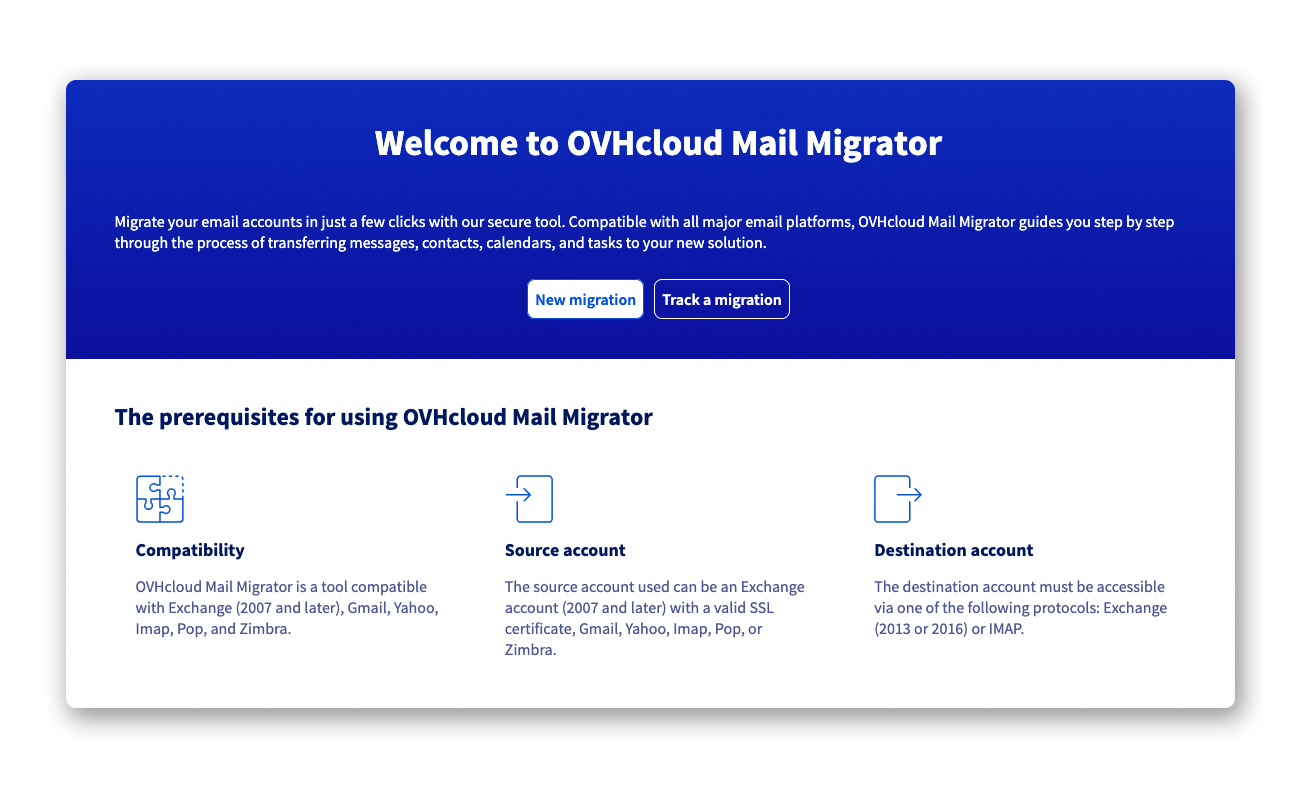
Creare un progetto di migrazione
Prima di avviare una migrazione, è necessario creare un progetto. Questo progetto ti permetterà di avviare una o più migrazioni e seguirle.
Clicca su New migration per iniziare la creazione del tuo progetto.
Project contact email: Inserisci un indirizzo email che servirà a ricevere le credenziali e le notifiche di monitoraggio delle tue migrazioni. Non è consigliabile inserire uno degli indirizzi email che saranno migrati nel tuo progetto. Project password: Inserisci una password che servirà a connettersi al tuo progetto. Deve contenere almeno 10 caratteri e includere almeno 1 carattere speciale, 1 numero, 1 maiuscola e 1 minuscola.
Clicca su Create my project per avviare la creazione del progetto.
Sull'indirizzo email di contatto del progetto, riceverai un'email di conferma contenente l'identificativo unico del progetto e un link per accedervi.
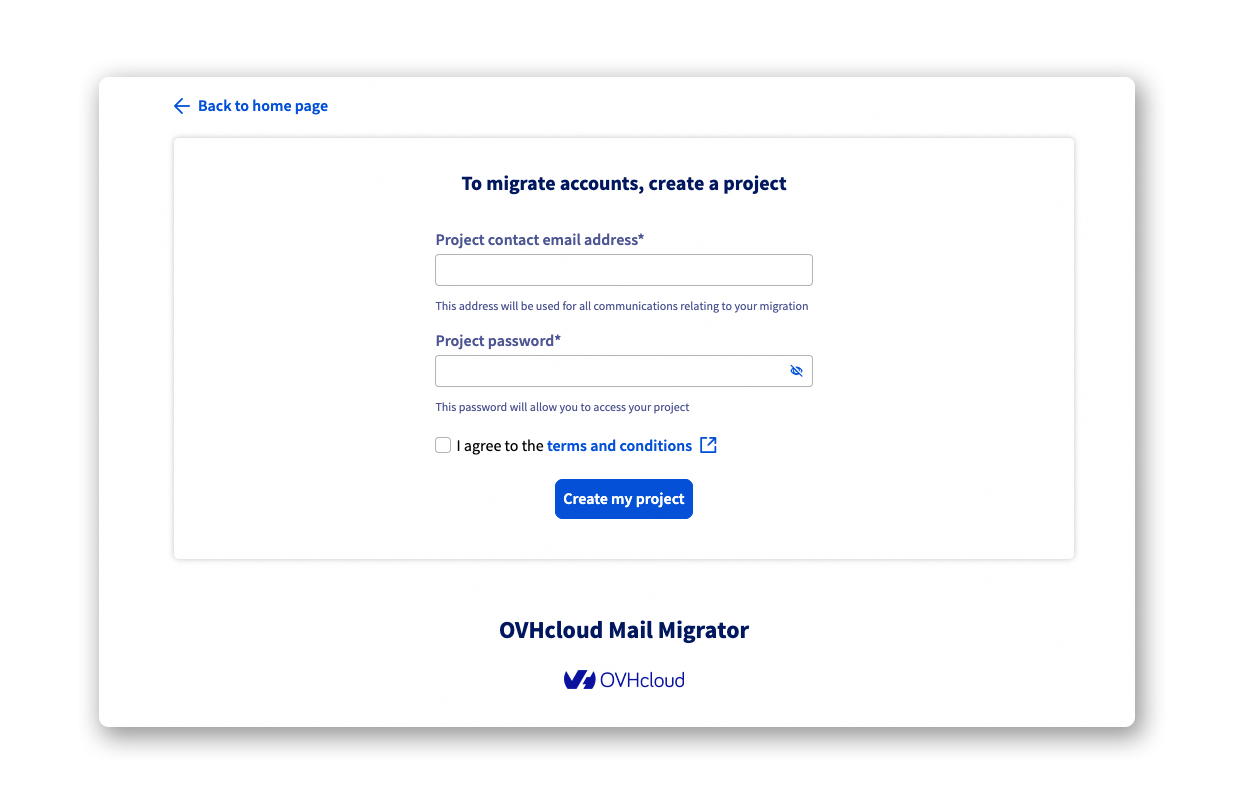
In caso di inattività per 60 giorni, il progetto di migrazione e tutti i dati associati verranno automaticamente eliminati.
Creare una nuova migrazione
Una volta creato il tuo progetto, accedi a esso dalla pagina iniziale di OMM:
- Clicca su
Track a migration. - Inserisci il
Project IDricevuto via email. - Inserisci la
Project passworddefinita al momento della sua creazione. - Clicca su
Connect to projectper completare.
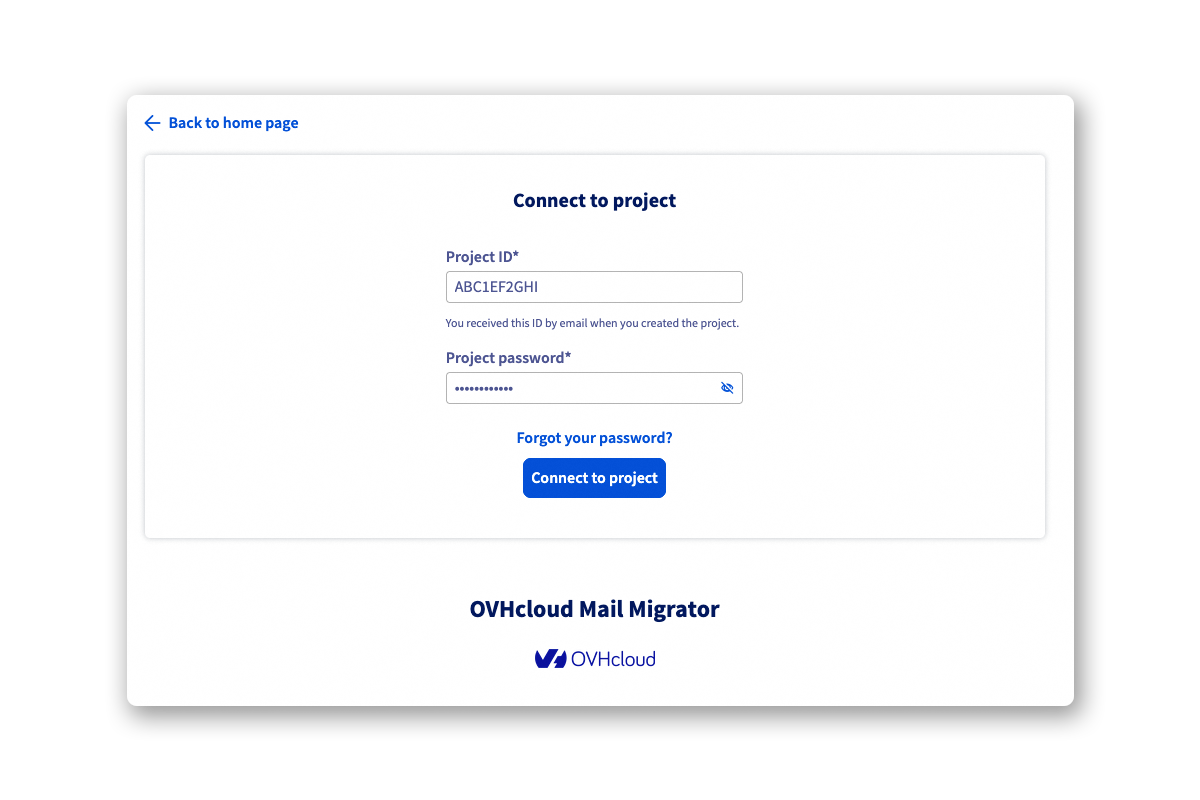
Ora sei sulla pagina iniziale del progetto che ti permetterà di avviare la tua prima migrazione.
- Clicca su
New migrationin alto a sinistra del tavolo.
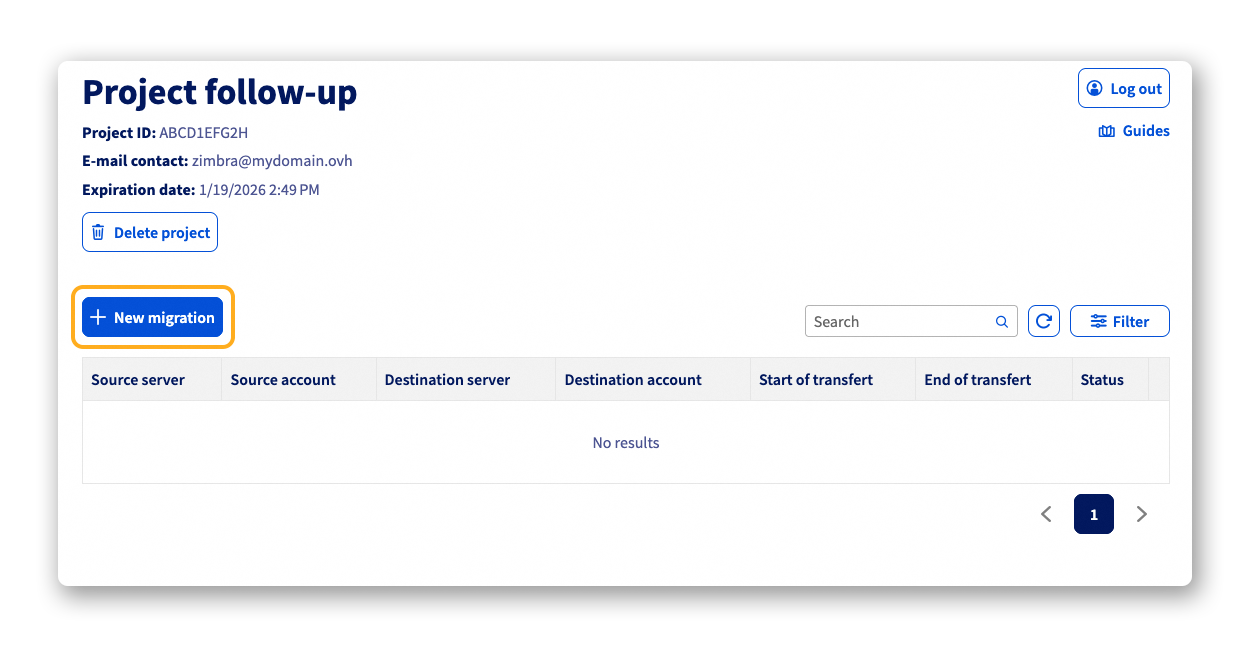
Nella nuova pagina che appare, inserisci le informazioni di accesso dell'account sorgente e dell'account di destinazione per pianificare la migrazione o avviarla immediatamente. Ricorda, il contenuto dal source account verrà migrato verso al destination account.
Prima di iniziare la tua migrazione, è importante conoscere bene i 3 tipi di account che si possono migrare e verso cui puoi migrare:
- OVHcloud: Il
Autodetectè consigliata se devi migrare un account ospitato su una delle offerte email OVHcloud. Se possiedi un gran numero di account email OVHcloud, seleziona una delle seguenti offerte:MX plan,Email Pro,ExchangeoZimbra. Ti verrà richiesto di connettersi all'account OVHcloud associato all'offerta interessata dalla migrazione. Per ulteriori informazioni, consulta la sezione "Migrare tramite una connessione all'account cliente OVHcloud". - Others: Si tratta di servizi email sottoscritti fuori da OVHcloud. È disponibile un elenco non esaustivo di servizi email supportati da OMM. Se il tipo di servizio del tuo account email non è incluso, utilizza i protocolli
IMAPoPOP, compatibili con la maggior parte dei server email. - Importing files: È possibile migrare il contenuto di file PST, ICS, CSV e XML Rules tramite OMM verso un account email di destinazione. Quando questa funzione è selezionata, basta trascinare e rilasciare il tuo documento nell'area dedicata o esplorare il tuo terminale tramite il pulsante
Browse your files.
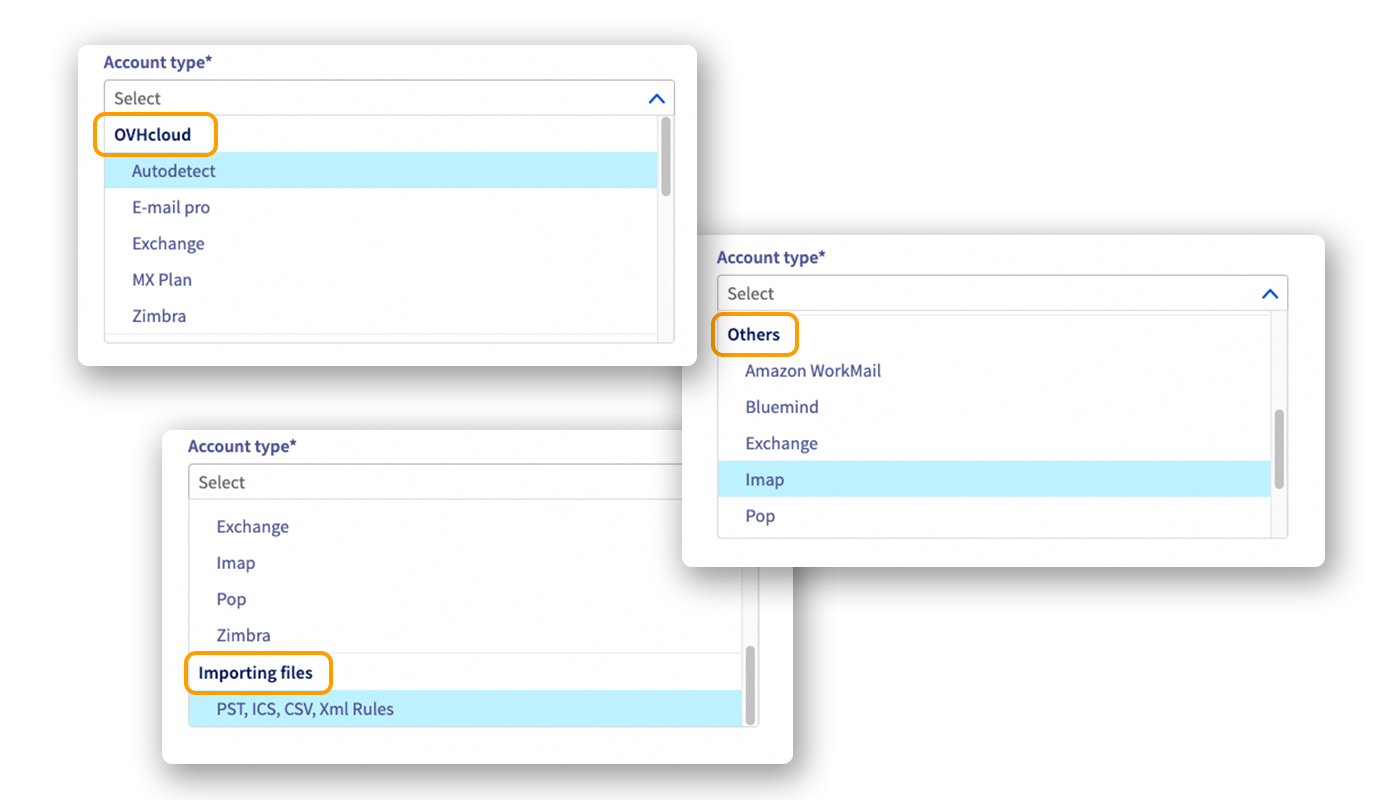
Completa le informazioni in base al tipo di account:
-
Source account
- Account type: Seleziona il tipo di account sorgente.
- E-mail: Inserisci l'indirizzo email dell'account sorgente.
- Password: Inserisci la password dell'account sorgente.
- Server URL / Server domain (a seconda del tipo): Inserisci il nome host del server email associato all'account email che desideri migrare.
- OVHcloud Account ID (a seconda del tipo): Questo campo viene automaticamente compilato quando sei connesso a un account OVHcloud. Per ulteriori informazioni, consulta la sezione "Migrare tramite una connessione all'account cliente OVHcloud".
- Organization (a seconda del tipo): Seleziona l'organizzazione associata all'account email sorgente.
- Platform (a seconda del tipo): Seleziona la piattaforma associata all'account email sorgente.
- Service (a seconda del tipo): Seleziona il servizio associato all'account email sorgente.
- Advanced settings > Delegation account ID (a seconda del tipo): Quando l'account email che stai migrando è un account condiviso, devi inserire l'indirizzo email dell'account amministratore su questo account di delega.
-
Destination account
- Account type: Seleziona il tipo di account di destinazione.
- E-mail: Inserisci l'indirizzo email di destinazione.
- Password: Inserisci la password associata all'account di destinazione.
- Server URL / Server domain (a seconda del tipo): Inserisci il nome host del server email associato all'account email di destinazione.
- OVHcloud Account ID (a seconda del tipo): Questo campo viene automaticamente compilato quando sei connesso a un account OVHcloud. Per ulteriori informazioni, consulta la sezione "Migrare tramite una connessione all'account cliente OVHcloud".
- Organization (a seconda del tipo): Seleziona l'organizzazione associata all'account email di destinazione.
- Platform (a seconda del tipo): Seleziona la piattaforma associata all'account email di destinazione.
- Service (a seconda del tipo): Seleziona il servizio associato all'account email di destinazione.
- Advanced settings > Delegation account ID (a seconda del tipo): Quando l'account email di destinazione è un account condiviso, devi inserire l'indirizzo email dell'account amministratore su questo account di delega.
-
Start of transfer: Puoi avviare la migrazione
Immediatelyo selezionareLaterper rimandarla. La migrazione differita ti permette di attivarla automaticamente a una data e un'ora che definisci. - Data to transfer: In base al tipo di account email che stai migrando e all'account di destinazione, questa sezione ti indicherà i diversi tipi di dati supportati durante la migrazione. Questo dipende dall'account sorgente e dall'account di destinazione.
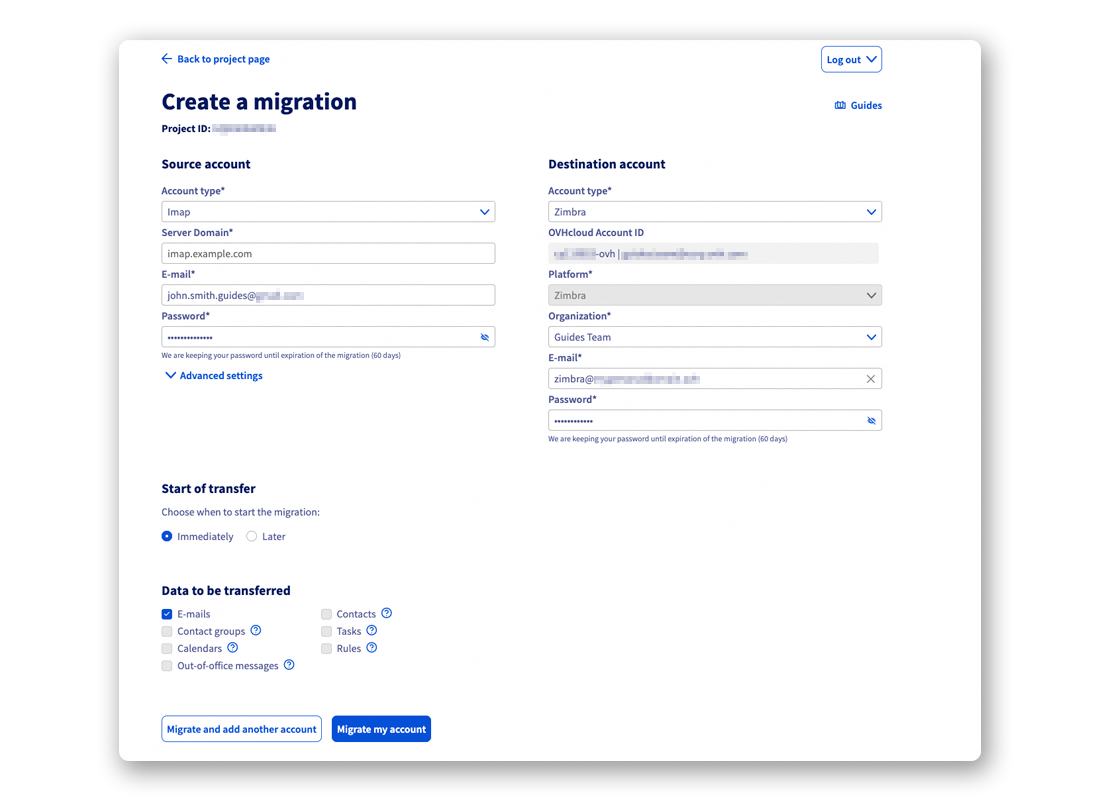
Se stai migrando un account che dispone di funzionalità che l'account di destinazione non possiede, sarà necessario salvare autonomamente gli elementi che non potranno essere migrati da OMM. Per aiutarti, consulta la nostra guida "Migrare manualmente la tua email".
Una volta completati i parametri degli account sorgente e di destinazione, clicca su:
Migrate and add another accountse desideri aggiungere un'altra migrazione all'elenco del tuo progetto.Migrate my accountper avviare la migrazione configurata e tornare all'home del progetto.
Migrare tramite una connessione all'account cliente OVHcloud
Durante una migrazione verso o da un account OVHcloud, è possibile selezionare una delle nostre offerte MX plan, Email Pro, Exchange o Zimbra.
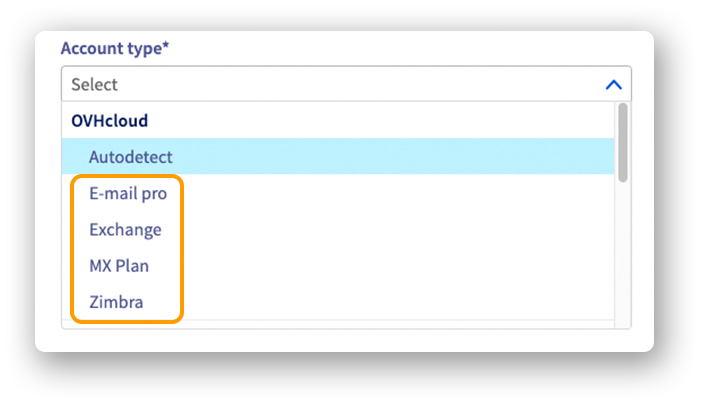
Quando si seleziona una di queste offerte, segui le seguenti fasi:
- Clicca su
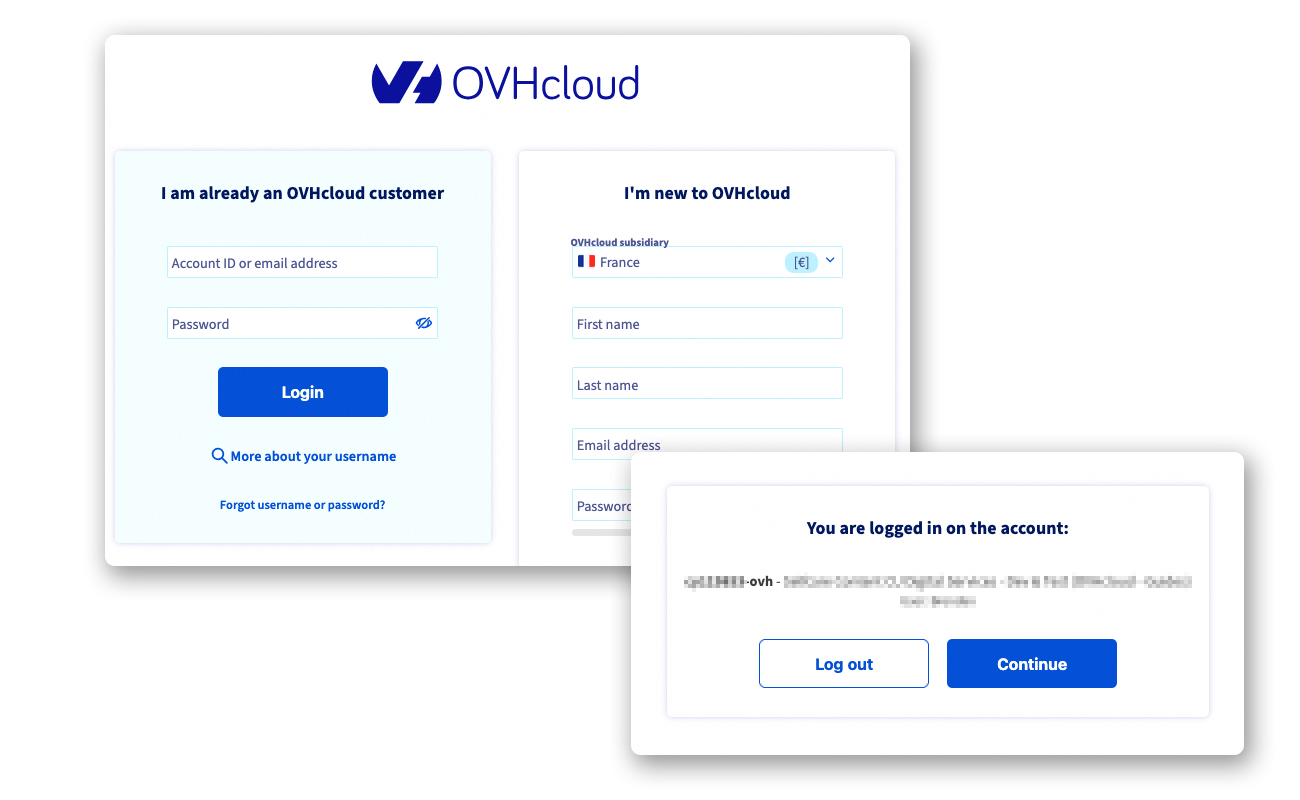
Loginper visualizzare la finestra di accesso allo Spazio Cliente OVHcloud.
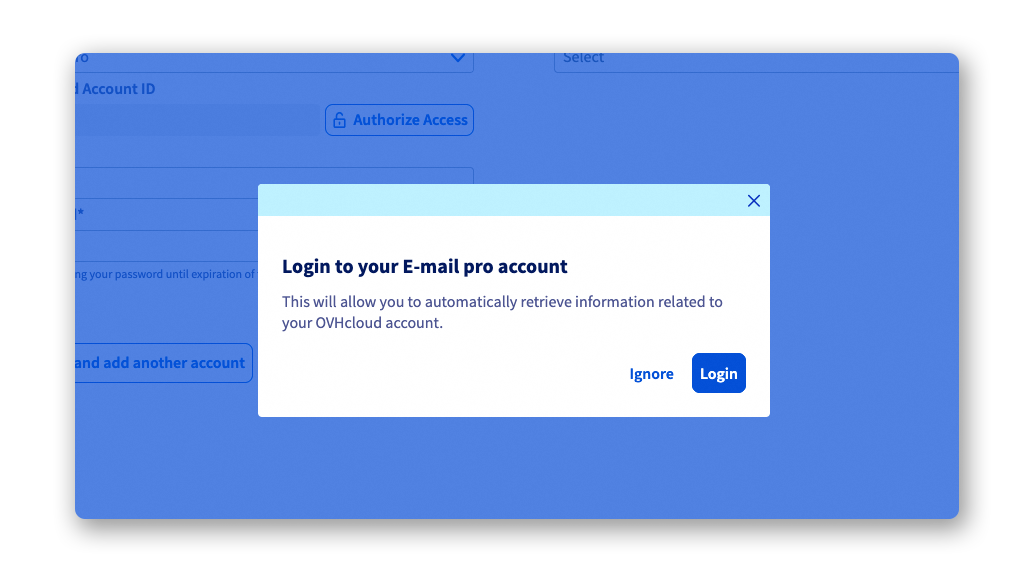
Connetti l'account cliente OVHcloud:
- Inserisci l'identificativo o l'indirizzo email associato all'account OVHcloud, inserisci la password corrispondente e clicca su
Login; - o clicca su
Continuese sei già identificato.
L'account cliente OVHcloud deve essere associato all'offerta email che è oggetto della migrazione.
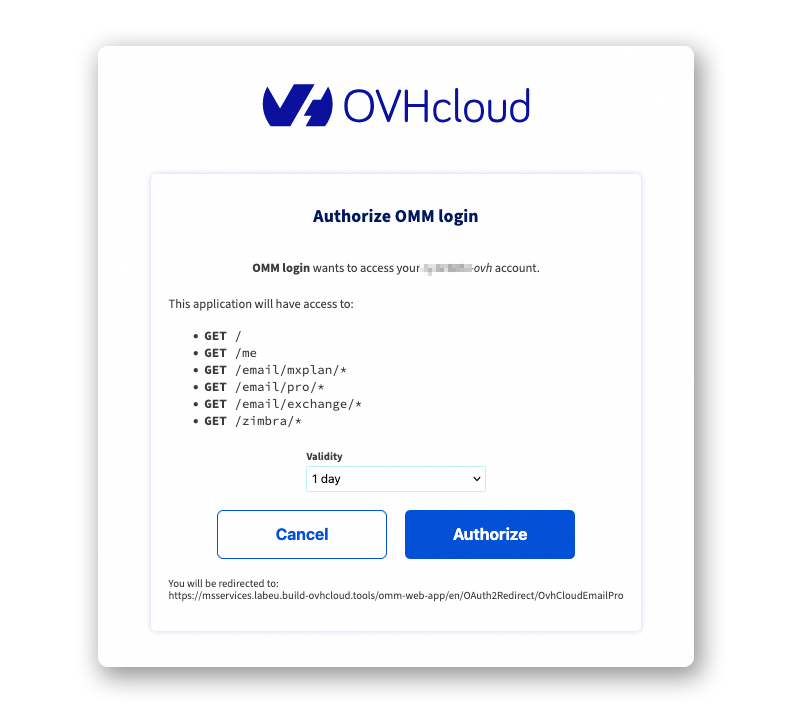
- Si aprirà una nuova finestra. Ti permette di autorizzare OMM ad accedere alle funzioni del tuo spazio cliente e di elencare le offerte e gli account email presenti. Per default, la validità (Validity) di questi diritti è di 24 ore (1 day). Definisci la durata di validità che ti conviene, quindi clicca su
Authorize.
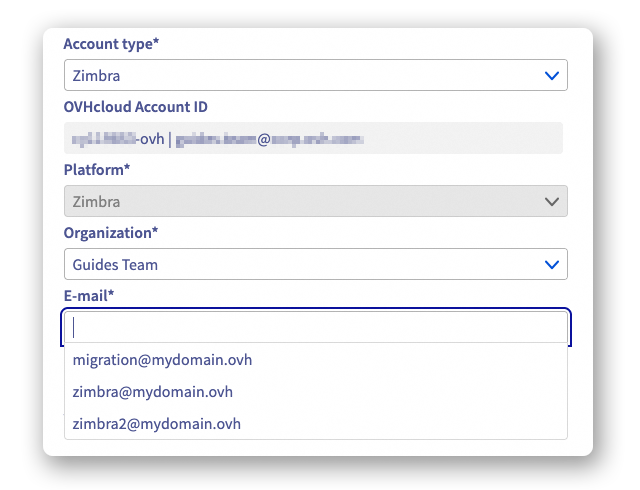
- Ora sarai in grado di selezionare i tuoi servizi e account tramite menu a discesa. Questo facilita la ricerca degli elementi e permette di evitare errori di digitazione. È tuttavia necessario inserire la password associata all'account email selezionato.
Esempio con un servizio Zimbra:
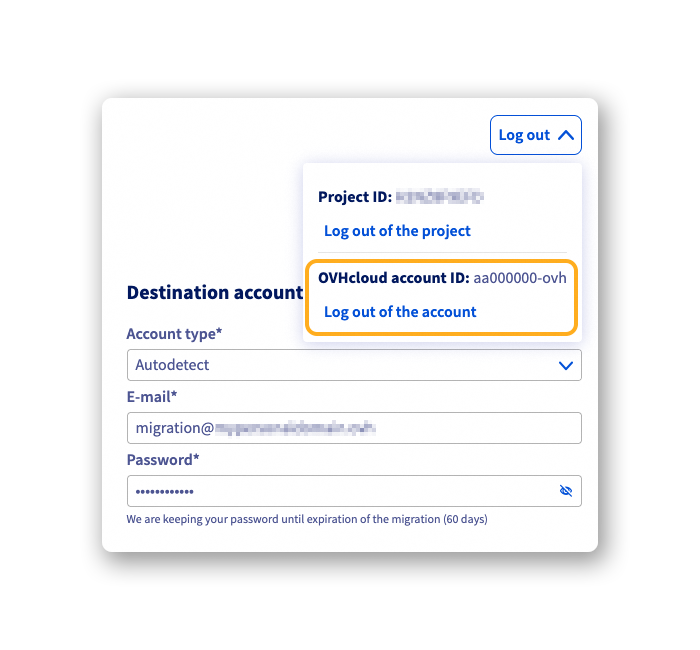
È possibile disconnettere gli accessi in corso da uno Spazio Cliente OVHcloud cliccando su Log out, quindi sotto la dicitura OVHcloud account ID clicca su Log out of the account.
Seguire un progetto di migrazione
Esistono due modi per accedere al monitoraggio del progetto di migrazione:
- Nell'email ricevuta al momento della creazione del tuo progetto, troverai un link che ti permette di accedere alla pagina di accesso del progetto con il
Project IDprecompilato. Solo laProject passworddeve essere inserita. - Dalla pagina iniziale di OMM, clicca su
Track a migration. Inserisci successivamente il tuoProject IDe la tuaProject password.
Clicca quindi su Connect to project per accedere alla pagina iniziale del progetto e seguire le tue migrazioni.
Da questa pagina, troverai l'elenco delle migrazioni in corso o pianificate. Lo stato del progetto viene visualizzato anche a destra.
Clicca sul pulsante ⋮ a destra della riga di una migrazione per visualizzare le Opzioni:
See more details: Verrai reindirizzato verso una pagina che ti permette di seguire l'avanzamento di una migrazione e di leggere il rapporto una volta completata la migrazione.Cancel migration: Permette di annullare la migrazione in corso. Gli elementi già migrati verranno conservati sull'account di destinazione.Delete migration data (GDPR): Questa opzione attiva l'eliminazione di tutti i dati relativi alla migrazione dell'account. Conserverai comunque le informazioni riguardanti gli eventi verificatisi durante la migrazione.
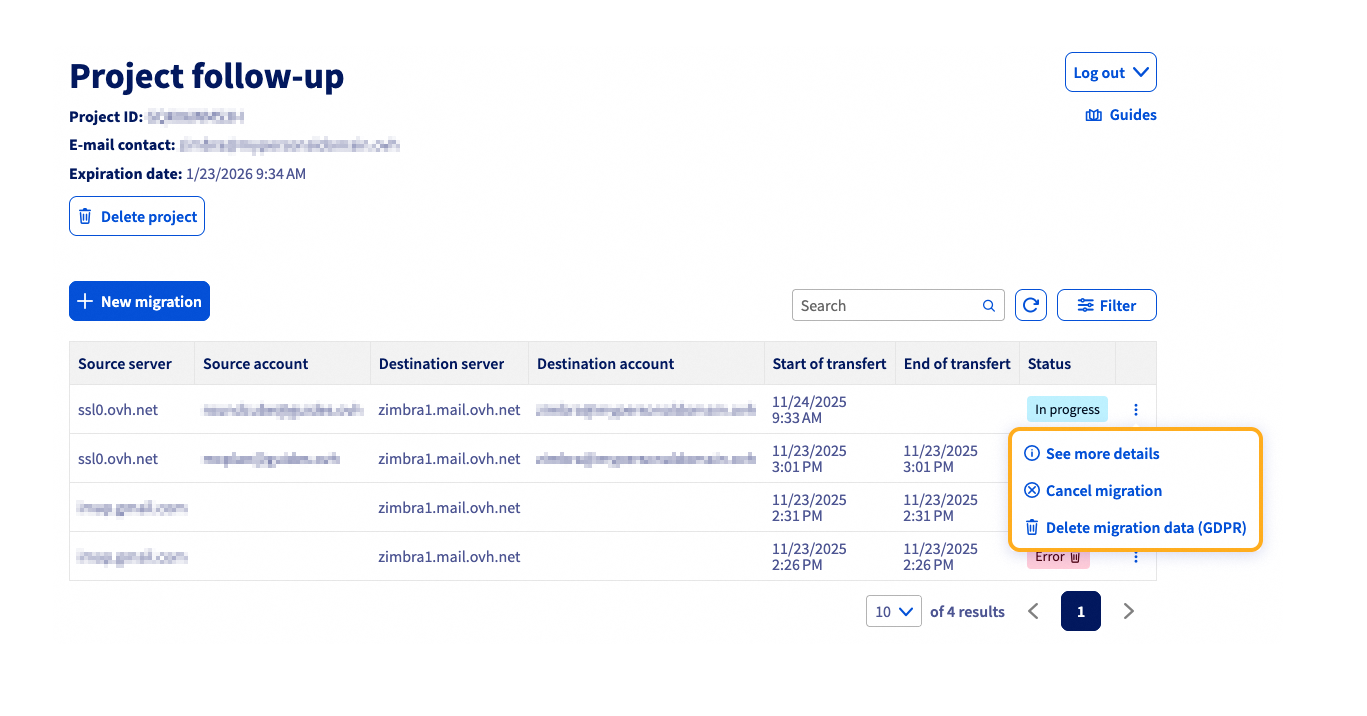
Esempio di monitoraggio della migrazione:
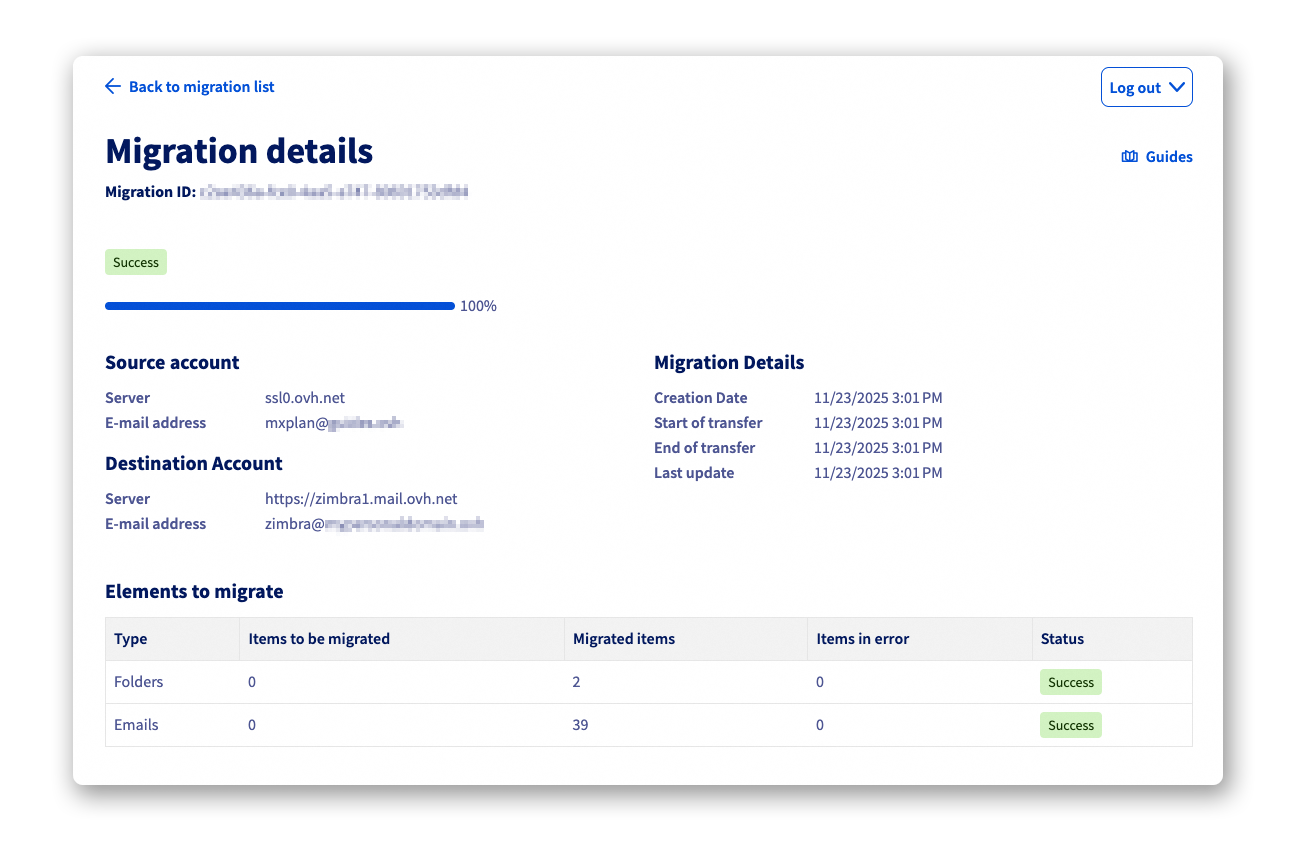
Se si verifica un errore durante la migrazione, ti verrà fornito un link al registro degli errori nella finestra See more details.
Per saperne di più
Migrare manualmente la tua email
Migrare un indirizzo email MX Plan verso un account Email Pro o Exchange
Per prestazioni specializzate (referenziamento, sviluppo, ecc.), contatta i partner OVHcloud.
Per usufruire di un supporto per l'utilizzo e la configurazione delle soluzioni OVHcloud, è possibile consultare le nostre soluzioni offerte di supporto.
Contatta la nostra Community di utenti.


 Migrare un indirizzo email MX Plan verso un account Email Pro, Exchange o Zimbra
 6091
6091