

Creare firme automatiche
744 viste
 28.04.2025
  Web / Microsoft Hosted Exchange
Informazioni sulla traduzione
Questa traduzione è stata generata automaticamente dal nostro partner SYSTRAN. I contenuti potrebbero presentare imprecisioni, ad esempio la nomenclatura dei pulsanti o alcuni dettagli tecnici. In caso di dubbi consigliamo di fare riferimento alla versione inglese o francese della guida. Per aiutarci a migliorare questa traduzione, utilizza il pulsante "Contribuisci" di questa pagina.
Obiettivo
Nello Spazio Cliente OVHcloud, è possibile creare firme universali (footers) per indirizzi email usando lo stesso dominio (firma "aziendale"). Queste firme saranno aggiunte automaticamente alle email inviate dall'account di un utente.
Questa guida ti mostra come creare una firma automatica dallo Spazio Cliente OVHcloud.
Prerequisiti
- Disporre di una soluzione Exchange OVHcloud o Email Pro attive
Accesso allo Spazio Cliente OVHcloud
Exchange:
- Link diretto: Exchange
- Percorso di navigazione:
Web Cloud>Exchange> Seleziona la tua piattaforma
Email Pro:
- Link diretto: Email Pro
- Percorso di navigazione:
Web Cloud>Email Pro> Seleziona la tua piattaforma
Procedura
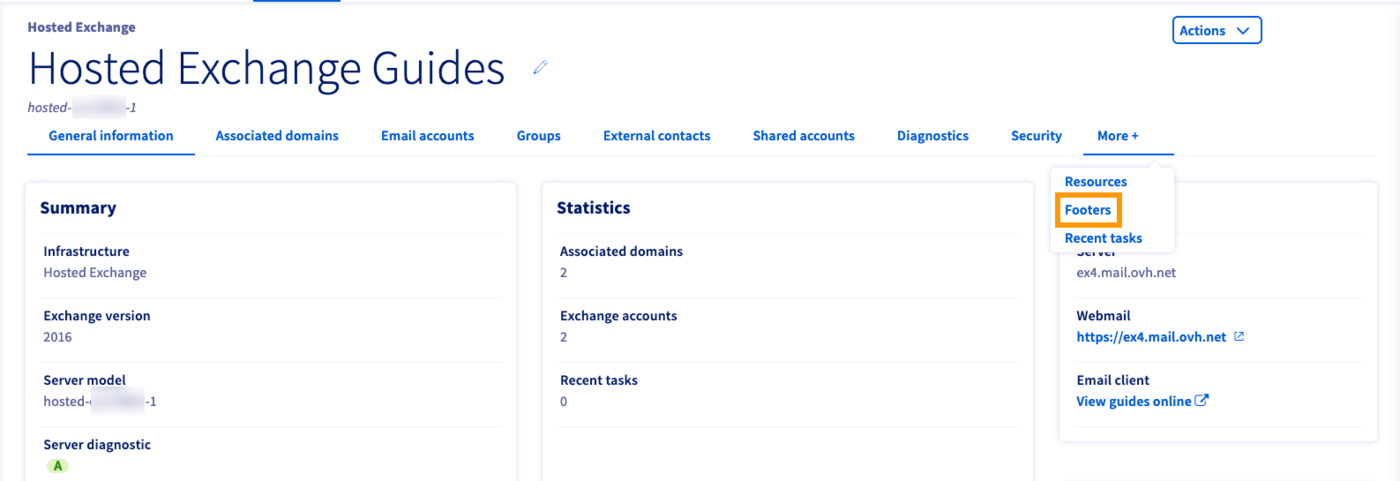
Clicca sulla scheda Altre opzioni nel menu orizzontale e seleziona Footers.
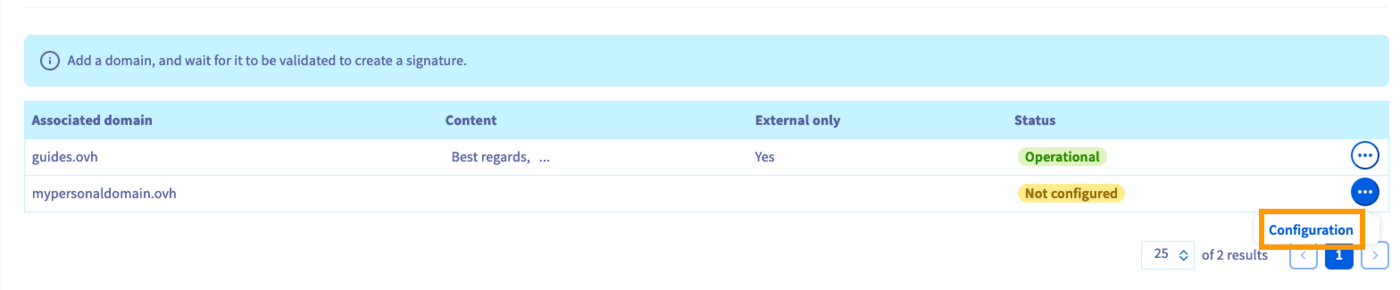
In questa sezione visualizzi i tuoi domini associati, per ognuno dei quali puoi creare una firma. Per aprire l’editor HTML, clicca sui tre puntini ... e poi su Configuration.
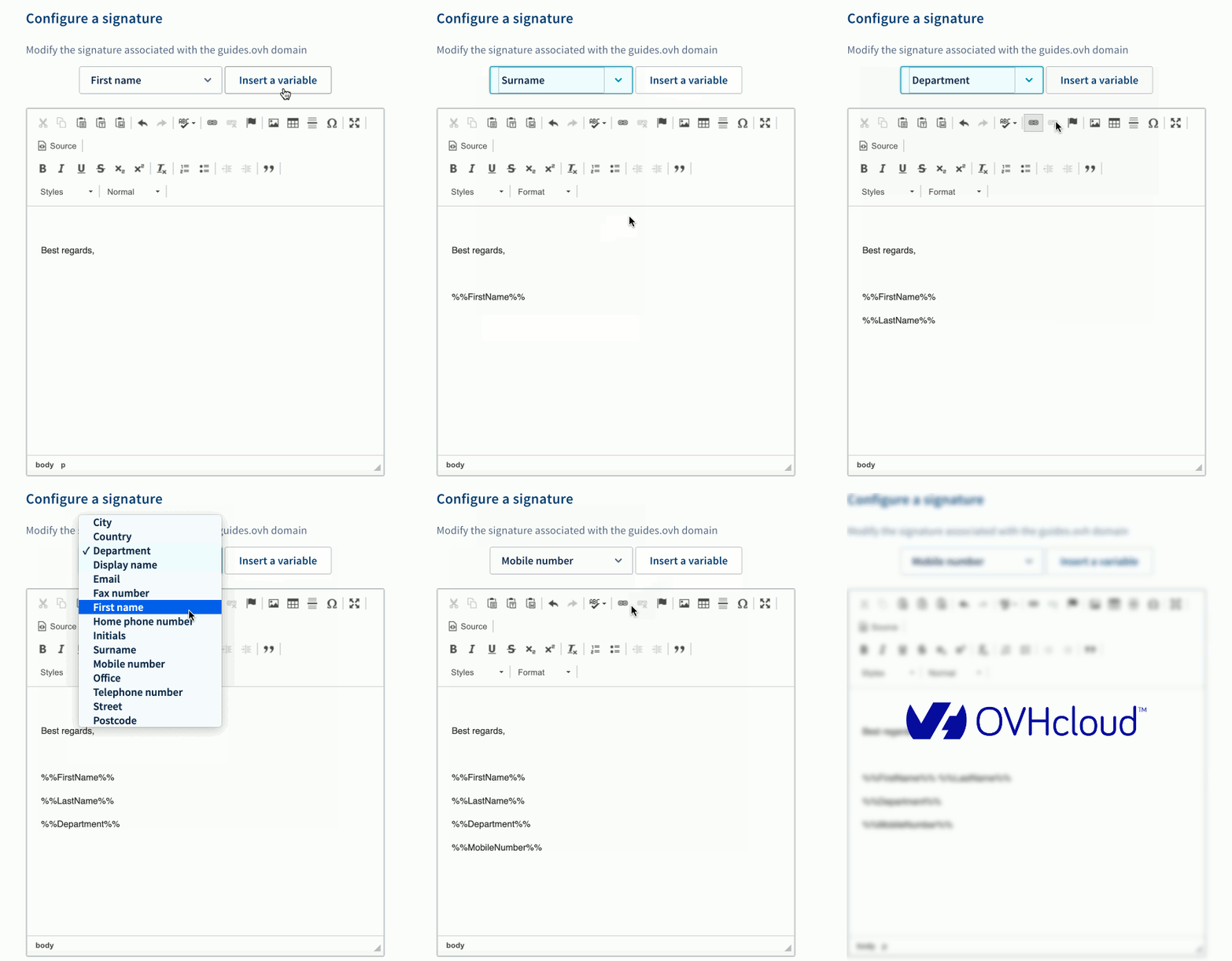
L’editor propone una selezione di variabili che corrispondono ai dati dell’utente nelle impostazioni dell’account. È possibile, ad esempio, comporre un messaggio di chiusura generico e aggiungere una sigla di chiusura appropriata o alcune informazioni di contatto, utilizzando le variabili. Clicca sui tre puntini per selezionare una variabile, quindi clicca su Insert a variable per aggiungerla nel riquadro di modifica.
La firma è creata tramite i tag HTML, che consentono alcune opzioni di formattazione. Per personalizzare la firma puoi utilizzare la barra degli strumenti situata in alto. Per verificare il codice HTML, clicca su Source.
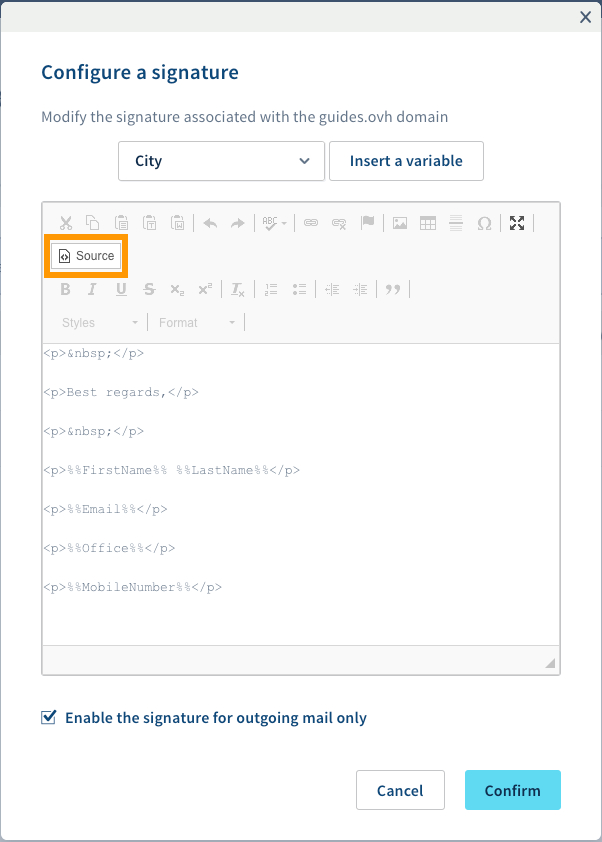
Spunta la casella “Enable the signature for outgoing mail only” per evitare che la firma venga aggiunta alle email inviate agli utenti dello stesso dominio. Clicca su Confirm per completare l’operazione. A questo punto, la firma è aggiunta alle email inviate dagli account associati a questo dominio. Dopo aver creato le firme, è possibile modificarle o eliminarle dallo Spazio Cliente OVHcloud.
Prima di creare una firma per utenti, prendi in considerazione queste informazioni:
- Ad eccezione di “Nome”, “Cognome”, e “Nome visualizzato”, le informazioni dell’account non possono essere modificate dallo Spazio Cliente OVHcloud, ma è necessario specificarlo nell’OWA dell’utente ("Options", "General", "My account").
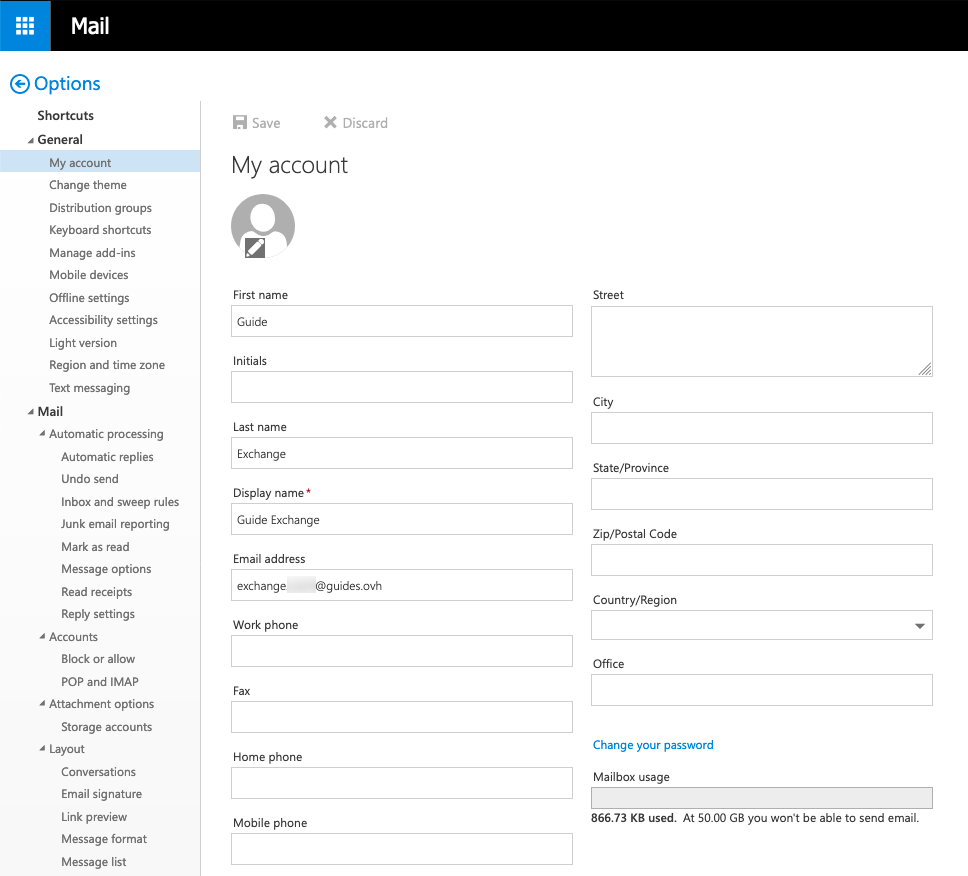
- La firma verrà aggiunta al corpo dell’email senza spazi, quindi ti consigliamo di iniziare la firma con almeno una riga vuota.
- In OWA non è indicato se una firma è attiva in questo dominio e non è presente nessuna sincronizzazione. Se ciascun utente aggiunge la propria firma, l’email includerà sia la firma individuale che la firma associata al dominio.
- L’editor supporta la formattazione HTML, gli hyperlinks, le immagini, ecc. Tuttavia, le firme non dovrebbero fare troppo affidamento su queste opzioni. I destinatari potrebbero utilizzare client di posta elettronica incompatibili con HTML e immagini incorporate, oppure la firma potrebbe apparire in modo diverso dal previsto. Attenzione: se un messaggio viene inviato come “Testo normale” da OWA, i tag HTML saranno completamente rimossi.
- Il servizio non prende in considerazione le “iniziali”, pertanto aggiungere questa variabile potrebbe rivelarsi inutile.
Per saperne di più
Guida all’utilizzo di Outlook Web App con un account Exchange
Delegare i diritti su un account email
Condividi un calendario con la Webmail OWA
Contatta la nostra Community di utenti.


 Attivare la doppia autenticazione su un account Exchange
 855
855