

Elimina un account email
1082 viste
 19.02.2026
  Soluzioni email e strumenti collaborativi
Informazioni sulla traduzione
Questa traduzione è stata generata automaticamente dal nostro partner SYSTRAN. I contenuti potrebbero presentare imprecisioni, ad esempio la nomenclatura dei pulsanti o alcuni dettagli tecnici. In caso di dubbi consigliamo di fare riferimento alla versione inglese o francese della guida. Per aiutarci a migliorare questa traduzione, utilizza il pulsante "Contribuisci" di questa pagina.
Obiettivo
Vuoi:
- Elimina un indirizzo email che non utilizzi più.
- Reimposta un account email per utilizzarlo su un nuovo indirizzo email.
- Reimposta un account email per disattivarlo.
Come eliminare o reimpostare un indirizzo email sul servizio di posta
Prerequisiti
- Disporre di una soluzione email OVHcloud configurata precedentemente:
- MX Plan, inclusa nelle nostre soluzioni di hosting Web, inclusa in un Hosting gratuito 100M o ordinata separatamente come soluzione autonoma.
- Exchange.
- Email Pro.
- Zimbra.
- Essere il contatto amministratore del servizio email interessato.
- Disporre delle informazioni di connessione agli account email interessati.
Accesso allo Spazio Cliente OVHcloud
MX Plan:
- Link diretto: MX Plan
- Percorso di navigazione:
Web Cloud>MX Plan> Seleziona il tuo servizio MX Plan
Zimbra:
- Link diretto: Zimbra
- Percorso di navigazione:
Web Cloud>Zimbra Mail
Email Pro:
- Link diretto: Email Pro
- Percorso di navigazione:
Web Cloud>Email Pro> Seleziona la tua piattaforma
Exchange:
- Link diretto: Exchange
- Percorso di navigazione:
Web Cloud>Exchange> Seleziona la tua piattaforma
Identificare la tecnologia email della tua offerta MX Plan.
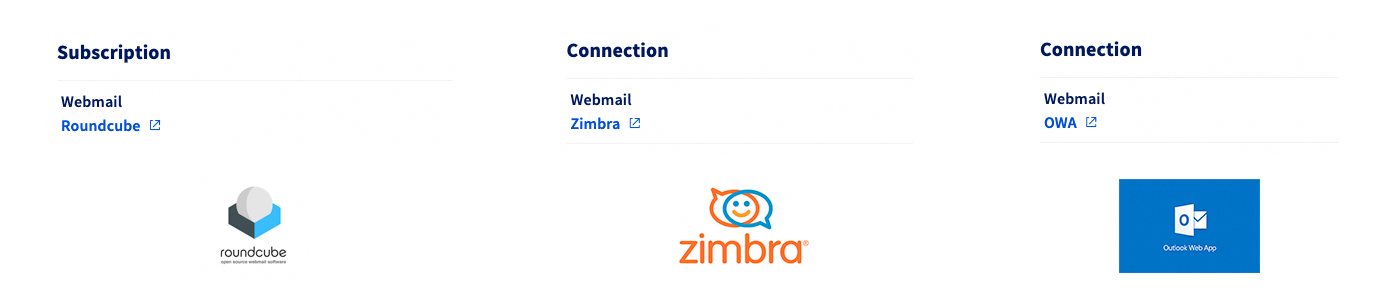
In base alla data di attivazione della tua offerta MX Plan o a una migrazione recente, la tecnologia email associata può differire. Questa tecnologia è caratterizzata dall'interfaccia del suo webmail. Per identificarla:
- Dalla scheda
Informazioni generali, rileva la tecnologia utilizzata sotto la dicitura Webmail presente nel riquadroAbbonamento.
Procedura
OVHcloud propone 4 soluzioni email, la nozione di eliminazione di un account è diversa a seconda della tua offerta.
- Email MX Plan: questa offerta è venduta sotto forma di un pack di più account email. Una volta eliminato un account, libera una posizione sul tuo pack.
- Email Pro, Hosted Exchange e Zimbra: queste offerte sono on demand, ordinerai un abbonamento individuale per account email. Per eliminare un indirizzo email è necessario procedere alla reinizializzazione. Una volta reimpostato l'account email, è possibile riutilizzarlo per creare un nuovo indirizzo email. Per eliminare definitivamente l'abbonamento, è possibile disattivare l'account.
Elimina o reinizializza un account email
Seleziona la scheda corrispondente al tuo servizio di posta:
Per identificare la tecnologia email associata al tuo servizio MX Plan, fai riferimento alla sezione "Identificare la tecnologia email della tua offerta MX Plan" di questa guida.
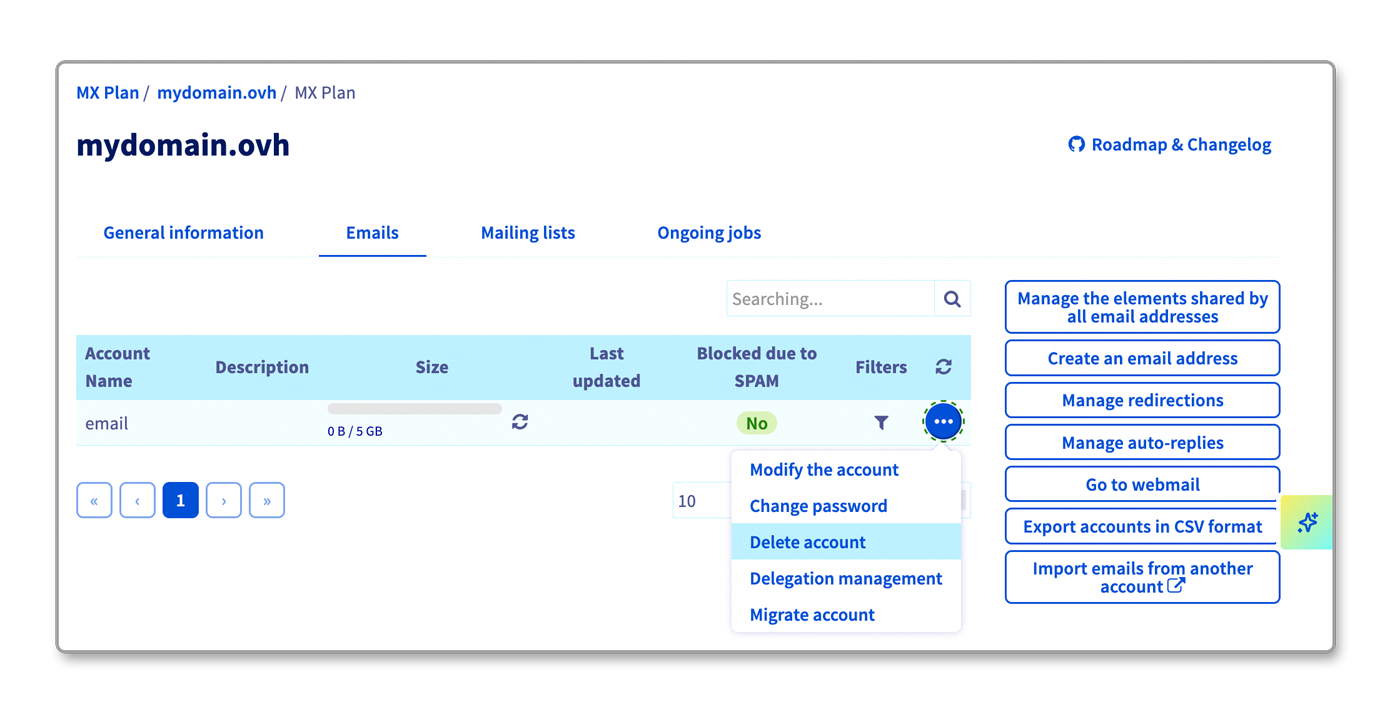
- Clicca sulla scheda
Account email. Visualizzi una finestra con tutti gli account email esistenti. - Clicca sul pulsante
...a destra dell'account da modificare e poi clicca suElimina l'account.
Per identificare la tecnologia email associata al tuo servizio MX Plan, fai riferimento alla sezione "Identificare la tecnologia email della tua offerta MX Plan" di questa guida.
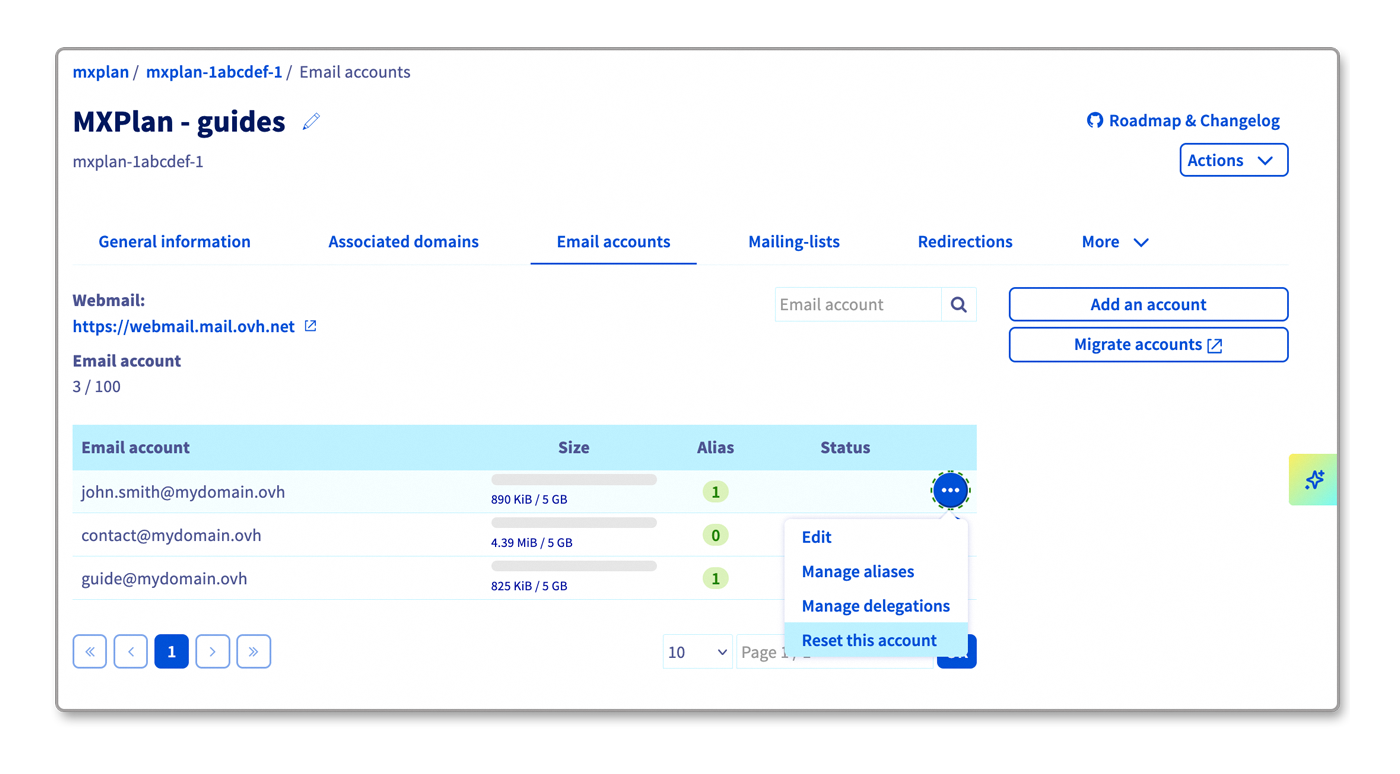
- Clicca sulla scheda
Account email. Visualizzi una finestra con tutti gli account email esistenti. - Clicca sul pulsante
...a destra dell'account da modificare e poi clicca suReimposta questo account.
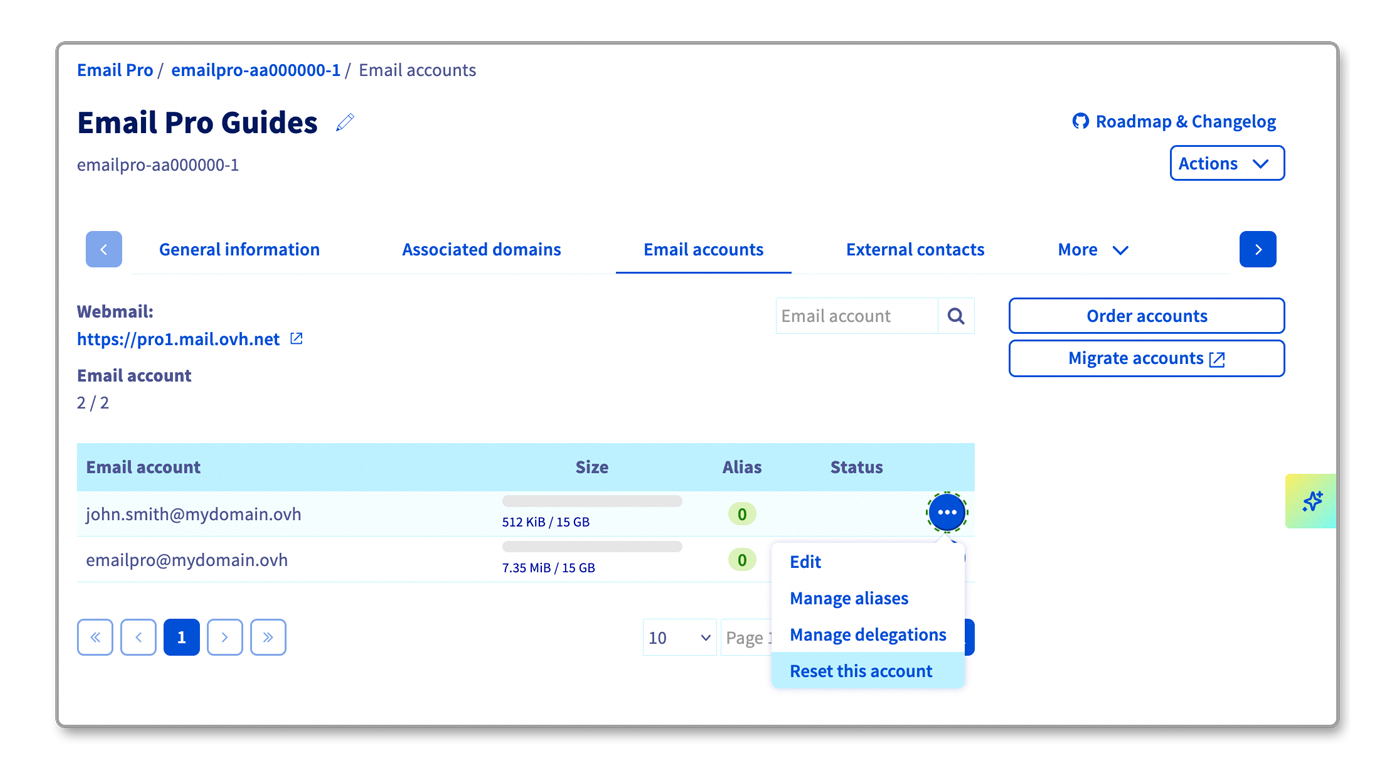
- Clicca sulla scheda
Account email. Visualizzi una finestra con tutti gli account email esistenti. - Clicca sul pulsante
...a destra dell'account da modificare e poi clicca suReimposta questo account.
Dopo la reinizializzazione del tuo account, per eliminarlo definitivamente, dovrai disattivarlo. Per effettuare questa operazione, consulta la nostra guida Gestire la fatturazione dei tuoi account Email-Pro.
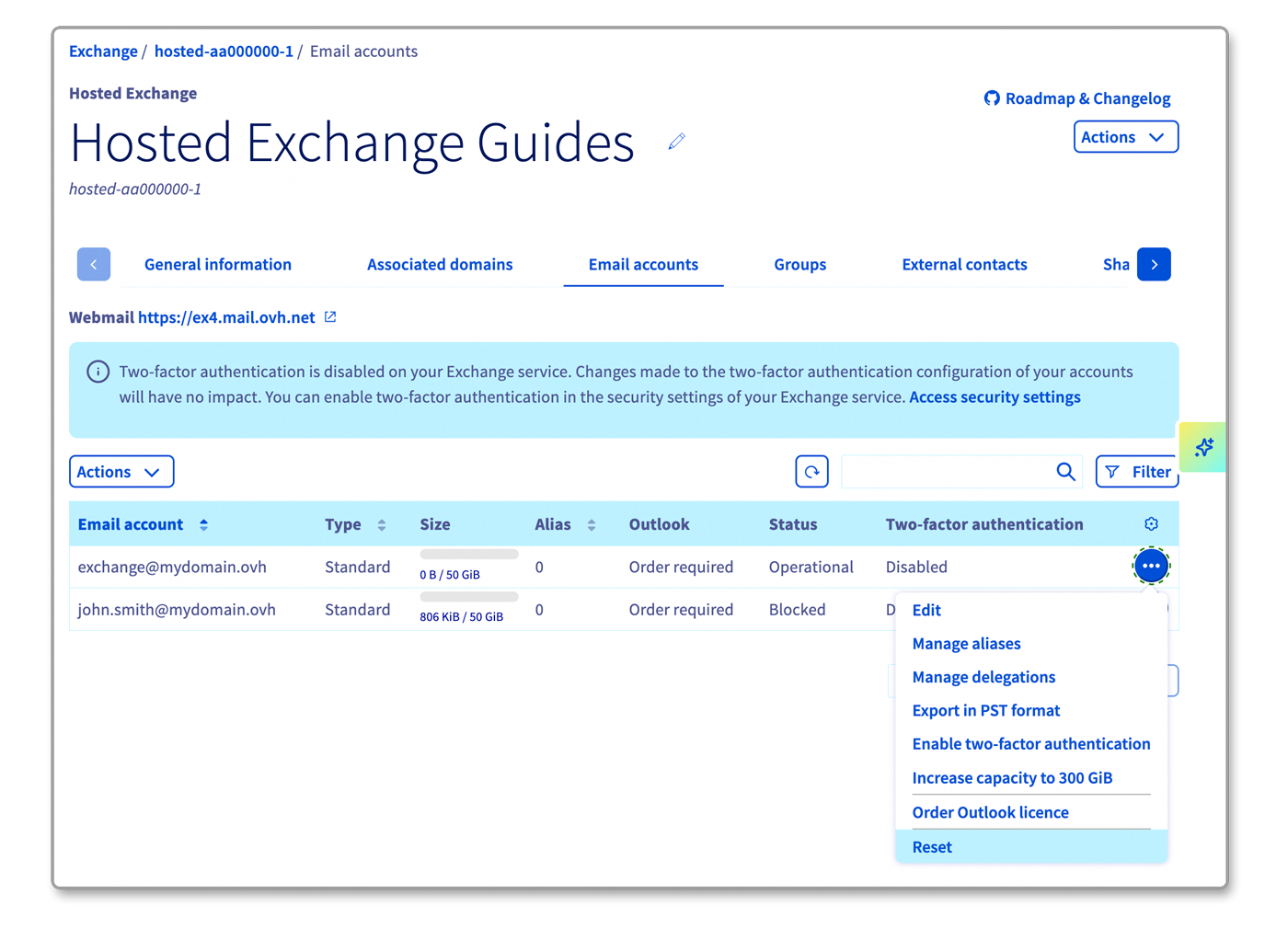
- Clicca sulla scheda
Account email. - Clicca sul pulsante
...a destra dell'account da modificare e poi clicca suReimposta.
Dopo la reinizializzazione del tuo account, per eliminarlo definitivamente, dovrai disattivarlo. Per effettuare questa operazione, consulta la nostra guida Gestire la fatturazione dei tuoi account Exchange.
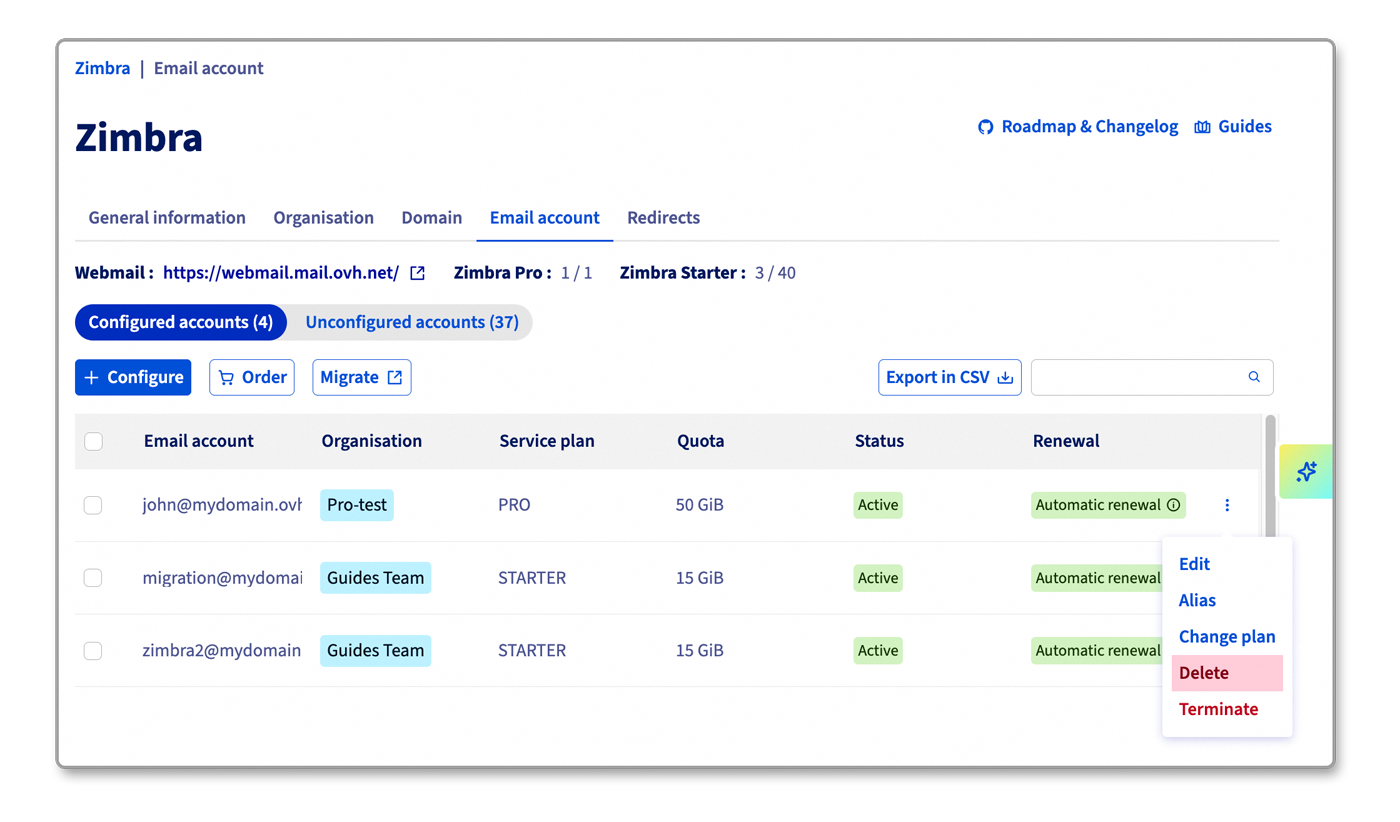
- Clicca sulla scheda
Account email. Visualizzi una finestra con tutti gli account email esistenti. - Clicca sul pulsante
⋮a destra dell'account da modificare e poi clicca suElimina.
Per saperne di più
Iniziare a utilizzare la soluzione MX Plan
Iniziare a utilizzare la soluzione Email Pro
Iniziare a utilizzare la soluzione Hosted Exchange
Gestisci la fatturazione dei tuoi account Email Pro
Gestisci la fatturazione dei tuoi account Exchange
Per usufruire di un supporto per l'utilizzo e la configurazione delle soluzioni OVHcloud, consulta le nostre soluzioni di supporto.
Contatta la nostra Community di utenti.


 Utilizzare gli alias e i reindirizzamenti email
 8378
8378