

Cosa fare in caso di account bloccato per spam?
6700 viste
 05.03.2026
  Soluzioni email e strumenti collaborativi
Informazioni sulla traduzione
Questa traduzione è stata generata automaticamente dal nostro partner SYSTRAN. I contenuti potrebbero presentare imprecisioni, ad esempio la nomenclatura dei pulsanti o alcuni dettagli tecnici. In caso di dubbi consigliamo di fare riferimento alla versione inglese o francese della guida. Per aiutarci a migliorare questa traduzione, utilizza il pulsante "Contribuisci" di questa pagina.
Obiettivo
Quando il tuo indirizzo e-mail è bloccato per spam, significa che è stata rilevata un'attività sospetta durante l'invio di e-mail da questo indirizzo. In questa situazione, non puoi più inviare e-mail da questo indirizzo e-mail. È quindi necessario capire perché è stata rilevata un'attività sospetta e agire per evitare che questa situazione si ripeta.
Scopri come procedere quando il tuo indirizzo è bloccato per spam.
Prerequisiti
- Disporre di una soluzione e-mail OVHcloud.
Accesso allo Spazio Cliente OVHcloud
MX Plan:
- Link diretto: MX Plan
- Percorso di navigazione:
Web Cloud>MX Plan> Seleziona il tuo servizio MX Plan
Email Pro:
- Link diretto: Email Pro
- Percorso di navigazione:
Web Cloud>Email Pro> Seleziona la tua piattaforma
Exchange:
- Link diretto: Exchange
- Percorso di navigazione:
Web Cloud>Exchange> Seleziona la tua piattaforma
Procedura
Prima di proseguire, se il blocco riguarda un indirizzo e-mail di tipo MX Plan, identifica la tecnologia e-mail utilizzata dalla tua offerta per seguire il corretto processo di sblocco.
Identificare la tecnologia e-mail della tua offerta MX Plan.
In base alla data di attivazione della tua offerta MX Plan o a una migrazione recente, la tecnologia e-mail associata può essere diversa. Questa versione è caratterizzata dall'interfaccia della sua webmail. Per identificarla:
- Dalla scheda
Informazioni generali, individua la tecnologia utilizzata sotto la voce Webmail presente nel riquadroAbbonamento.
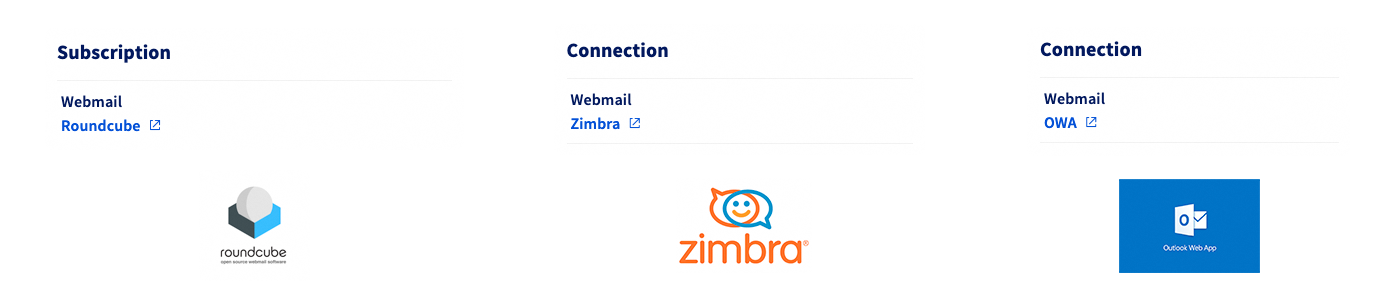
- Se la tecnologia mostrata è RoundCube, segui le istruzioni della scheda MX Plan - RoundCube.
- Se la tecnologia mostrata è OWA o Zimbra, segui le istruzioni della scheda MX Plan - OWA / Zimbra.
Step 1: perché il tuo indirizzo e-mail è bloccato per spam?
Quando viene rilevata un'attività sospetta a livello di invio delle e-mail, l'indirizzo interessato viene automaticamente bloccato. In questa situazione, non è possibile inviare e-mail da questo indirizzo e-mail.
Un'"attività sospetta" significa che:
- Il server anti-spam, che analizza le e-mail al momento dell'invio, ha rilevato che uno o più elementi dell'e-mail sono considerati sospetti e possono costituire un'e-mail spam.
- La frequenza di invio e il numero di destinatari sono troppo elevati e contribuiscono a far considerare l'invio come spamming. Per effettuare invii massivi, è infatti necessario utilizzare un servizio di mailing list e non un indirizzo e-mail standard.
I motivi precisi di un blocco non possono essere divulgati per evitare qualsiasi tentativo di elusione del sistema di rilevamento dello spam. Per testare il contenuto di un'e-mail, puoi utilizzare uno strumento esterno a OVHcloud come Mailtester.
Per prima cosa, assicurati presso gli utenti dell'indirizzo e-mail bloccato che non siano direttamente all'origine del blocco, a causa di un utilizzo insolito dell'indirizzo e-mail (ad esempio, in seguito a invii massivi di e-mail). In tal caso, è necessario correggere la situazione prima di sbloccare l'indirizzo.
Se l'attività sospetta rilevata dall'anti-spam non è stata avviata dagli utenti legittimi dell'indirizzo e-mail, adotta le seguenti misure:
-
Effettua un'analisi antivirus di ciascun dispositivo che utilizza l'indirizzo e-mail bloccato per spam e applica una correzione se risultano infetti.
-
Verifica tutti i software che utilizzano le credenziali dell'indirizzo e-mail bloccato per spam (ad esempio: fax, software gestionale, client di posta).
-
Verifica i reindirizzamenti applicati all'indirizzo e-mail bloccato per spam.
-
Verifica i filtri applicati all'indirizzo e-mail bloccato per spam, tramite un client di posta o la webmail.
-
Verifica le risposte automatiche configurate sull'indirizzo e-mail bloccato per spam, tramite un client di posta o la webmail.
Step 2: verifica lo stato dell'indirizzo e-mail e accedi al ticket di assistenza associato
Seleziona il servizio e-mail interessato nelle schede seguenti:
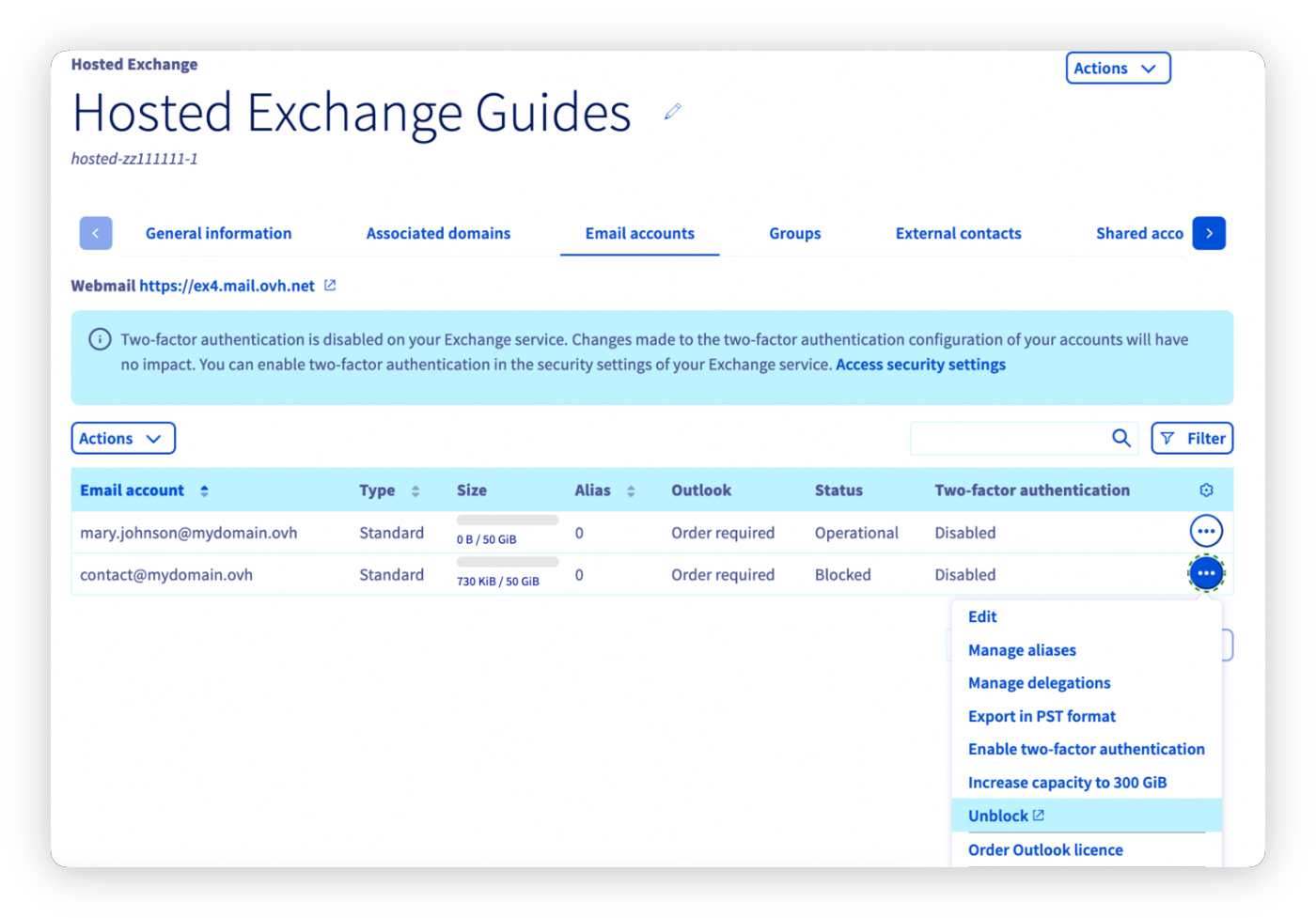
Accedi alla scheda Account email della tua piattaforma. Se la colonna "stato" dell'indirizzo e-mail interessato indica "bloccato", clicca sui ... a destra dell'account e poi su Sblocca. Lo sblocco dell'indirizzo e-mail non avviene automaticamente. Contatta il supporto tramite il ticket di assistenza rispondendo alle 3 domande poste.
Passa allo step 3 della guida.
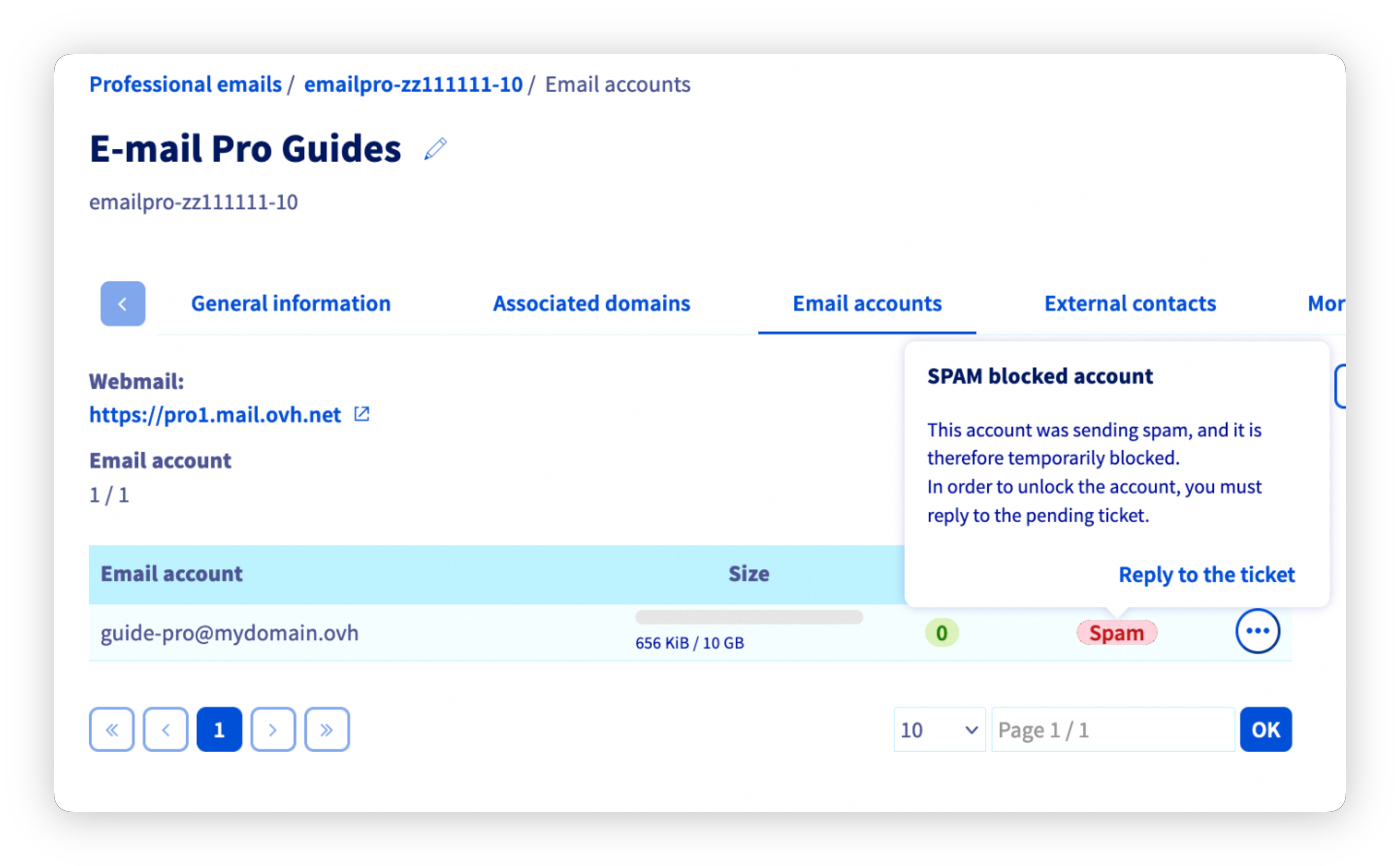
Accedi alla scheda Account email della tua piattaforma. Se la colonna "stato" a destra dell'indirizzo e-mail interessato indica "Spam", clicca su questa voce e poi su Rispondi al ticket. Lo sblocco dell'indirizzo e-mail non avviene automaticamente. Contatta il supporto tramite il ticket di assistenza rispondendo alle 3 domande poste.
Passa allo step 3 della guida.
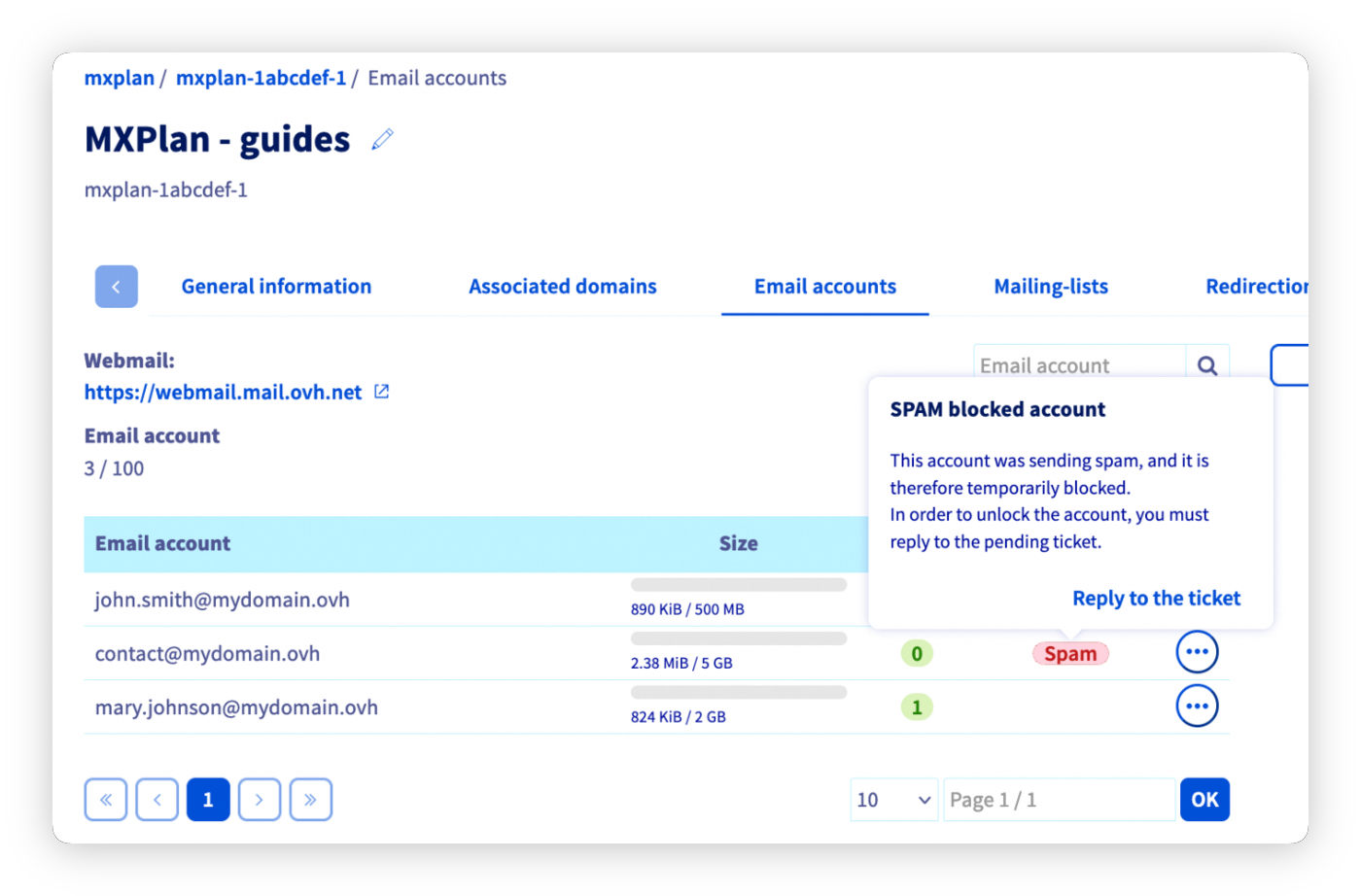
Accedi alla scheda Account email della tua piattaforma. Se la colonna "stato" a destra dell'indirizzo e-mail interessato indica "Spam", clicca su questa voce e poi su Rispondi al ticket. Lo sblocco dell'indirizzo e-mail non avviene automaticamente. Contatta il supporto tramite il ticket di assistenza rispondendo alle 3 domande poste.
Passa allo step 3 della guida.
Se il blocco riguarda un indirizzo e-mail MX Plan con la webmail RoundCube, non è presente alcun ticket di assistenza. Assicurati di consultare lo step 1 di questa guida prima di seguire le istruzioni seguenti.
Accedi alla scheda Email della tua piattaforma. Se la colonna "Bloccato per SPAM" indica "Sì", clicca su questa voce e poi su Modifica la password. Il tuo indirizzo e-mail è ora sbloccato, non è necessario seguire lo step 3.
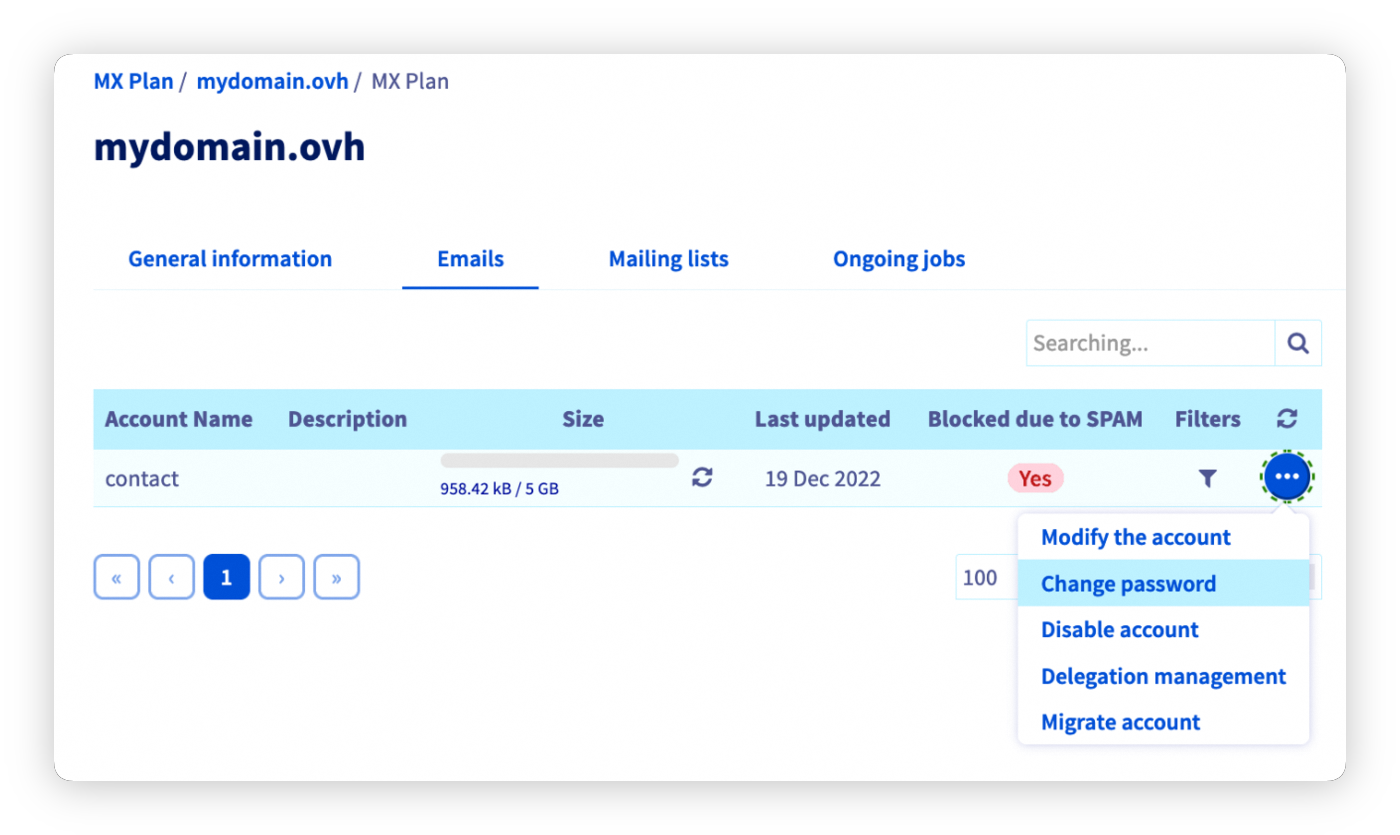
In rari casi, la colonna "Bloccato per SPAM" può indicare "No" nonostante il blocco dell'indirizzo e-mail. Se hai fatto il necessario per mettere in sicurezza l'indirizzo e-mail, la soluzione resta la stessa indicata sopra.
Step 3: accedi al ticket di assistenza
In seguito allo step 2, verrai reindirizzato verso la finestra "Le mie richieste di assistenza". Clicca sul pulsante ... a destra del ticket con oggetto "Account locked for spam.", poi clicca su Mostra dettagli.
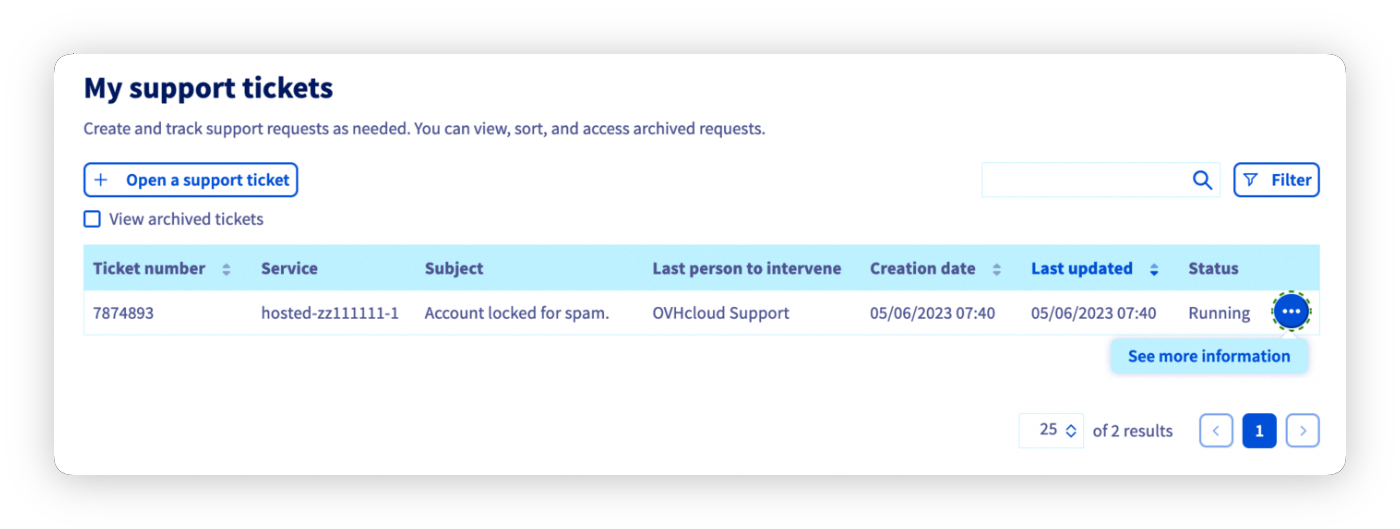
Troverai così l'e-mail che ti è stata inviata, la quale genera un ticket di assistenza presso il supporto.
Il ticket di assistenza si presenta nel modo seguente:
Gentile Cliente,
Il nostro sistema ha rilevato che l’indirizzo youraddress@domain.com ospitato sui nostri sistemi sotto il servizio servicename è fonte di invio di messaggi indesiderati (spam). Pertanto, l’invio di email è stato temporaneamente disattivato.
Abbiamo rilevato X messaggio/i sospetto/i.
Per consentirci di riattivare l’invio di email per l’indirizzo: address@domain.com, rispondi a questa email fornendo le seguenti informazioni:
Sei tu il mittente dell’email in questione (vedi l’intestazione qui di seguito)?
Disponi di una regola di reindirizzamento verso un altro indirizzo email?
Hai risposto a un messaggio Spam?
Queste risposte ci consentiranno di riattivare rapidamente il tuo account.
A completamento di questo messaggio, ti è stato trasmesso un campione di intestazioni delle e-mail inviate.
Queste intestazioni permettono di determinare il percorso e l'origine delle e-mail inviate.
Una volta che il tuo ticket è stato trattato dal supporto clienti e il tuo indirizzo e-mail è stato sbloccato, modifica la password dell'indirizzo e-mail, assicurandoti che sia sufficientemente robusta. Puoi utilizzare lo strumento di creazione di password sicure della CNIL. Puoi anche consultare I consigli della CNIL per una buona password.
Per saperne di più
Per prestazioni specializzate (referenziamento, sviluppo, ecc.), contatta i partner OVHcloud.
Per usufruire di un supporto per l'utilizzo e la configurazione delle soluzioni OVHcloud, consulta le nostre offerte di supporto.
Contatta la nostra Community di utenti.


 Invio o ricezione delle email impossibile
 7437
7437