

Aggiungi un dominio su una piattaforma email
1480 viste
 28.04.2025
  Web / Microsoft Hosted Exchange
Informazioni sulla traduzione
Questa traduzione è stata generata automaticamente dal nostro partner SYSTRAN. I contenuti potrebbero presentare imprecisioni, ad esempio la nomenclatura dei pulsanti o alcuni dettagli tecnici. In caso di dubbi consigliamo di fare riferimento alla versione inglese o francese della guida. Per aiutarci a migliorare questa traduzione, utilizza il pulsante "Contribuisci" di questa pagina.
Obiettivo
Aggiungere un dominio su Exchange è un’operazione fondamentale per utilizzare gli account inclusi in questa soluzione. È anche possibile aggiungere più domini a un servizio Exchange o Email Pro.
Questa guida ti mostra come aggiungere un dominio alla piattaforma Exchange o Email Pro.
Prerequisiti
- Disporre di una soluzione Exchange o Email Pro.
- Aver registrato uno o più domini.
- Poter modificare la configurazione del dominio (zona DNS).
Accesso allo Spazio Cliente OVHcloud
Exchange:
- Link diretto: Exchange
- Percorso di navigazione:
Web Cloud>Exchange> Seleziona la tua piattaforma
Email Pro:
- Link diretto: Email Pro
- Percorso di navigazione:
Web Cloud>Email Pro> Seleziona la tua piattaforma
Procedura
Aggiungi un dominio
- Clicca sulla scheda
Domini associatidella tua piattaforma Exchange o Email Pro. - Visualizzi una tabella con tutti i domini associati al tuo servizio.
- Clicca sul pulsante
Aggiungi un dominio.
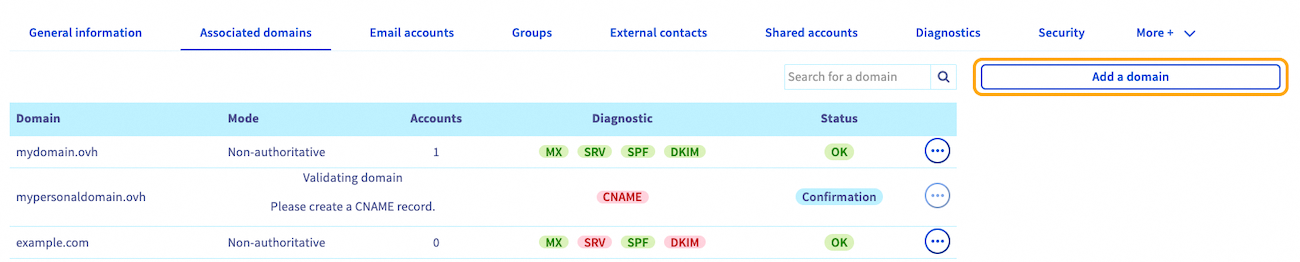
Di default, tutti gli account email di una piattaforma sono interconnessi. Tutti gli indirizzi creati sul servizio di posta elettronica saranno all’interno della stessa directory degli altri indirizzi email, inclusi quelli con un dominio diverso. Per dissociare la visualizzazione dei domini, è necessario ordinare un'altra piattaforma Exchange o Email Pro per il o i domini in questione.
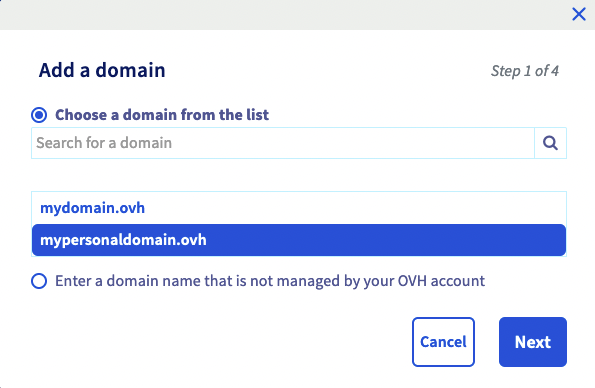
Nella finestra di aggiunta del dominio:
-
Seleziona un dominio dalla lista: i domini che gestisci completamente (o almeno la zona DNS) sono disponibili anche nello Spazio Cliente.
-
Inserisci un dominio non gestito dal tuo account OVHcloud: per poter configurare il servizio, assicurati di poter modificare la configurazione del dominio, più precisamente la sua zona DNS.
Una volta effettuata la scelta, clicca sul pulsante Avanti.
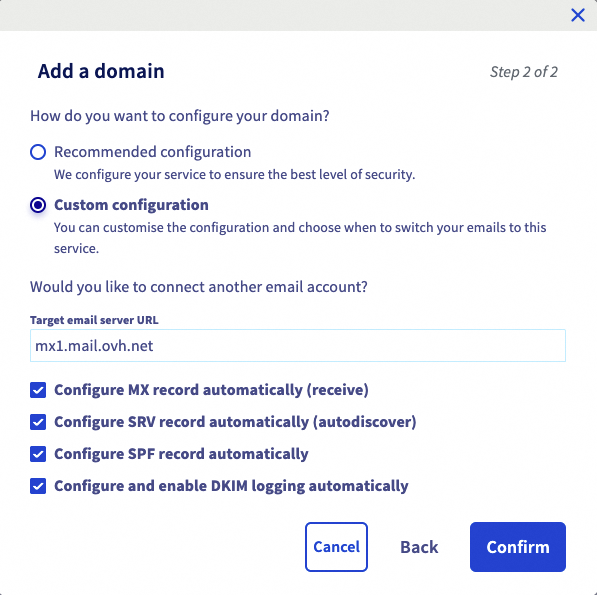
Nella finestra vengono visualizzate le informazioni relative alla configurazione della modalità.
- Se il dominio inserito è gestito da OVHcloud, è possibile scegliere tra due modalità.
- Configurazione consigliata: la zona DNS verrà configurata automaticamente. È indicata se nella zona DNS non sono presenti configurazioni specifiche per i record MX, SPF, DKIM e SRV.
- Configurazione personalizzata: è adatta se hai già configurato un'offerta email sul tuo dominio. È possibile scegliere gli elementi desiderati.
- Per utilizzare un servizio di posta privato o esterno a OVHcloud in aggiunta a questa piattaforma di posta, inserisci il nome host del server di posta nella sezione
URL del server di posta di destinazione. - Configurare la registrazione MX automaticamente: permette una registrazione automatica dei server di posta in arrivo OVHcloud (si applica a tutte le soluzioni e-mail OVHcloud).
- Configura il record SPF automaticamente: consente l’inserimento automatico del record SPF per autorizzare i server di posta OVHcloud a trasmettere le email. Questo record è valido per tutte le soluzioni di posta elettronica OVHcloud.
- Configura il record DKIM automaticamente: permette l'inserimento automatico dei record necessari ad autenticare l'invio delle email.
- Configura il record SRV automaticamente: permette al client di posta di configurare automaticamente gli account Exchange sul tuo dominio.
- Per utilizzare un servizio di posta privato o esterno a OVHcloud in aggiunta a questa piattaforma di posta, inserisci il nome host del server di posta nella sezione
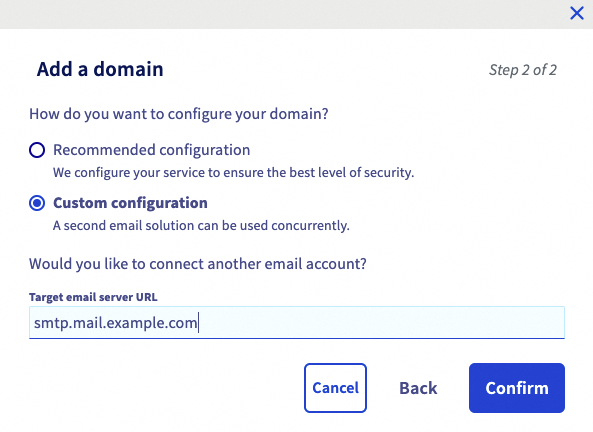
- Se il dominio inserito non è gestito dal tuo account OVHcloud, significa che il dominio, in particolare la zona DNS, non è gestito dallo Spazio Cliente. Può anche essere registrato presso un altro Registrar. Sarà necessario procedere alla configurazione direttamente nella propria interfaccia di gestione, qualunque sia la scelta effettuata.
- Configurazione consigliata: adatta solo per le soluzioni di posta elettronica OVHcloud.
- Configurazione personalizzata: per utilizzare un servizio email privato o esterno a OVHcloud in aggiunta a questa piattaforma email, inserisci il nome host del server email nel riquadro
URL del server email di destinazione.
- Configurazione consigliata: adatta solo per le soluzioni di posta elettronica OVHcloud.
Alla fine del processo di configurazione, verifica il riepilogo delle informazioni e poi clicca sul pulsante Conferma per confermare l’aggiunta del dominio.
Configura il dominio (zona DNS)
Una volta che il dominio aggiunto sarà associato, assicurati che la configurazione sia avvenuta correttamente con l’aiuto della tabella riepilogativa. Una casellina verde indica che il dominio è configurato correttamente.
Se la casellina è rossa:
-
se hai scelto una configurazione automatica durante l’aggiunta del dominio: l’aggiornamento della visualizzazione nello Spazio Cliente OVHcloud potrebbe richiedere alcuni minuti.
-
se il dominio inserito non è gestito dal tuo account OVHcloud:
- Clicca sulla casellina rossa
MX,SRV,SPFeDKIMper visualizzare le modifiche da apportare. Se il dominio non utilizza la configurazione di OVHcloud (i suoi server DNS), è necessario apportare le modifiche tramite l’interfaccia di gestione del dominio. - Per una casellina
CNAMErossa, consulta la nostra guida che spiega come creare un record CNAME quando si aggiunge un dominio associato.
- Clicca sulla casellina rossa

La propagazione delle modifiche alla configurazione di un dominio potrebbe richiedere da 4 a 24 ore.
Per verificare la correttezza della configurazione di un dominio, accedi nuovamente alla tabella Domini associati del servizio. Se la casellina è diventata verde significa che il dominio è stato configurato correttamente. In caso contrario, è possibile che la propagazione delle modifiche non sia ancora terminata.
Modificare la modalità di un dominio associato
È possibile modificare la modalità di un dominio associato sulla piattaforma. Come prerequisito è necessario comprendere la differenza di funzionamento tra la modalità autoritativa e la modalità non autoritativa.
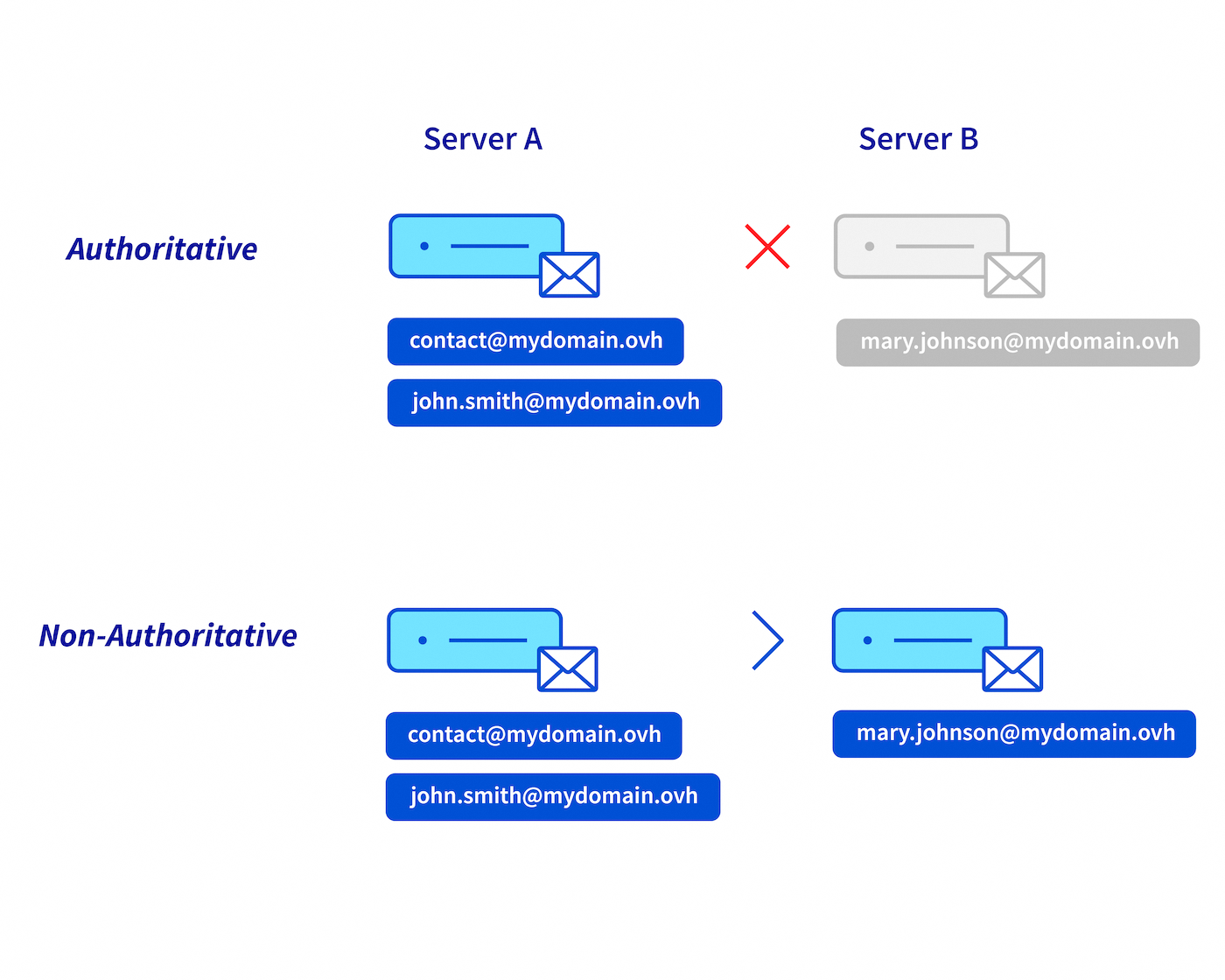
Autoritativa / non autoritativa
-
La scelta della modalità autoritativa sulla piattaforma di posta (Server A) comporta l’hosting di tutti gli indirizzi email del dominio su questa piattaforma.
Ad esempio, se si invia un’email all’indirizzo "mary.johnson@mydomain.ovh", il "Server A" restituirà un messaggio di errore al mittente perché questo indirizzo non esiste sul "Server A". -
La modalità non autoritativa sulla piattaforma di posta elettronica (Server A) consente di ripartire gli indirizzi email del dominio tra la piattaforma di posta principale (Server A) e un altro servizio di posta elettronica (Server B).
Ad esempio, se si invia un’email all’indirizzo "mary.johnson@mydomain.ovh", il "Server A" trasmetterà l’email al "Server B" perché quest’ultimo possa consegnarla.
- Clicca sulla scheda
Domini associati. - Clicca sul pulsante
...nella riga del dominio corrispondente. - Clicca su
Configurazione. - Selezionare la modalità desiderata.
Se ricevi il messaggio "autoritative domain detected" quando aggiungi un dominio sulla tua piattaforma di posta, significa che il dominio è dichiarato in modalità autoritativa su un'altra piattaforma di posta. È necessario attivarlo in modalità non autoritativa su entrambe le piattaforme, in modo che possano convivere.
Configura e utilizza gli account
Ora che i domini sono stati aggiunti al servizio, è possibile utilizzarli per configurare gli account di posta. Per effettuare questa operazione, clicca sulla scheda Account email. Se necessario, è possibile ordinare account aggiuntivi cliccando sul pulsante Action/Ordina account o Aggiungi account.
Ti ricordiamo che tutti gli indirizzi creati sul tuo servizio saranno in grado di visualizzare nella stessa directory tutti gli indirizzi email associati al servizio, inclusi quelli con un dominio diverso.
Una volta completata la configurazione degli account, è possibile iniziare a utilizzarli. OVHcloud mette a disposizione il servizio webmail, accessibile qui. Per un utilizzo ottimale del tuo indirizzo su un client, assicurati che sia compatibile con il servizio.
Per configurare l’indirizzo email su un client di posta o un dispositivo come smartphone o tablet o se hai bisogno di assistenza sulle funzionalità del tuo servizio di posta, consulta le nostre guide relative alle funzionalità del servizio di posta elettronica Exchange e Email Pro.
È possibile acquistare licenze Outlook nello Spazio Cliente OVHcloud e licenze Office 365 nella pagina Microsoft 365. Per utilizzare un client di posta Outlook o più programmi della suite Office, ti consigliamo una di queste soluzioni.
Rimuovere un dominio da una piattaforma
Per rimuovere un dominio associato a un servizio Exchange o Email Pro, assicurati che non sia associato a account email, alias, risorse, account condivisi (solo su Exchange), gruppi, contatti esterni o piè di pagina sempre configurati. Sarà necessario associare questi account a un altro dominio sulla tua piattaforma o eliminarli.
Prima di eliminare un account email, assicurati che non sia in uso. Può essere necessario effettuare un backup di questi account. Se necessario, consulta la guida Migrare manualmente l’indirizzo email che ti descriverà come esportare i dati di un account dal tuo Spazio Cliente o da un client di posta.
Clicca sulla scheda Domini associati della tua piattaforma. Dalla tabella, la colonna Account ti indica il numero di account associati ai domini della tua lista.
Se alcuni account email sono associati al dominio che vuoi scollegare, hai 2 possibilità:
Associa gli account a un altro dominio:
- Accedi alla scheda
Account email. - A destra degli account da modificare, clicca sul pulsante
.... - Clicca su
Modifica.
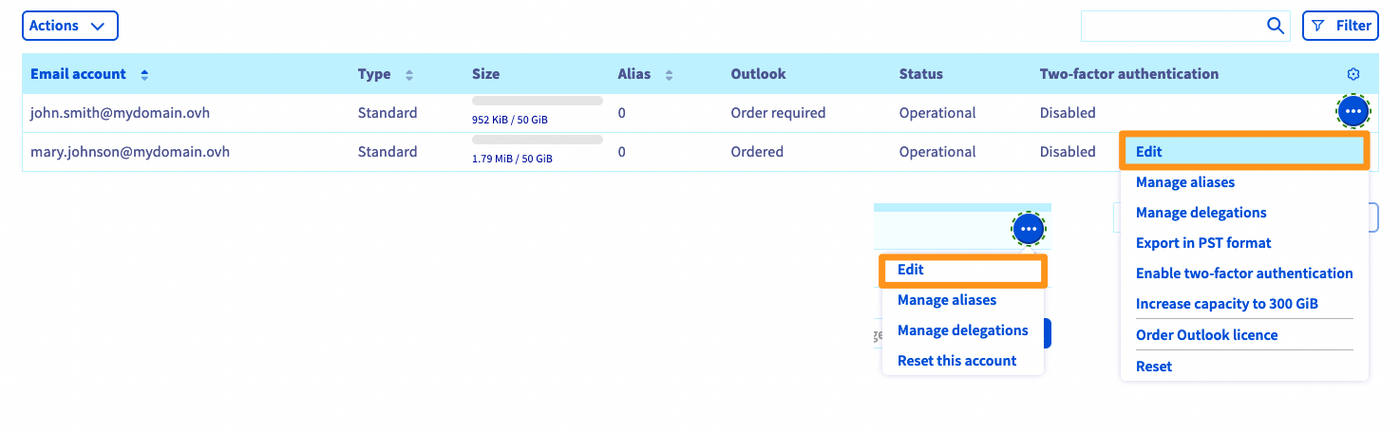
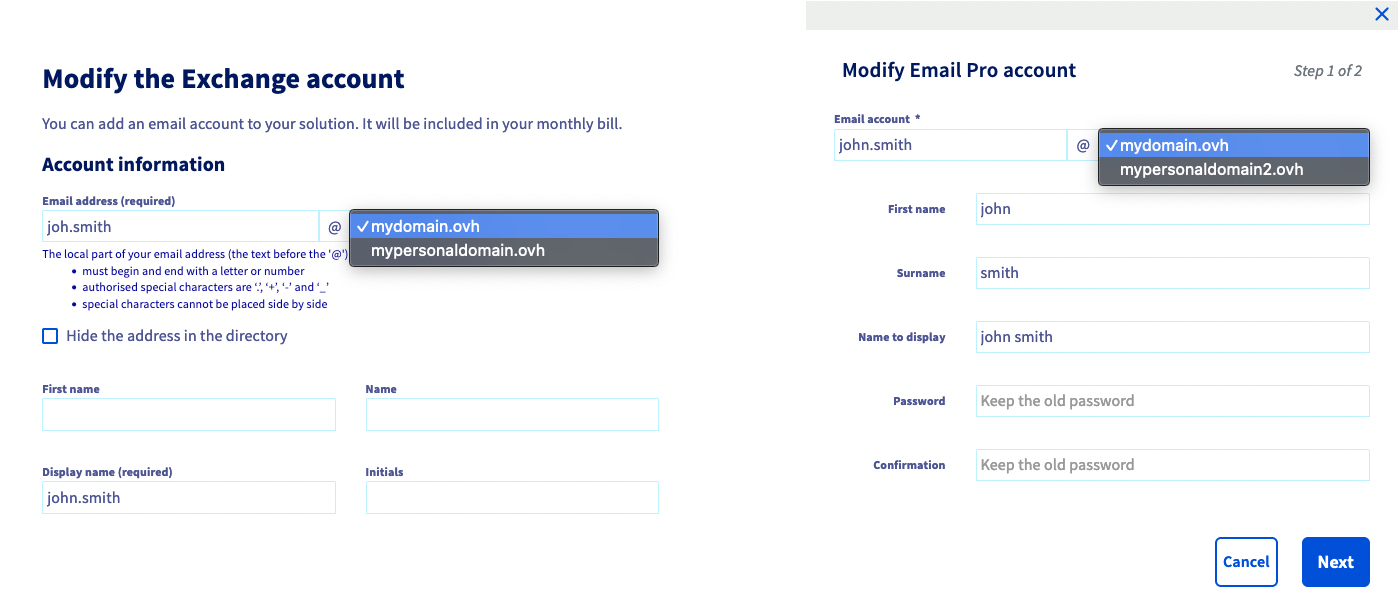
4. Dalla finestra di modifica, è possibile modificare il nome di dominio associato all'account tramite il menu a tendina.
Elimina gli account dalla tua piattaforma:
- Accedi alla scheda
Account email. - A destra dell’account da eliminare, clicca sul pulsante
.... - Clicca su
Ripristina questo accountoRipristina.
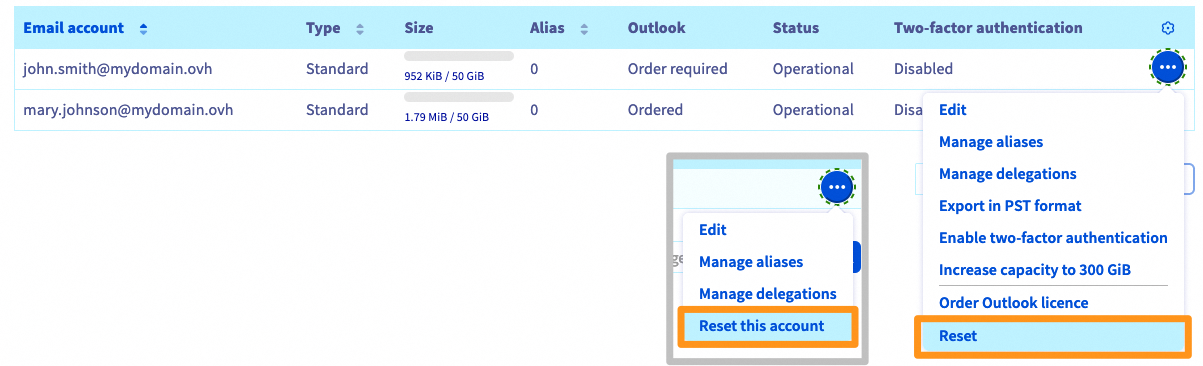
Una volta effettuata la riassegnazione degli account a un altro dominio o in seguito alla reinizializzazione, è possibile procedere alla cancellazione del dominio.
Dalla scheda Domini associati della tua piattaforma, clicca sul pulsante ... a destra del dominio in questione e poi su Elimina questo dominio.

Per saperne di più
Creare un record CNAME per aggiungere un dominio associato
Modifica una zona DNS OVHcloud
Per prestazioni specializzate (referenziamento, sviluppo, ecc...), contatta i partner OVHcloud. Per usufruire di un supporto per l'utilizzo e la configurazione delle soluzioni OVHcloud, consulta le nostre soluzioni di supporto
Contatta la nostra Community di utenti.


 Iniziare a utilizzare Hosted Exchange
 2415
2415