

Nome di dominio - Gestione del contatto titolare
286 viste
 19.03.2026
  Web / Dominio
Informazioni sulla traduzione
Questa traduzione è stata generata automaticamente dal nostro partner SYSTRAN. I contenuti potrebbero presentare imprecisioni, ad esempio la nomenclatura dei pulsanti o alcuni dettagli tecnici. In caso di dubbi consigliamo di fare riferimento alla versione inglese o francese della guida. Per aiutarci a migliorare questa traduzione, utilizza il pulsante "Contribuisci" di questa pagina.
Obiettivo
Hai appena ricevuto un'e-mail da OVHcloud che ti comunica che è necessaria un'azione relativa al tuo nome di dominio? L'e-mail ti indica inoltre che le coordinate (informazioni di contatto) relative al titolare del tuo nome di dominio devono essere corrette o completate?
Scopri come correggere o completare le informazioni di contatto del titolare di un nome di dominio dopo aver ricevuto un'e-mail di allerta da OVHcloud.
Perché ho ricevuto un'e-mail di verifica del contatto da parte di OVHcloud?
L'ICANN, l'organismo incaricato della gestione mondiale dei domini, o i registri, organismi responsabili dell'esercizio delle estensioni, impongono la validazione delle informazioni del titolare al momento della creazione di un nome di dominio, del suo trasferimento o di qualsiasi aggiornamento dei contatti associati.
Le verifiche delle coordinate del contatto titolare possono intervenire in qualsiasi momento nella vita di un nome di dominio, compresi i domini acquistati diversi anni fa. Pertanto, ogni dominio interessato deve sottoporsi a una verifica delle coordinate del contatto titolare entro 15 giorni dalla ricezione dell'e-mail di verifica, che si tratti di un acquisto, un trasferimento, una modifica delle coordinate o una verifica periodica richiesta dall'ICANN o dal registro.
Cosa succede se l'e-mail del titolare o le informazioni di contatto non vengono verificate nei termini?
In assenza di validazione nei termini stabiliti, il nome di dominio viene sospeso automaticamente e diventa temporaneamente non disponibile fino al completamento della verifica, che potrebbe arrivare fino all'eliminazione del nome di dominio. In questo caso, non sarà possibile effettuare alcun rimborso da parte di OVHcloud.
Prerequisiti
- Disporre di un nome di dominio registrato presso OVHcloud.
- Aver ricevuto un'e-mail da parte di OVHcloud che indica che è necessaria un'azione relativa alle coordinate del titolare del vostro nome di dominio.
- Verificare i seguenti punti per assicurarsi che non si tratti di un'e-mail fraudolenta:
- L'oggetto dell'e-mail contiene il vostro identificativo cliente (ad esempio:
aa00000-ovh) nonché il vostro nome di dominio (ad esempio:domain.tld).
- L'oggetto dell'e-mail contiene il vostro identificativo cliente (ad esempio:
Accesso allo Spazio Cliente OVHcloud
- Link diretto: Domini
- Percorso di navigazione:
Web Cloud>Domini> Seleziona il tuo nome di dominio
Procedura
1 - Verifica dell'e-mail del titolare dopo l'acquisto o la modifica dell'e-mail di contatto del titolare di un nome di dominio
Dopo l'acquisto, il titolare del nome di dominio riceverà un'e-mail da OVHcloud per validare l'indirizzo e-mail e confermare la sua corretta raggiungibilità.
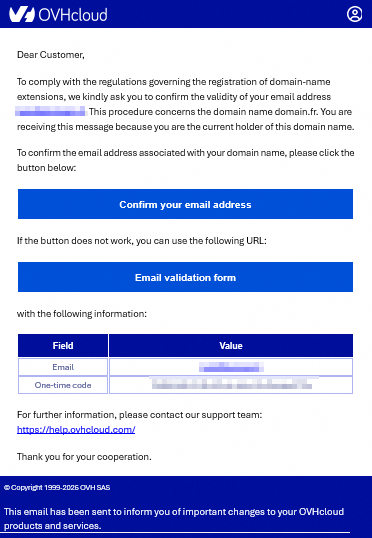
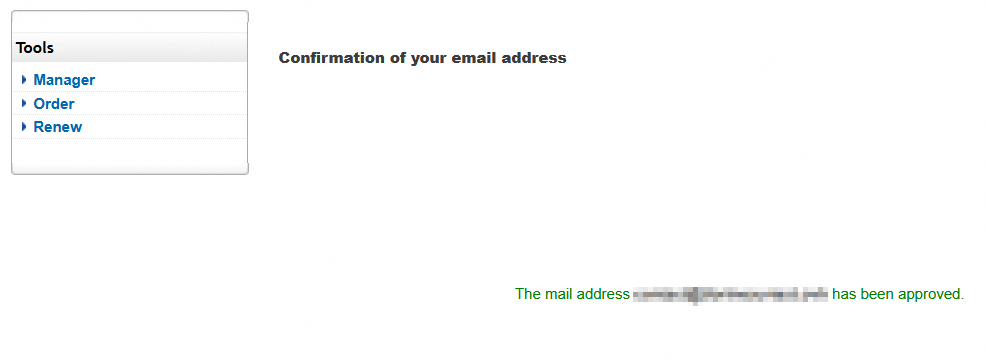
Cliccando su Conferma il tuo indirizzo e-mail, verrà aperta una nuova pagina con un link che validi direttamente l'indirizzo e-mail del titolare.
2 - Correggi o completa le coordinate/informazioni di contatto del titolare del nome di dominio come amministratore
Clicca sulle schede qui sotto per visualizzare in sequenza ciascuno dei 4 passi.
Accedi alla pagina Domini, poi seleziona il dominio interessato.

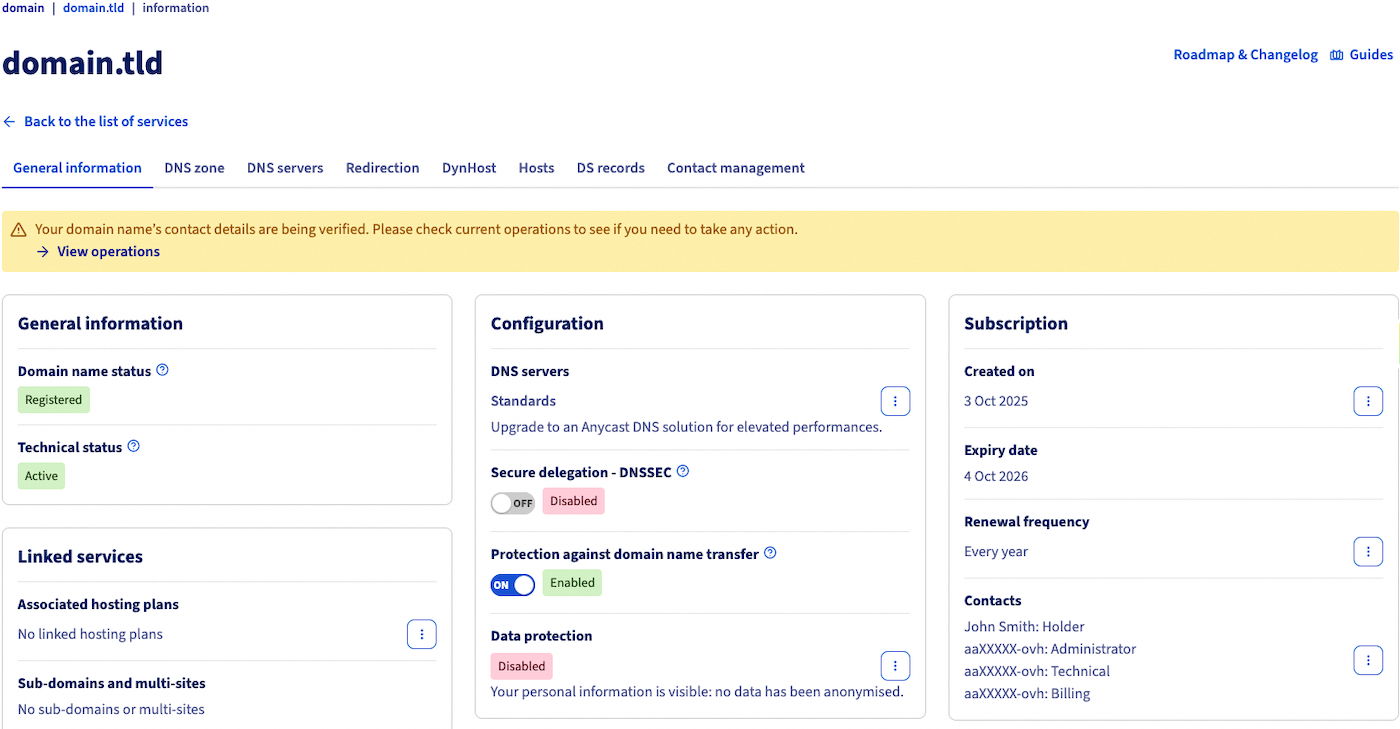
Nella nuova pagina, verifica che il tuo dominio sia effettivamente interessato dalla procedura e che sia presente un banner (giallo o rosso) che indica l’operazione da effettuare.
Dopodiché visualizzi la voce Contatti nel riquadro Abbonamento. Clicca sul pulsante ... a destra e poi su Gestisci i contatti.
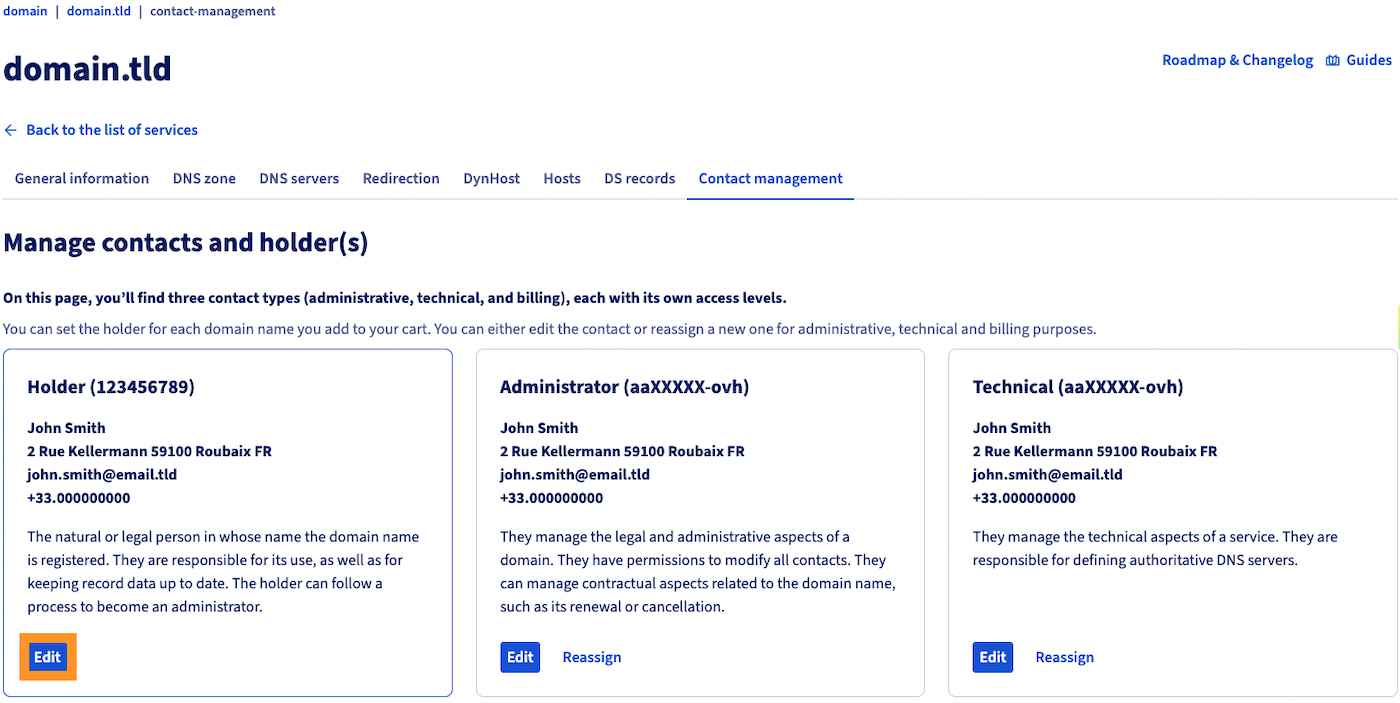
Accedi alla nuova pagina nel riquadro Titolare e clicca sul pulsante Modificare.
Ogni modifica apportata al nome, al cognome, all'organizzazione, allo status legale o all'indirizzo e-mail del titolare è considerata un cambio di titolare.
Se le tue modifiche riguardano esclusivamente informazioni diverse da quelle menzionate sopra, apportale direttamente, quindi clicca su Confermare. In questo caso specifico, non sarà necessario avviare una richiesta di cambio di titolare. Per questa operazione, non è necessario confermare le modifiche via e-mail.
Nel caso in cui invece tu debba avviare la richiesta di cambio di titolare, clicca sul link Clicca qui per continuare in fondo alla pagina.
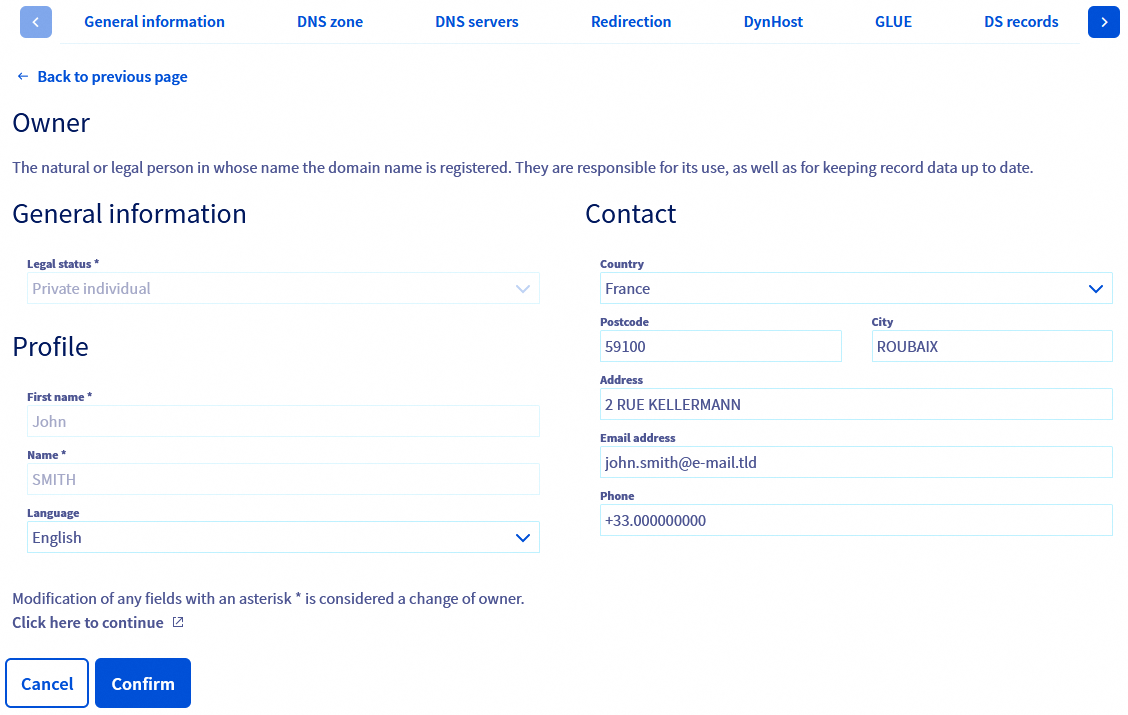
Per maggiori informazioni sulla modifica del titolare, consulta la nostra guida: ""Dominio - Come cambiare il titolare?".
3 - Cosa fare se l'indirizzo e-mail del contatto titolare non è più accessibile?
Caso generale
Se l'indirizzo e-mail associato al tuo nome di dominio è errato o inaccessibile (ad esempio a causa di un errore di battitura), ti invitiamo a contattare l'assistenza OVHcloud.
Tieni presente che il titolare del dominio dovrà nuovamente dimostrare la propria identità fornendo i documenti richiesti in base al tipo (persona fisica, azienda, associazione, ecc.).
L'elenco dei documenti qui sotto non è esaustivo. Potrebbero essere richiesti altri documenti in base alla tua situazione o alle esigenze del registro interessato.
Documenti da fornire in base al tipo di titolare:
- Persona fisica:
- Documento di identità valido (fronte e retro): carta d'identità nazionale, passaporto (pagine contenenti la fotografia e le informazioni personali, nonché la pagina della firma), permesso di soggiorno o patente di guida
- Società
- Prova dell'esistenza dell'entità: estratto del registro delle imprese (risalente a meno di 3 mesi), estratto del registro di commercio, licenza commerciale o qualsiasi documento equivalente.
- Documento di identità valido (fronte e retro) del rappresentante legale (titolare dell'azienda, presidente o amministratore delegato): carta d'identità nazionale, passaporto, permesso di soggiorno o patente di guida.
- Organizzazione senza scopo di lucro
- Documento di identità valido (fronte e retro) del rappresentante legale (presidente, amministratore o direttore dell'associazione): carta d'identità nazionale, passaporto, permesso di soggiorno o patente di guida
- Prova legale dell'esistenza dell'organizzazione.
- Verbale dell'ultima assemblea generale.
- Pubblica amministrazione
- Certificato amministrativo (o documento ufficiale equivalente).
- Documento di identità valido (fronte e retro) del rappresentante della pubblica amministrazione: carta d'identità nazionale, passaporto, permesso di soggiorno o patente di guida.
Le nostre squadre ti aiuteranno nelle prossime fasi per verificare il tuo dominio.
Caso particolare - Modifica del contatto titolare da parte dell'amministratore senza assistenza (esempio del .it)
Per alcune estensioni (ad esempio: .fr, .it, .es), l'amministratore del dominio può accedere direttamente al proprio Spazio Cliente OVHcloud e modificare l'indirizzo del contatto titolare seguendo le fasi descritte nella fase 2 di questa pagina.
4 - Rilancia l'operazione di verifica delle coordinate/informazioni di contatto del titolare del nome di dominio
Se le correzioni apportate seguendo la prima parte di questa guida hanno richiesto l'inizializzazione di un cambio di titolare per il nome di dominio, completa prima il cambio di titolare prima di proseguire con le azioni descritte di seguito.
Clicca sulle schede qui sotto per visualizzare in sequenza ciascuno dei 4 passi.
Accedi alla pagina Operazioni in corso, poi individua il dominio nella lista visualizzata.
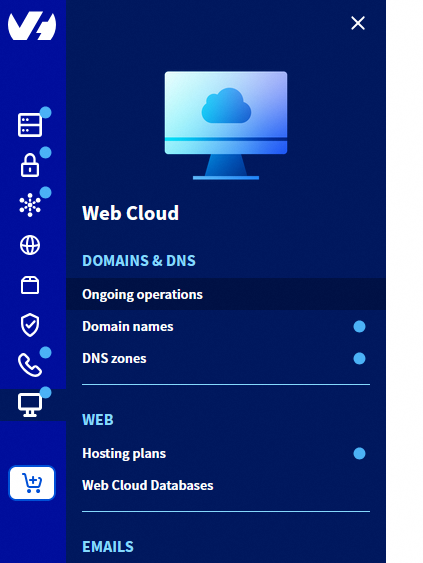
Clicca sul pulsante ⁝ a destra, quindi su Modificare l'operazione.
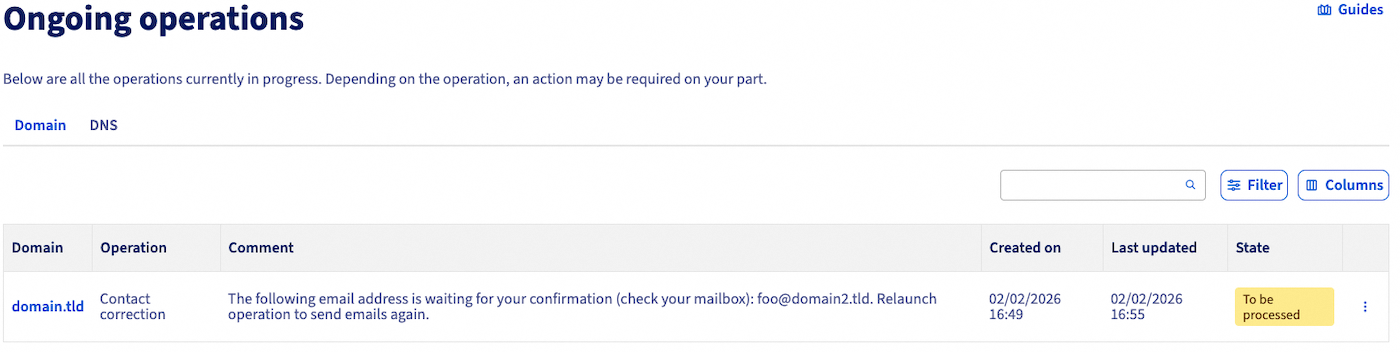
Nella finestra che si apre, seleziona la voce Riavviare l'operazione e clicca su Confermare.
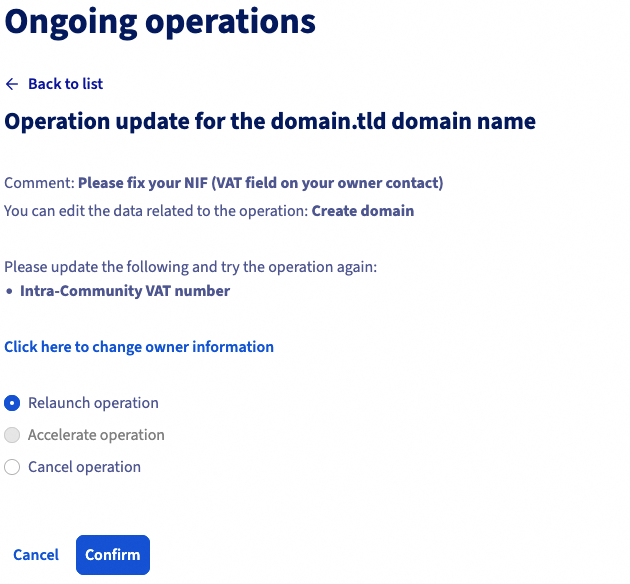
Sono necessari alcuni minuti per completare l'operazione. Aggiorna la pagina Operazioni sui miei domini dove si trovava l'operazione di correzione del contatto per il tuo nome di dominio.
Se l'operazione è terminata con successo, la riga relativa all'operazione non appare più.
In caso contrario, ciò significa che è ancora necessaria una correzione al livello delle coordinate del titolare del nome di dominio. In questo caso, riprendi questa guida da capo per risolvere la situazione.
Per saperne di più
Dominio - Come cambiare il titolare?
Gestire i contatti dei servizi OVHcloud
Per prestazioni specializzate (referenziamento, sviluppo, ecc.), contatta i partner OVHcloud.
Per usufruire di un supporto per l'utilizzo e la configurazione delle soluzioni OVHcloud, è possibile consultare le nostre soluzioni offerte di supporto.
Contatta la nostra Community di utenti.


 Dominio - Come cambiare l'intestatario?
 8806
8806