

Connettere un nome di dominio OVHcloud a Wix
365 viste
 18.03.2026
  Web / Dominio
Informazioni sulla traduzione
Questa traduzione è stata generata automaticamente dal nostro partner SYSTRAN. I contenuti potrebbero presentare imprecisioni, ad esempio la nomenclatura dei pulsanti o alcuni dettagli tecnici. In caso di dubbi consigliamo di fare riferimento alla versione inglese o francese della guida. Per aiutarci a migliorare questa traduzione, utilizza il pulsante "Contribuisci" di questa pagina.
Obiettivo
Sei titolare di un nome di dominio presso OVHcloud e desideri connetterlo a un hosting Wix. Questa guida ti spiega come preparare e configurare la tua zona DNS OVHcloud per il tuo hosting Wix.
Scopri come connettere il tuo nome di dominio OVHcloud a un hosting Wix
-
L'assistenza Wix non ha accesso ai parametri del tuo nome di dominio OVHcloud e non può quindi consigliarti sulle informazioni che dovrai fornire.
-
OVHcloud mette a tua disposizione servizi di cui tu sei responsabile per la configurazione, la gestione e la responsabilità. Garantirne il corretto funzionamento è quindi responsabilità dell'utente.
Questa guida ti aiuta a realizzare le operazioni più ricorrenti. Tuttavia, in caso di difficoltà o dubbi, ti consigliamo di contattare un fornitore specializzato e/o il fornitore del servizio. OVHcloud non potrà fornirti alcuna assistenza. Per maggiori informazioni consulta la sezione Per saperne di più di questa guida.
Prerequisiti
- Disporre di un nome di dominio registrato in OVHcloud.
- Disporre delle autorizzazioni necessarie per gestire il nome di dominio.
- Disporre di un hosting presso Wix.
- Avere accesso alla gestione di questo hosting presso Wix.
Accesso allo Spazio Cliente OVHcloud
- Link diretto: Zone DNS
- Percorso di navigazione:
Web Cloud>Zone DNS> Seleziona il tuo nome di dominio
Procedura
Prima di seguire i passaggi di questa guida, ti consigliamo di consultare la nostra guida "Modificare una zona DNS OVHcloud".
La tua zona DNS è potenzialmente già preconfigurata o collegata a un hosting. Ti mostreremo come identificare ogni record DNS necessario alla connessione con il tuo hosting Wix. Alcuni dovranno essere eliminati per evitare conflitti con i record DNS necessari in questa configurazione. Altri dovranno semplicemente essere modificati o creati. Per una migliore comprensione, utilizzeremo come esempio il nome di dominio "mydomain.ovh". Sostituiscilo con il tuo nome di dominio durante la configurazione.
1. Configura il tuo hosting Wix
Prepara il tuo hosting Wix seguendo le istruzioni del passaggio 1 da questa pagina della documentazione Wix.
2. Configura i tuoi record DNS sul tuo account OVHcloud
Prima di proseguire:
- Apri una scheda in parallelo sul tuo browser internet.
- Apri questa pagina della documentazione Wix.
- Posizionati sulla sezione "Passaggio 2 | Aggiorna i record DNS nell'account del tuo hosting di dominio" della documentazione Wix.
Le istruzioni seguenti ti aiuteranno a configurare più facilmente la tua zona DNS OVHcloud.
Clicca sulle schede qui di seguito per visualizzare in successione ciascuno dei 5 passaggi.
Accedi alla pagina Zone DNS, poi seleziona il nome di dominio interessato.

La tabella elenca i record DNS del nome di dominio selezionato.
Configurazione del record A
1 - Identificazione: filtra i record DNS selezionando il tipo A nel menu dei filtri situato in alto a destra della tabella.

Individua i record "A" esistenti per il tuo dominio (esempio: mydomain.ovh.) e per il sottodominio "www" (esempio: www.mydomain.ovh.).
2 - Eliminazione: elimina tutti i record "A" esistenti per il sottodominio "www". Se esistono più record "A" per il nome di dominio, eliminali tutti tranne uno, che modificherai nel passaggio successivo. Per ogni record da eliminare, clicca sul pulsante ... a destra della riga corrispondente, quindi su Elimina il record.
3 - Modifica: se esiste un record "A" per il nome di dominio, clicca sul pulsante ... e poi su Modifica il record. Lascia il campo Sottodominio vuoto e sostituisci la destinazione con l'indirizzo IPv4 recuperato dalla tua interfaccia Wix. Clicca su Continua e conferma.
Se non esiste alcun record "A", clicca su Aggiungi un record in alto a destra, seleziona il campo di puntamento A, lascia il campo Sottodominio vuoto e inserisci l'indirizzo IPv4 recuperato dalla tua interfaccia Wix nel campo Destinazione. Clicca su Continua e conferma.
Passa quindi al passaggio 3.
Eliminazione dei record AAAA
1 - Identificazione: filtra i record DNS selezionando il tipo AAAA nel menu dei filtri situato in alto a destra della tabella.

Individua i record "AAAA" esistenti per il tuo dominio (esempio: mydomain.ovh.) e per il sottodominio "www" (esempio: www.mydomain.ovh.).
2 - Eliminazione: elimina tutti i record "AAAA" identificati (nome di dominio e sottodominio "www") per evitare un conflitto con i nuovi record DNS. Per ogni record, clicca sul pulsante ... a destra della riga corrispondente, quindi su Elimina il record.
Se non esiste alcun record "AAAA", passa al passaggio 4.
Eliminazione dei record TXT
1 - Identificazione: filtra i record DNS selezionando il tipo TXT nel menu dei filtri situato in alto a destra della tabella.

Individua i record "TXT" esistenti per il tuo dominio (esempio: mydomain.ovh.) e per il sottodominio "www" (esempio: www.mydomain.ovh.).
2 - Eliminazione: elimina tutti i record "TXT" identificati (nome di dominio e sottodominio "www") per evitare un conflitto con i nuovi record DNS. Per ogni record, clicca sul pulsante ... a destra della riga corrispondente, quindi su Elimina il record.
Se non esiste alcun record "TXT", passa al passaggio 5.
Configurazione del record CNAME
1 - Identificazione: filtra i record DNS selezionando il tipo CNAME nel menu dei filtri situato in alto a destra della tabella.
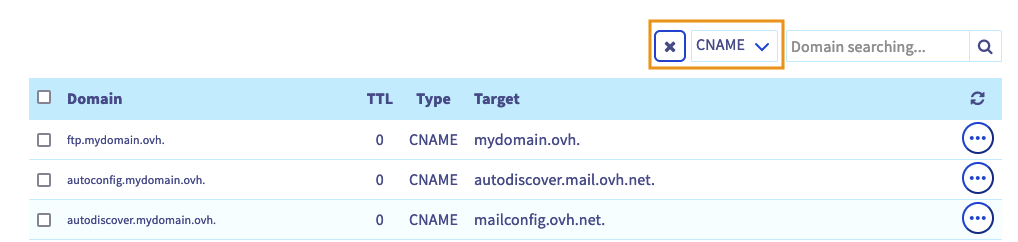
Individua i record "CNAME" esistenti per il sottodominio "www" (esempio: www.mydomain.ovh.).
2 - Eliminazione: se esistono più record "CNAME" per il sottodominio "www", eliminali tutti tranne uno. Per ogni record da eliminare, clicca sul pulsante ... a destra della riga corrispondente, quindi su Elimina il record.
3 - Modifica: se esiste un record "CNAME" per il sottodominio "www", clicca sul pulsante ... e poi su Modifica il record. Sostituisci unicamente la Destinazione con il valore recuperato dalla tua interfaccia Wix. Clicca su Continua e conferma.
Se non esiste alcun record "CNAME" per il sottodominio "www", clicca su Aggiungi un record in alto a destra, seleziona il campo di puntamento CNAME, inserisci www nel campo Sottodominio e il valore recuperato dalla tua interfaccia Wix nel campo Destinazione. Clicca su Continua e conferma.
La zona DNS è ora configurata per puntare verso il tuo hosting Wix.
La verifica del tuo nome di dominio può richiedere fino a 48 ore.
Se utilizzi un servizio e-mail OVHcloud o prevedi di sottoscrivere una delle nostre soluzioni e-mail, è necessario preparare anche la tua zona DNS di conseguenza. Consulta la nostra guida sulla configurazione di un record MX.
Per saperne di più
Modificare i server DNS di un nome di dominio OVHcloud
Creare una zona DNS OVHcloud per un nome di dominio
Modificare una zona DNS OVHcloud
Per modificare la gestione del tuo nome di dominio verso un altro account cliente OVHcloud, segui la guida "Gestire i contatti dei servizi".
Per prestazioni specializzate (referenziamento, sviluppo, ecc.), contatta i partner OVHcloud.
Per usufruire di un supporto per l'utilizzo e la configurazione delle soluzioni OVHcloud, consulta le nostre offerte di supporto.
Contatta la nostra Community di utenti.


 Connettere un nome di dominio OVHcloud a Shopify
 579
579