

Modificare i server DNS di un nome di dominio OVHcloud
2460 viste
 10.02.2026
  DNS (Domain Name System)
Informazioni sulla traduzione
Questa traduzione è stata generata automaticamente dal nostro partner SYSTRAN. I contenuti potrebbero presentare imprecisioni, ad esempio la nomenclatura dei pulsanti o alcuni dettagli tecnici. In caso di dubbi consigliamo di fare riferimento alla versione inglese o francese della guida. Per aiutarci a migliorare questa traduzione, utilizza il pulsante "Contribuisci" di questa pagina.
Obiettivo
L'acronimo DNS (Domain Name System), è un insieme di elementi (server DNS, zone DNS, ecc.) che permettono di far corrispondere un nome di dominio con un indirizzo IP.
Per maggiori informazioni, consulta le nostre guide "Scopri tutto sui server DNS" e "Sapere tutto sulla zona DNS".
Questa guida ti mostra come modificare i server DNS in 3 tappe.
Prerequisiti
- Essere l’intestatario di un nome di dominio registrato presso OVHcloud.
- Disporre delle autorizzazioni appropriate per gestire per il nome di dominio dallo Spazio Cliente OVHcloud.
Accesso allo Spazio Cliente OVHcloud
- Link diretto: Domini
- Percorso di navigazione:
Web Cloud>Domini> Seleziona il tuo nome di dominio
Registrar è un'organizzazione autorizzata a vendere domini. Tra questi Registrars anche OVHcloud.
Se il nome di dominio non è registrato presso OVHcloud, è necessario modificare i server DNS presso il Registrar in cui è attualmente registrato il nome di dominio.
Procedura
Ricordati di prestare attenzione quando modifichi i server DNS di un nome di dominio.
Un errore di modifica potrebbe rendere inaccessibile il tuo sito Web o impedire agli indirizzi di posta elettronica di ricevere nuove email. Comprendere le conseguenze di una modifica è importante per effettuare l’operazione con la massima consapevolezza.
La modifica dei server DNS di un nome di dominio comporta la modifica della sua configurazione. La nuova configurazione DNS sostituisce la precedente ed è archiviata sui server DNS appena definiti. Tecnicamente, il nome di dominio utilizza una nuova zona DNS.
Tuttavia, è essenziale tenere conto dei seguenti punti:
- In caso di modifica del server DNS (ad esempio, un DNS esterno tramite un DNS OVHcloud), il contenuto della configurazione precedente/zona DNS non viene automaticamente replicato nella nuova. Assicurati che la nuova zona DNS contenga tutti i record DNS necessari al corretto funzionamento dei servizi associati al nome di dominio (ad esempio, il sito Web e gli indirizzi di posta elettronica).
- Se non vuoi modificare i server DNS ma uno o più record della tua configurazione/zona DNS attuale, consulta la nostra guida: "Modificare una zona DNS di OVHcloud".
- Alcune organizzazioni, i Registri, che gestiscono le estensioni dei domini, hanno dei requisiti particolari riguardo ai server DNS (quantità di server dei nomi, valore dei record, ecc.). In caso di dubbi, contatta il Registro responsabile del nome di dominio.
1 - Accedi alla gestione dei server DNS OVHcloud
Per effettuare questa operazione, clicca sulle schede qui sotto per visualizzare in sequenza ciascuno dei 3 passi.
Clicca su questo link e seleziona il nome di dominio interessato.

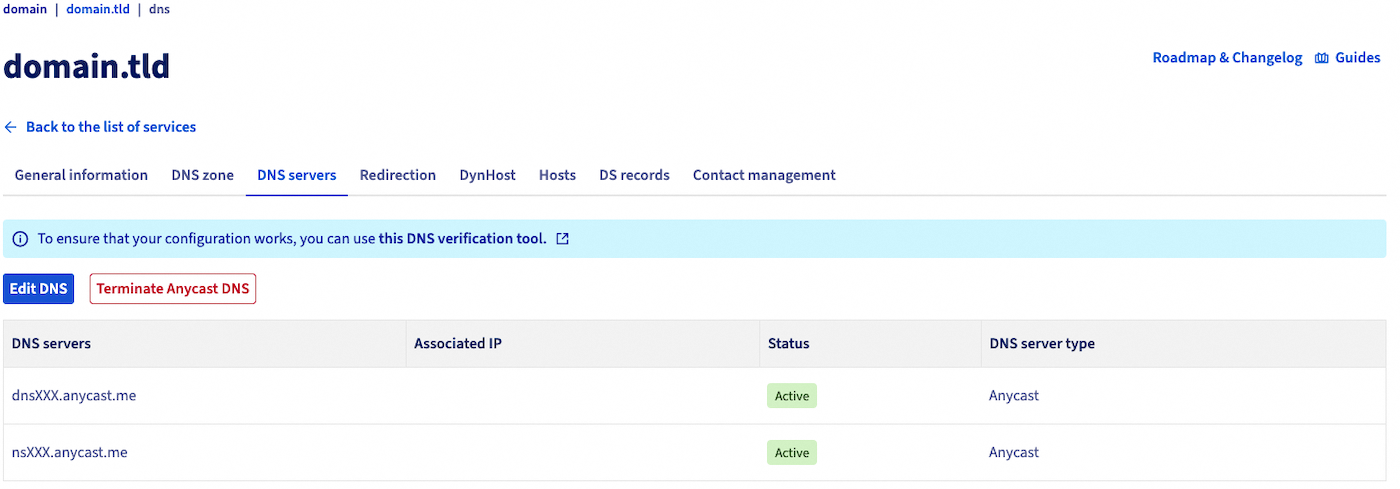
Seleziona la scheda Server DNS una volta posizionato sul dominio interessato.
Visualizzi una tabella con tutti i server DNS configurati da OVHcloud per il tuo nome di dominio. A ogni riga corrisponde un server DNS.
Quando utilizzi i server DNS OVHcloud, i numeri presenti nei nomi dei server non hanno alcun legame con il servizio o i servizi che utilizzi. Solo l’opzione DNS anycast utilizza server DNS specifici (ns200.anycast.me e dns200.anycast.me). Quando vengono sottoscritti, vengono automaticamente assegnati all'utente.
2 - Modifica i server DNS
Tutte le funzionalità descritte in questa guida sono disponibili nella scheda Server DNS indicata nello tappa 1.
Per modificare i server DNS, clicca sul pulsante Modifica i server DNS a destra della tabella "server DNS". In base alla risoluzione dello schermo, il pulsante potrebbe trovarsi sotto la tabella.
Verrà visualizzata una nuova pagina con tre opzioni di modifica.
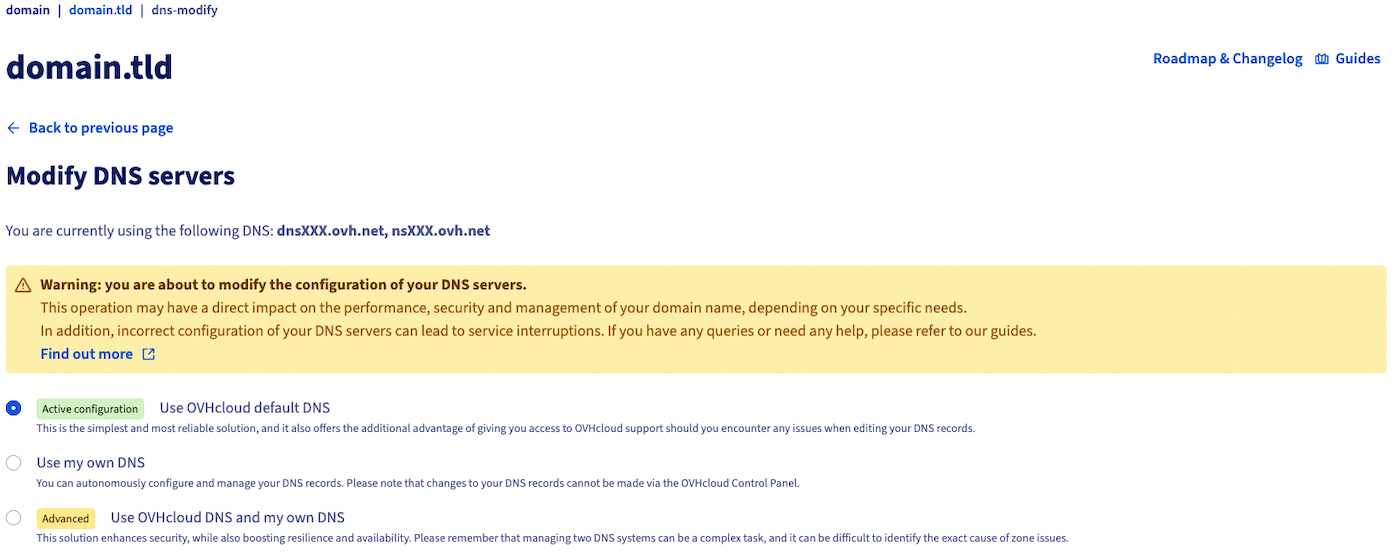
Opzione 1 - Utilizza i DNS predefiniti di OVHcloud
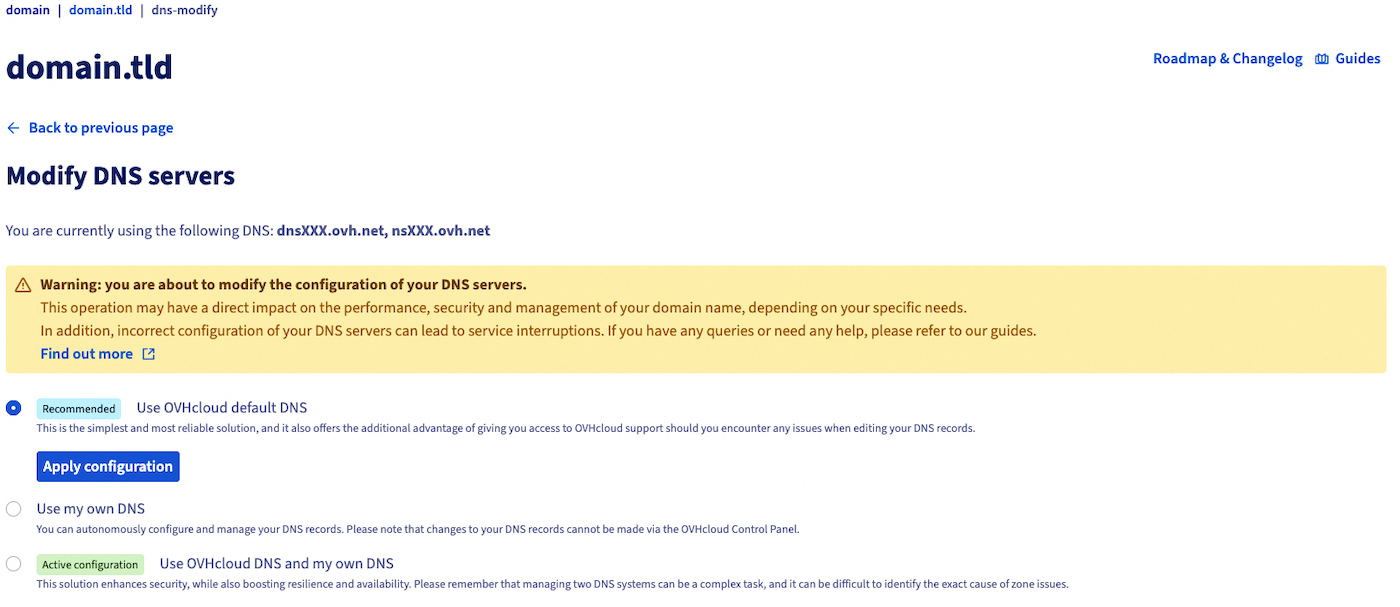
Questa opzione permette di applicare automaticamente la configurazione della zona DNS OVHcloud esistente per il nome di dominio. Per prima cosa, assicurati che il nome di dominio contenga una zona DNS.
In caso di necessità, consulta le guide "Modificare una zona DNS di OVHcloud" e/o "Creare una zona DNS OVHcloud per un nome di dominio" per verificare se esiste una zona DNS OVHcloud per il tuo nome di dominio.
Per utilizzare i server DNS predefiniti di OVHcloud, clicca su Applicare la configurazione. Viene visualizzata la seguente finestra:
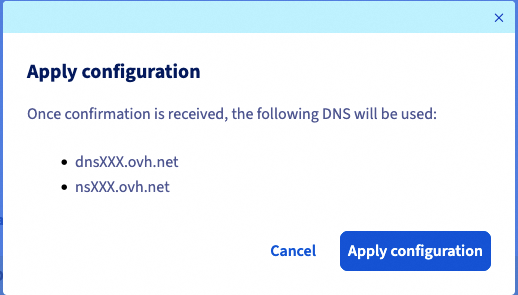
Che riepiloga i nomi dei 2 server DNS che saranno applicati al nome di dominio. Devono avere una delle 3 forme seguenti:
nsXX.ovh.netednsXX.ovh.neto,nsXXX.ovh.netednsXXX.ovh.net(dove ogniXrappresenta una cifra compresa tra 0 e 9)nsXX.ovh.caednsXX.ovh.cao,nsXXX.ovh.caednsXXX.ovh.ca(dove ogniXrappresenta una cifra compresa tra 0 e 9)ns200.anycast.meedns200.anycast.me(se avete attivato l’opzione DNS anycast)
Se corrispondono a quelli che vuoi applicare, clicca su Applica.
In questo modo, i 2 server DNS dichiarati (nei record di tipo NS della zona DNS di OVHcloud) saranno utilizzati per il nome di dominio.
I server DNS dichiarati e la configurazione DNS applicata verranno disattivati per il nome di dominio. La zona DNS di OVHcloud diventerà la zona DNS attiva per il tuo nome di dominio.
Opzione 2 - Utilizza i tuoi DNS
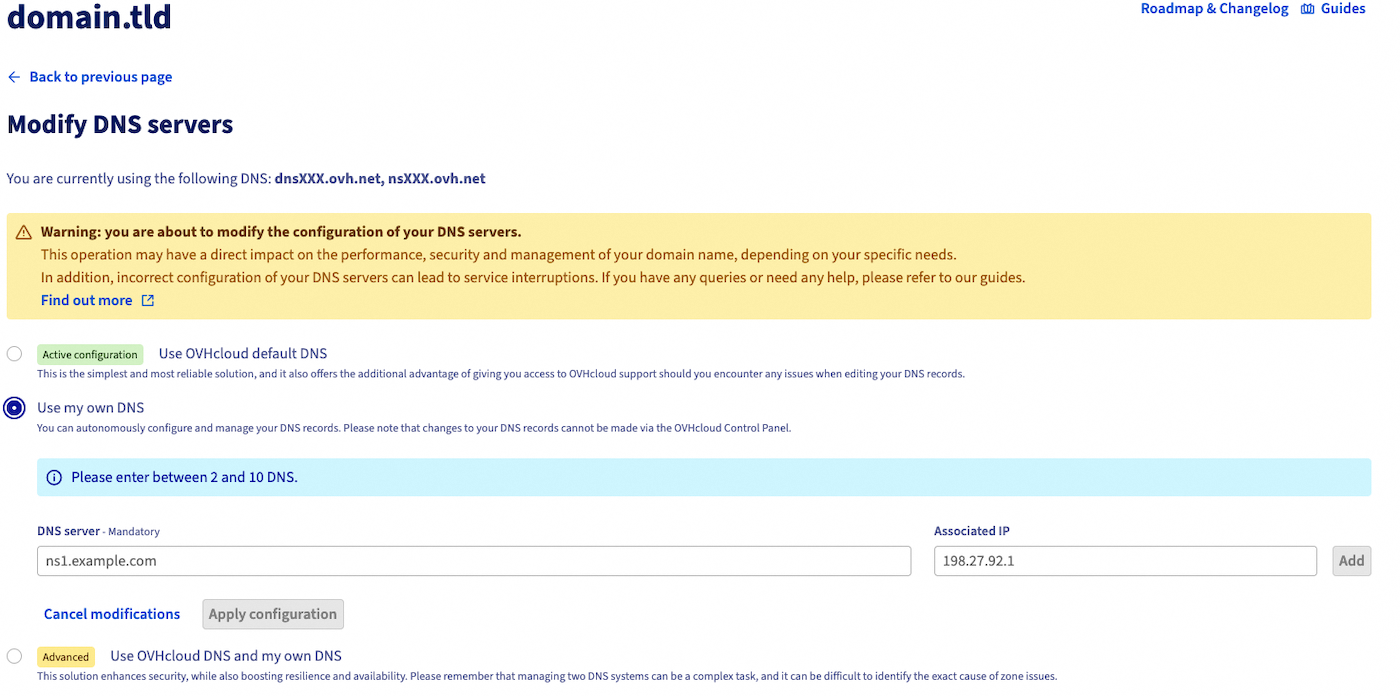
Questa opzione permette di dichiarare i server DNS di una zona DNS non gestita dallo Spazio Cliente OVHcloud.
Questo può essere, ad esempio:
- Server DNS esterni forniti da uno dei nostri concorrenti;
- I tuoi server DNS se ospiti la tua zona DNS su uno dei tuoi server. I server DNS possono anche essere ospitati su un'infrastruttura OVHcloud (server dedicato, VPS, ecc.).
Prima di aggiungere un server DNS, assicurati che sia raggiungibile e che contenga una zona DNS per il tuo nome di dominio. Assicurati inoltre che la zona DNS contenga tutti i record di tipo "NS" in tutti i server DNS dichiarati per il nome di dominio.
Ad esempio: vuoi dichiarare i server DNS ns1.dns-server.tld, ns2.dns-server.tld e ns3.dns-server.tld per il tuo nome di dominio. A questo punto verifica che i tre record di tipo "NS" seguenti siano presenti nelle 3 zone DNS ospitate su questi 3 server DNS:
- "Your own domain (or just an @)" IN NS ns1.dns-server.tld.
- "Your own domain (or just an @)" IN NS ns2.dns-server.tld.
- "Your own domain (or just an @)" IN NS ns3.dns-server.tld.
Per compilare uno dei tuoi server DNS, compila i 2 form del riquadro come indicato qui di seguito:
Server DNS: nome del server DNS da applicare al nome di dominio.IP associato (facoltativo): indirizzo IP (IPv4 o IPv6) del server DNS inserito. In questo modulo è possibile inserire un solo indirizzo IP.
Ogni riquadro di input (visualizzato nella schermata precedente) può contenere un solo** server DNS alla volta. Un server DNS corrisponde quindi a un riquadro.
Inoltre, una nota informativa su sfondo blu, situata sopra il primo riquadro, indica l'intervallo di server DNS che è possibile dichiarare per il tuo nome di dominio. Questi valori variano in base all'estensione del nome di dominio.
Una volta inserite le informazioni, clicca sul pulsante + a destra dei 2 moduli. che permette di aggiungere il server DNS e visualizzare un nuovo riquadro di inserimento sotto quello precedente.
Ripeti l’operazione per tutti i server DNS da aggiungere, rispettando i limiti indicati nella nota informativa.
Clicca sul pulsante + per ogni server DNS per confermare l’inserimento e l’aggiunta.
Una volta aggiunti tutti i server DNS, clicca su Applicare la configurazione. Viene visualizzata la seguente finestra:
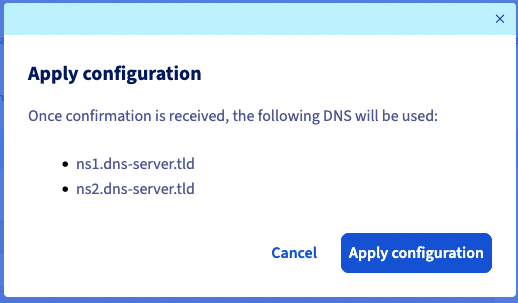
Che riepiloga i nomi dei server DNS applicati al nome di dominio.
Se corrispondono a quelli che vuoi applicare, clicca su Applica.
I server DNS dichiarati e la configurazione DNS applicata verranno disattivati per il nome di dominio. La zona DNS dichiarata sui tuoi server DNS diventerà la zona DNS attiva per il tuo nome di dominio.
Opzione 3 - Utilizza i DNS OVHcloud e i tuoi DNS
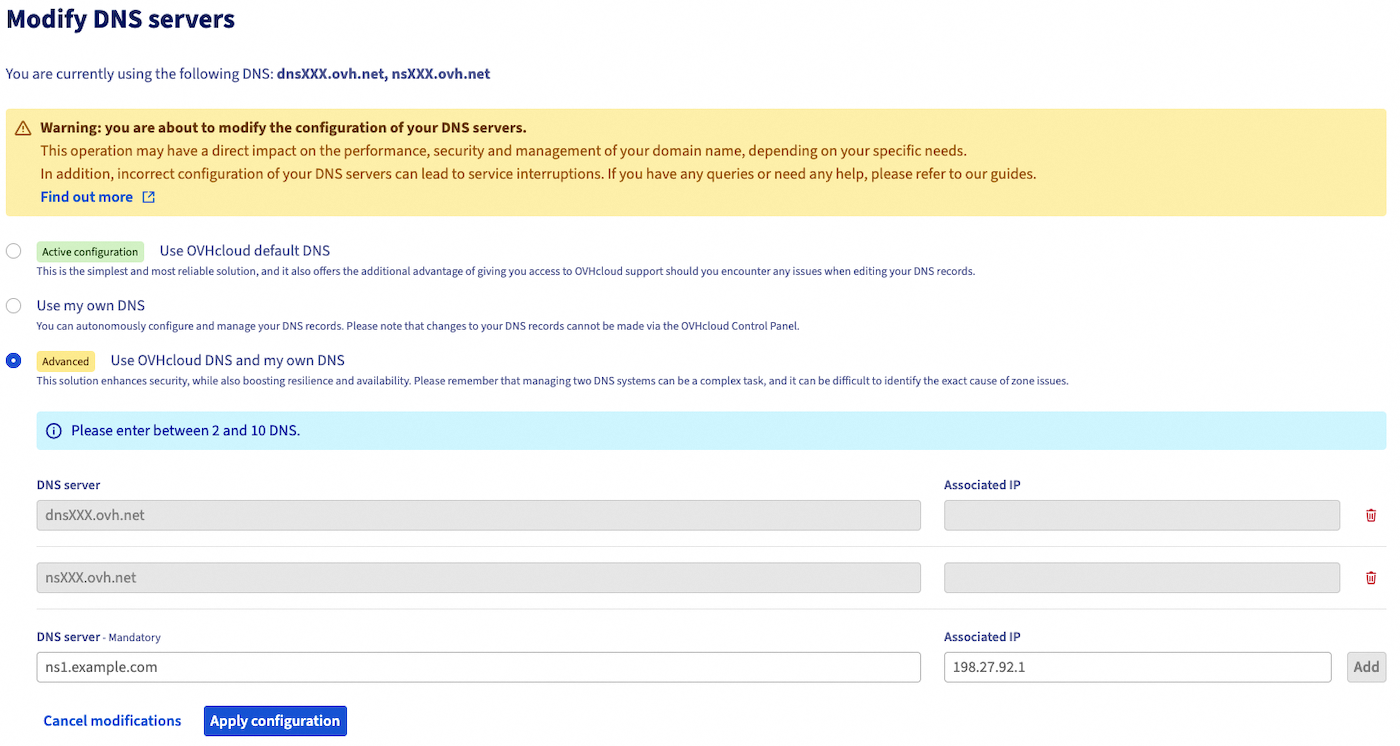
Questa opzione permette di combinare l'utilizzo dei propri server DNS conservando i server DNS OVHcloud attivi per il nome di dominio. Questa combinazione permette, ad esempio, di assicurare un maggiore accesso ai diversi servizi associati al nome di dominio (hosting Web, server di posta, ecc.). Infatti, se un gruppo di server DNS diventa indisponibile per qualche minuto, gli altri server DNS dichiarati possono subentrare.
E verifica che le configurazioni delle zone DNS dei diversi server siano configurate correttamente per funzionare tutte insieme. Nella maggior parte dei casi, tutti i server DNS saranno operativi. Saranno tutti in grado di rispondere alle richieste che verranno loro fatte in modo casuale sulla rete DNS.
- Presta particolare attenzione se decidi di utilizzare quest’ultima opzione. richiede infatti conoscenze avanzate sul funzionamento della rete DNS, dei server DNS e delle zone DNS.
- L'opzione DNSSEC deve essere disattivata per combinare l'utilizzo dei propri server DNS con i DNS di OVHcloud.
- È importante non mescolare un gruppo di server DNS di OVHcloud con un altro gruppo di server DNS di OVHcloud. Ad esempio, dns19.ovh.net e ns19.ovh.net corrispondono a un gruppo di server DNS di OVHcloud, vanno di pari passo e sono sincronizzati. In OVHcloud, i gruppi di server DNS sono identificabili tramite il numero presente nei nomi dei server. Due server DNS OVHcloud fanno parte dello stesso gruppo di server DNS quando condividono lo stesso numero. dns19.ovh.net e ns19.ovh.net.
Prima di aggiungere un server DNS, assicurati che sia raggiungibile e che contenga una zona DNS per il tuo nome di dominio. Assicurati inoltre che la zona DNS contenga tutti i record di tipo "NS" in tutti i server DNS dichiarati per il nome di dominio.
Ad esempio: vuoi dichiarare i server DNS ns1.dns-server.tld, dnsXX.ovh.net e nsXX.ovh.net per il tuo nome di dominio. A questo punto verifica che i tre record di tipo "NS" seguenti siano presenti nelle 3 zone DNS ospitate su questi 3 server DNS:
- "Your own domain (or just an @)" IN NS ns1.dns-server.tld.
- "Your own domain (or just an @)" IN NS dnsXX.ovh.net.
- "Your own domain (or just an @)" IN NS nsXX.ovh.net.
Per compilare uno dei tuoi server DNS, compila i 2 form del riquadro come indicato qui di seguito:
Server DNS: nome del server DNS da applicare al nome di dominio.IP associato (facoltativo): indirizzo IP (IPv4 o IPv6) del server DNS inserito. In questo modulo è possibile inserire un solo indirizzo IP.
Ogni riquadro di input (visualizzato nella schermata precedente) può contenere un solo server DNS alla volta. Un server DNS corrisponde quindi a un riquadro.
Inoltre, una nota informativa su sfondo blu, situata sopra il primo riquadro, indica l'intervallo di server DNS che è possibile dichiarare per il tuo nome di dominio. Questi valori variano in base all'estensione del nome di ominio.
Una volta inserite le informazioni, clicca sul pulsante + a destra dei 2 moduli. che permette di aggiungere il server DNS e visualizzare un nuovo riquadro di inserimento sotto quello precedente.
Ripeti l’operazione per tutti i server DNS da aggiungere, rispettando i limiti indicati nella nota informativa.
Clicca sul pulsante + per ogni server DNS per confermare l’inserimento e l’aggiunta.
Una volta aggiunti tutti i server DNS, clicca su Applicare la configurazione. Viene visualizzata la seguente finestra:
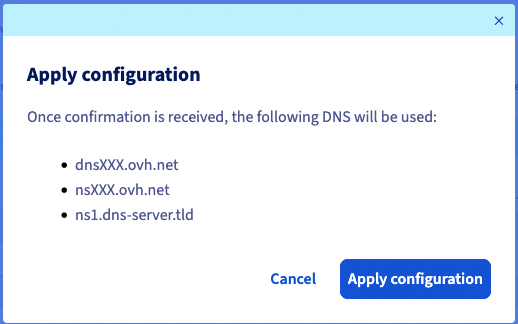
che riepiloga i nomi dei server DNS applicati al nome di dominio.
Se corrispondono a quelli che vuoi applicare, clicca su Applica.
I server DNS dichiarati e la configurazione DNS applicata verranno disattivati per il nome di dominio. Le zone DNS presenti sui server DNS OVHcloud e sui server DNS diventano quelle attive per il nome di dominio.
3 - Presa in carico della modifica dei server DNS
Una volta effettuate le modifiche, è necessario considerare due periodi successivi:
- Il registro che gestisce l’estensione del nome di dominio (ad esempio, il registro delle estensioni con estensione .fr) deve essere informato della modifica DNS apportata da parte di OVHcloud. Segui lo stato di avanzamento dell’operazione nello Spazio Cliente OVHcloud. Accedi alla sezione
Web Cloude selezionaOperazioni in corso. - Una volta aggiornate le informazioni del Registro, attendi fino a 48 ore affinché le modifiche apportate siano completamente propagate ed effettive.
Per saperne di più
Modificare una zona DNS di OVHcloud.
Per prestazioni specializzate (referenziamento, sviluppo, ecc.), contatta i partner OVHcloud.
Per usufruire di un supporto per l'utilizzo e la configurazione delle soluzioni OVHcloud, è possibile consultare le nostre soluzioni offerte di supporto.
Contatta la nostra Community di utenti.


 List of IP addresses of OVHcloud DNS servers
 135
135