

Personalizzare i server DNS di un dominio (Host)
2531 viste
 27.03.2026
  Web / Zona DNS
Informazioni sulla traduzione
Questa traduzione è stata generata automaticamente dal nostro partner SYSTRAN. I contenuti potrebbero presentare imprecisioni, ad esempio la nomenclatura dei pulsanti o alcuni dettagli tecnici. In caso di dubbi consigliamo di fare riferimento alla versione inglese o francese della guida. Per aiutarci a migliorare questa traduzione, utilizza il pulsante "Contribuisci" di questa pagina.
Obiettivo
I server DNS ospitano le configurazioni DNS dei domini: le zone DNS.
Queste zone DNS sono composte da informazioni tecniche: i record DNS. In un utilizzo classico, i record DNS permettono di:
- visualizzare il tuo sito Web con il tuo dominio, utilizzando l'indirizzo IP del server di hosting (record DNS di tipo A e AAAA).
- reindirizzare le e-mail ricevute sul(sui) tuo(tuoi) indirizzo(i) e-mail personalizzato(i) con il tuo dominio (record DNS di tipo MX).
- configurare informazioni relative alla sicurezza o all'autenticazione dei tuoi servizi (hosting Web, server e-mail, ecc.) associati al tuo dominio (record DNS di tipo SPF, DKIM, DMARC, ecc.).
Per maggiori informazioni su questi argomenti, consulta le seguenti guide:
In base alle tue esigenze, puoi personalizzare il nome dei server DNS del tuo dominio OVHcloud utilizzando gli "Host".
Questa guida ti mostra come personalizzare i server DNS del tuo dominio OVHcloud.
Prerequisiti
- Disporre di un dominio registrato in OVHcloud.
Accesso allo Spazio Cliente OVHcloud
- Link diretto: Domini
- Percorso di navigazione:
Web Cloud>Domini> Seleziona il tuo nome di dominio
Procedura
Personalizzare i server DNS di un dominio è un'operazione delicata: effettuare una modifica inopportuna può impedire l'accesso al tuo sito Web e/o rendere non disponibile la ricezione di nuovi messaggi sui tuoi indirizzi e-mail. Segui attentamente i passaggi descritti di seguito o rivolgiti a un provider specializzato in caso di dubbi.
1 - Regola generale
Alcuni registri, come Verisign (che gestisce le estensioni .com, .net e altri TLD), utilizzano un modello tecnico chiamato host objects.
In alcuni casi, questo modello richiede la creazione preventiva di un record specifico per un server DNS prima che possa essere utilizzato da un dominio.
Altri registri non necessitano di questo record e accettano direttamente il nome del server DNS.
In generale, OVHcloud crea automaticamente gli host objects quando riguardano un dominio gestito da OVHcloud.
La scheda "Hosts" è necessaria solo in un caso specifico: il server DNS appartiene a un dominio gestito da OVHcloud e deve essere utilizzato da un altro dominio che non è gestito da OVHcloud ma è regolato dallo stesso registro (ad esempio, due domini in .com).
Casi possibili
| Dominio del server DNS | Dominio da configurare | Creazione dell'host da parte di OVHcloud | Azione manuale nel menu "Hosts" | Esempio |
|---|---|---|---|---|
| Gestito da OVHcloud | Gestito da OVHcloud | Automatica | No | ns1.example.com (dominio example.com gestito da OVHcloud) viene utilizzato come server DNS per il dominio test.com (gestito da OVHcloud) |
| Gestito da OVHcloud | Gestito da OVHcloud | Automatica | No | ns1.example.com (dominio example.com gestito da OVHcloud) viene utilizzato come server DNS per il dominio test.fr (gestito da OVHcloud) |
| Gestito da OVHcloud | Altro registrar | Configurazione automatica impossibile | Sì | ns1.example.com (dominio example.com gestito da OVHcloud) viene utilizzato come server DNS per il dominio test.com (gestito da un altro registrar, stessa estensione .com) |
| Gestito da OVHcloud | Altro registrar | N/A | No | ns1.example.com (dominio example.com gestito da OVHcloud) viene utilizzato come server DNS per il dominio test.fr (gestito da un altro registrar) |
| Non gestito da OVHcloud | Gestito da OVHcloud | Fuori perimetro | No | ns1.example.net (dominio gestito da un altro registrar) viene utilizzato come server DNS per il dominio test.com (gestito da OVHcloud) - l'host deve essere creato presso il registrar che gestisce example.net |
La terza riga della tabella qui sopra è l'unico scenario in cui è necessaria la creazione manuale dell'host nella scheda "Hosts".
2 - Recuperare i server DNS attualmente utilizzati dal tuo dominio
Puoi recuperare i server DNS attualmente utilizzati dal tuo dominio con lo strumento DNS online Zonemaster.
Per farlo, accedi al link https://zonemaster.net, inserisci il tuo dominio senza le www (esempio: domain.tld), quindi seleziona il pulsante Options situato appena sotto il modulo di inserimento del dominio.
Nelle opzioni disponibili, clicca direttamente sul pulsante Recupera NS dalla zona padre.
Viene visualizzato un risultato:
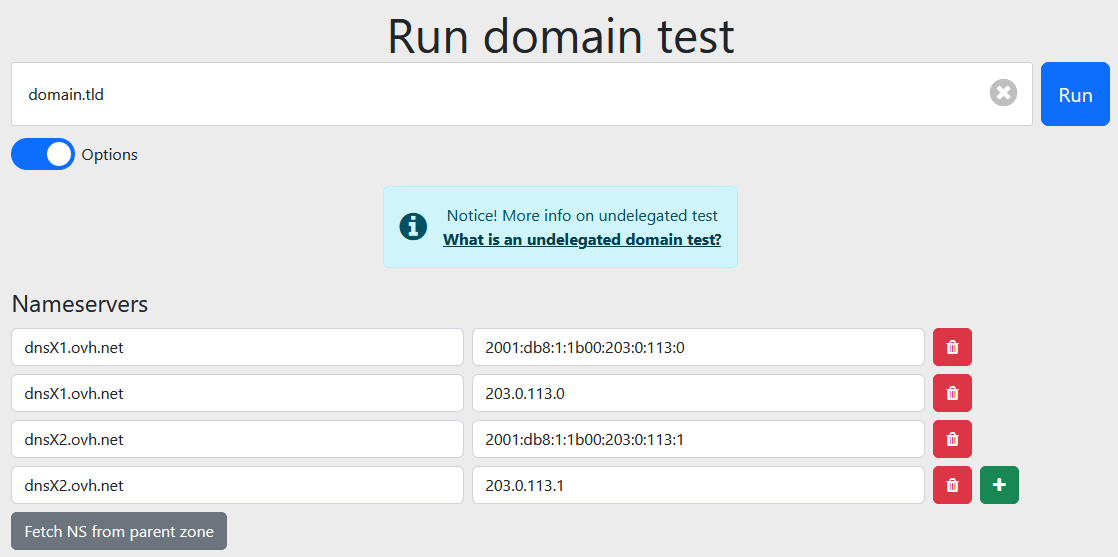
Recupera i server DNS e conserva tutti i loro indirizzi IPv4 (nel formato X.X.X.X dove ogni X è compreso tra 0 e 255) e IPv6 (gli altri IP che non sono IPv4) associati. Ne avrai bisogno per il proseguimento di questa guida.
Nel nostro esempio illustrato qui sopra, il dominio domain.tld utilizza attualmente i seguenti server DNS:
- dnsX1.ovh.net associato all'IPv4 203.0.113.0 e all'IPv6 2001:db8:1:1b00:203:0:113:0.
- dnsX2.ovh.net associato all'IPv4 203.0.113.1 e all'IPv6 2001:db8:1:1b00:203:0:113:1.
Se necessario, consulta il nostro tutorial sullo strumento Zonemaster per maggiori informazioni.
3 - Aggiungere i record "host"
I registri delle estensioni .eu, .it, .be e .de non considerano i record "host" come "oggetti" ma come "attributi".
Pertanto, per queste estensioni, passa direttamente al passaggio 4 di questa guida senza effettuare il passaggio 3.
Prima di iniziare, tieni presente che:
-
Puoi creare server DNS personalizzati direttamente sul dominio che li utilizzerà. Ad esempio, puoi creare i DNS personalizzati dns1.domain.tld e dns2.domain.tld per il dominio domain.tld.
-
Puoi anche creare server DNS personalizzati su un dominio per utilizzarli con un altro dominio. Ad esempio, puoi creare i DNS personalizzati dns1.domain1.tld e dns2.domain1.tld per il dominio domain2.tld. Dovrai recuperare i server DNS e i rispettivi IP associati al domain2.tld. Inoltre, il domain1.tld deve essere registrato in OVHcloud per configurare gli host.
Clicca sulle schede qui sotto per visualizzare i 3 step in sequenza.
Accedi alla pagina Domini, poi seleziona il dominio interessato.

Una volta posizionato sul dominio interessato, clicca sulla scheda Hosts.
Nella tabella visualizzata, se presenti, troverai i record host attualmente configurati in OVHcloud per il tuo dominio. Per aggiungere un nuovo record, clicca sul pulsante Aggiungi.
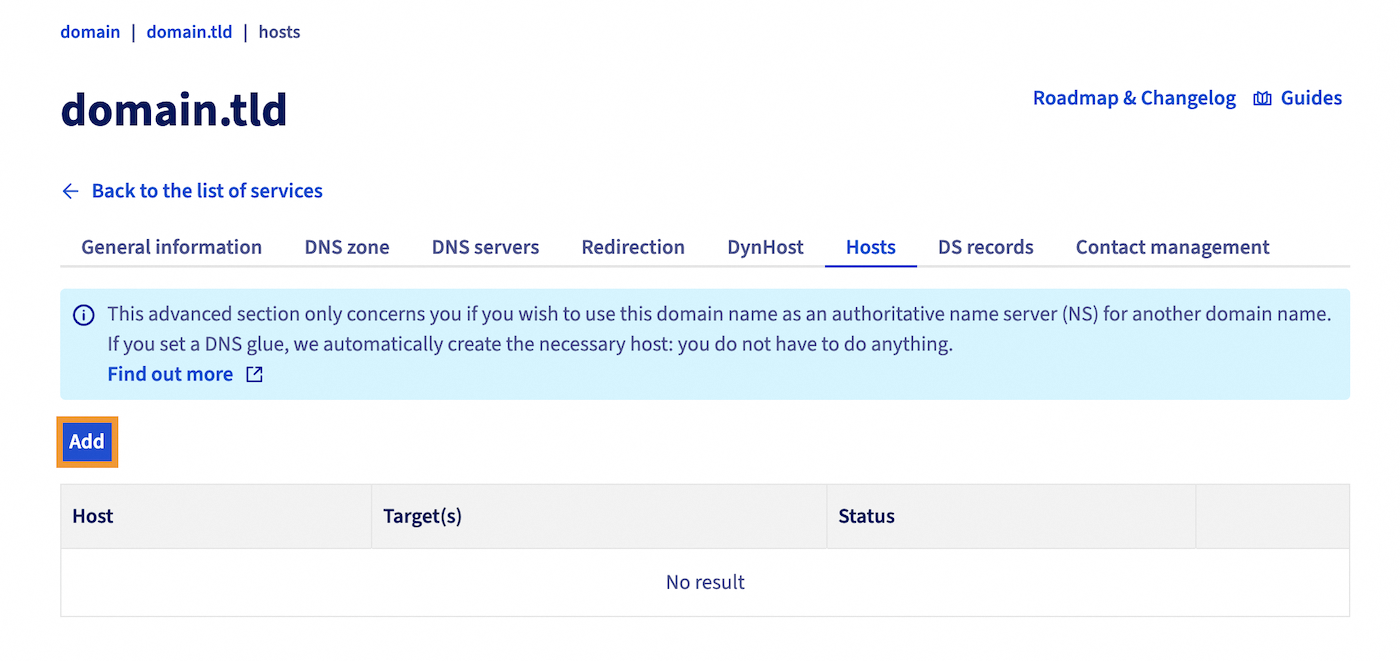
Nella finestra che appare sullo schermo, compila le informazioni richieste:
| Informazioni | Dettagli |
|---|---|
| Nome dell'host | Personalizza il nome dell'host che desideri utilizzare come server DNS personalizzato. |
| IP di destinazione | Indica l'indirizzo o gli indirizzi IP (IPv4 e/o IPv6) a cui l'host deve essere collegato. Si tratta dell'indirizzo o degli indirizzi IP del server DNS attualmente utilizzato dal tuo dominio. Se devi inserire più indirizzi IP, separali con delle virgole. |
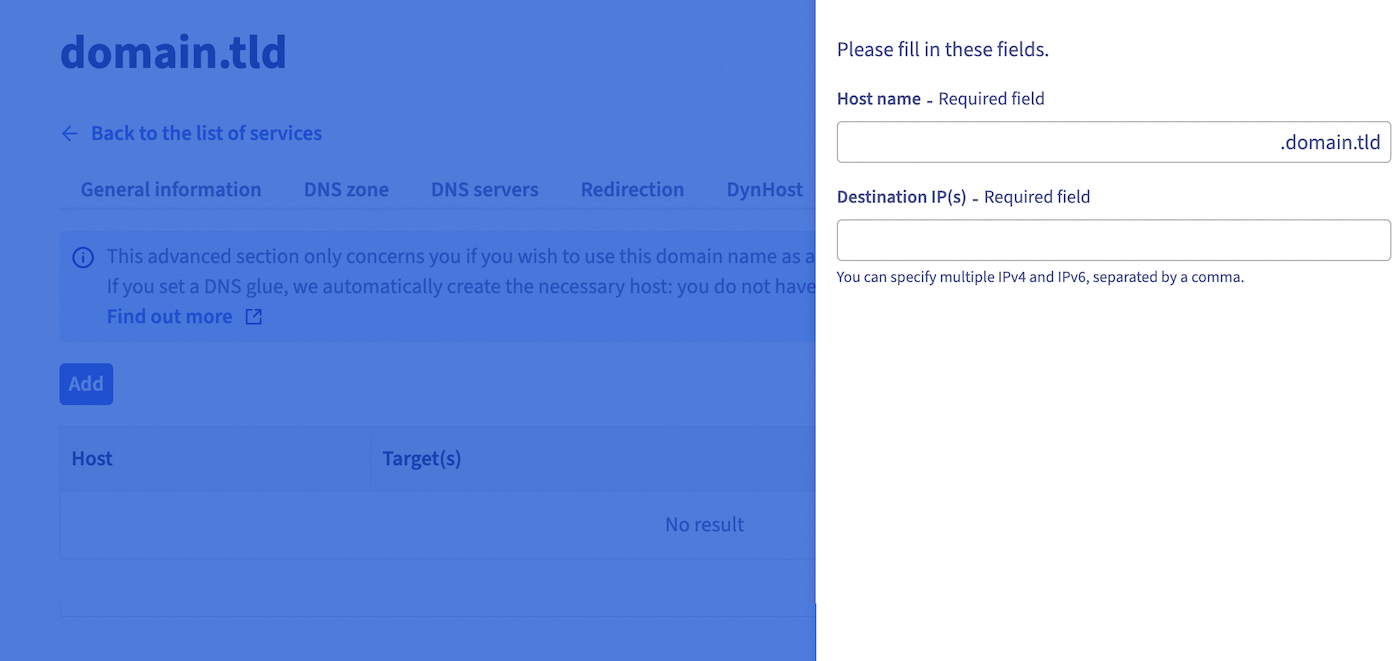
Nell'immagine qui sopra, riprendendo l'esempio del passaggio 2, l'host che si desidera aggiungere qui (a partire dal dominio domain.tld) è dns1.domain.tld.
Si indicano per questo host i seguenti indirizzi IP del server DNS di destinazione: 203.0.113.0 (IPv4) e 2001:db8:1:1b00:203:0:113:0 (IPv6). Questi IP corrispondono a uno dei due server DNS attualmente utilizzati per domain.tld (dnsX1.ovh.net).
Si aggiunge questo host affinché dns1.domain.tld sostituisca, in definitiva, il nome del server DNS dnsX1.ovh.net attualmente utilizzato dal dominio domain.tld.
Una volta completate le informazioni, clicca sul pulsante Aggiungi. Prendi visione delle informazioni visualizzate, quindi clicca su Conferma. Ripeti questa operazione tutte le volte necessarie, in base al numero di server DNS utilizzati dal tuo dominio.
Nel nostro esempio, dovrai ripetere l'operazione per creare l'host dns2.domain.tld. Quest'ultimo sostituirà successivamente il server DNS dnsX2.ovh.net attualmente associato agli indirizzi IP 203.0.113.1 (IPv4) e 2001:db8:1:1b00:203:0:113:1 (IPv6).
4 - Creare i record DNS di tipo A e AAAA corrispondenti ai DNS personalizzati
È necessario creare i record A e AAAA per i nomi di host definiti nel passaggio precedente. I record A e AAAA devono puntare all'indirizzo IP di destinazione corrispondente al nome dell'host creato in precedenza.
Questa operazione si effettua dall'interfaccia del provider che gestisce la configurazione DNS del tuo dominio. Esistono due possibilità:
Clicca su una delle 2 possibilità per visualizzarne il contenuto.
Il tuo dominio non utilizza una zona DNS attiva in OVHcloud
Rivolgiti al provider che gestisce tale zona. Una volta effettuata l'operazione, prosegui con il passaggio successivo.
Il tuo dominio utilizza una zona DNS attiva in OVHcloud
Clicca sulle schede qui sotto per visualizzare i 4 step in sequenza.
Accedi alla pagina Zone DNS, poi seleziona il dominio che hai utilizzato per creare gli host nella parte 3.

Clicca su Aggiungi un record.
Seleziona il record di tipo A o AAAA in base al tipo di IP associato che desideri aggiungere.
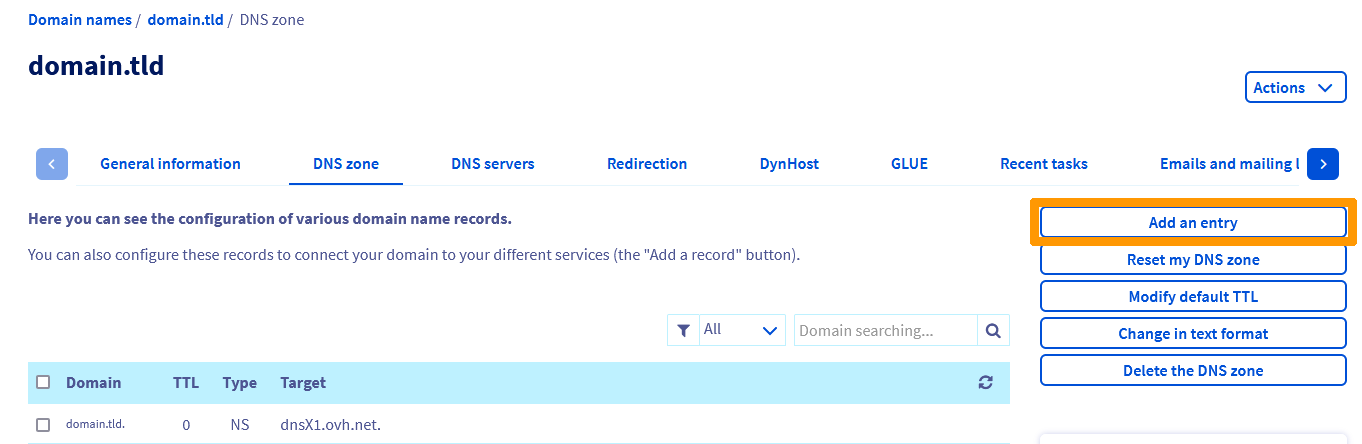
Inserisci il sottodominio e l'indirizzo IPv4 (A) o IPv6 (AAAA), quindi prosegui fino alla conferma dell'aggiunta. Se necessario, consulta le istruzioni descritte nella nostra documentazione "Modificare una zona DNS OVHcloud".
In tutti i casi, è necessario un periodo di propagazione da 4 a 24 ore affinché la modifica della zona DNS venga applicata sull'intera rete DNS. Ti consigliamo di attendere questo periodo prima di proseguire.
Se riprendiamo il nostro esempio precedente, i record "host" che si desidera aggiungere (a partire dal dominio domain.tld) sono dns1.domain.tld e dns2.domain.tld. L'obiettivo è sostituire i server DNS attuali dnsX1.ovh.net e dnsX2.ovh.net.
Di conseguenza, si aggiungono i seguenti record nella zona DNS attiva del dominio domain.tld:
- Un record DNS di tipo A per il sottodominio dns1.domain.tld verso l'IP 203.0.113.0 (IPv4 del server DNS dnsX1.ovh.net).
- Un record DNS di tipo AAAA per il sottodominio dns1.domain.tld verso l'IP 2001:db8:1:1b00:203:0:113:0 (IPv6 del server DNS dnsX1.ovh.net).
- Un record DNS di tipo A per il sottodominio dns2.domain.tld verso l'IP 203.0.113.1 (IPv4 del server DNS dnsX2.ovh.net).
- Un record DNS di tipo AAAA per il sottodominio dns2.domain.tld verso l'IP 2001:db8:1:1b00:203:0:113:1 (IPv6 del server DNS dnsX2.ovh.net).
A questo punto, attendi il completamento della propagazione DNS.
5 - Sostituire i record NS nella zona DNS attiva del tuo dominio
Affinché la personalizzazione dei server DNS sia visibile sulla rete DNS (effettuando un Whois, un dig ns o tramite un analizzatore di configurazione DNS), dovrai sostituire i record di tipo NS nella zona DNS attiva del tuo dominio.
Questa operazione si effettua dall'interfaccia del provider che gestisce la configurazione DNS del tuo dominio. Esistono due possibilità:
Clicca su una delle 2 possibilità per visualizzarne il contenuto.
Il tuo dominio non utilizza una zona DNS attiva in OVHcloud
Rivolgiti al provider che gestisce tale zona per effettuare la modifica.
Il tuo dominio utilizza una zona DNS attiva in OVHcloud
Clicca sulle schede qui sotto per visualizzare i 3 step in sequenza.
Accedi alla pagina Zone DNS, poi seleziona il dominio per il quale hai personalizzato i server DNS.
Clicca su Modifica in modalità testuale.
Viene visualizzata una finestra contenente la tua zona DNS in modalità testuale:
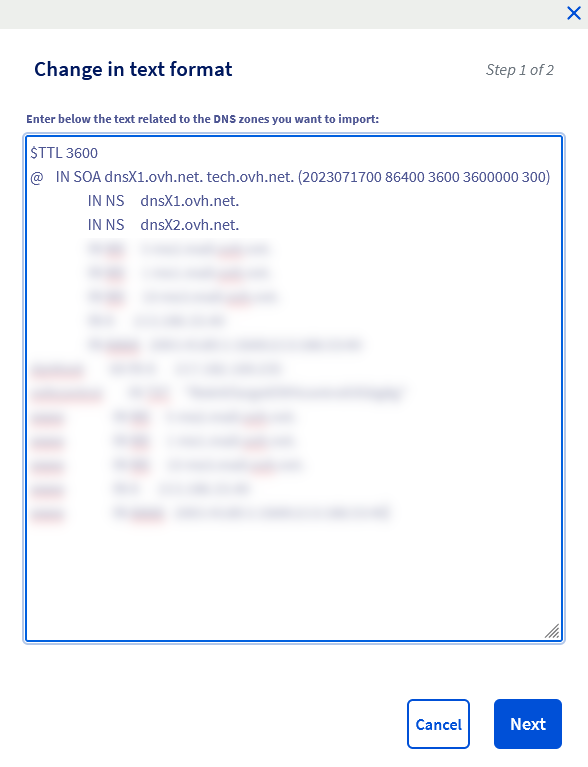
Ti ricordiamo che effettuare una modifica inopportuna in modalità testuale nella tua zona DNS può impedire l'accesso al tuo sito Web e/o rendere non disponibile la ricezione di nuovi messaggi sui tuoi indirizzi e-mail. Rivolgiti a un provider specializzato in caso di dubbi.
In questa finestra, sostituisci unicamente nei record di tipo NS i nomi dei server DNS con i tuoi nomi di server DNS personalizzati senza dimenticare di incrementare di "1" il primo valore numerico della riga SOA. Una volta apportate le modifiche, clicca su Avanti e poi su Conferma.
La modifica non sarà visibile immediatamente. Attendi una ventina di minuti per verificare che le modifiche siano state applicate correttamente.
È necessario un periodo di propagazione da 4 a 24 ore affinché le modifiche effettuate nella zona DNS vengano applicate sull'intera rete DNS.
Per comprendere meglio questo passaggio, riprendiamo il nostro esempio con il dominio domain.tld e la sua zona DNS in modalità "testuale" visibile nell'immagine qui sopra.
Si osservano i seguenti elementi:
- Il primo valore numerico della riga SOA è il seguente: 2023071700.
- Esistono due record di tipo NS per il dominio domain.tld.
- I record di tipo NS puntano ancora ai due server DNS dnsX1.ovh.net e dnsX2.ovh.net.
Per proseguire con la personalizzazione dei server DNS del dominio domain.tld, dovrai:
- Incrementare di "1" il primo valore numerico della riga SOA: 2023071701 (tieni presente che se il primo valore numerico fosse il seguente: 2023071704, si incrementerebbe sempre di "1" e si otterrebbe il risultato seguente: 202307170**5).
- Sostituire la destinazione dnsX1.ovh.net. con dns1.domain.tld. unicamente nella riga che inizia per IN NS.
- Sostituire la destinazione dnsX2.ovh.net. con dns2.domain.tld. unicamente nella riga che inizia per IN NS.
Una volta apportate le modifiche, il risultato del nostro esempio sarà il seguente:
Per il nostro dominio domain.tld, i server DNS che verranno visualizzati dopo l'applicazione della modifica e la propagazione DNS saranno dns1.domain.tld. e dns2.domain.tld..
Se necessario, consulta le istruzioni descritte nella nostra documentazione "Modificare una zona DNS OVHcloud".
Nel caso di una personalizzazione dei server DNS direttamente sul dominio che li utilizzerà, è possibile che la zona DNS non mostri il dominio nelle destinazioni dei record di tipo NS, ma unicamente il sottodominio.
Ad esempio, invece di visualizzare i seguenti record:
- domain.tld IN NS dns1.domain.tld.
- domain.tld IN NS dns2.domain.tld.
La zona DNS può mostrare i record nel modo seguente:
- domain.tld IN NS dns1.
- domain.tld IN NS dns2.
Non preoccuparti, il risultato è equivalente e questa configurazione funzionerà perfettamente. Questo fenomeno si spiega con la presenza dello stesso dominio su entrambi i lati del record NS.
6 - Modificare i server DNS del tuo dominio
Devi modificare i server DNS del tuo dominio sostituendo i vecchi server DNS con i server DNS personalizzati creati in precedenza.
Per farlo, clicca sulle schede qui sotto per visualizzare i 4 step in sequenza.
Accedi alla pagina Domini, poi seleziona il dominio per il quale desideri personalizzare i server DNS.
Seleziona la scheda Server DNS, quindi clicca su Modifica i server DNS.
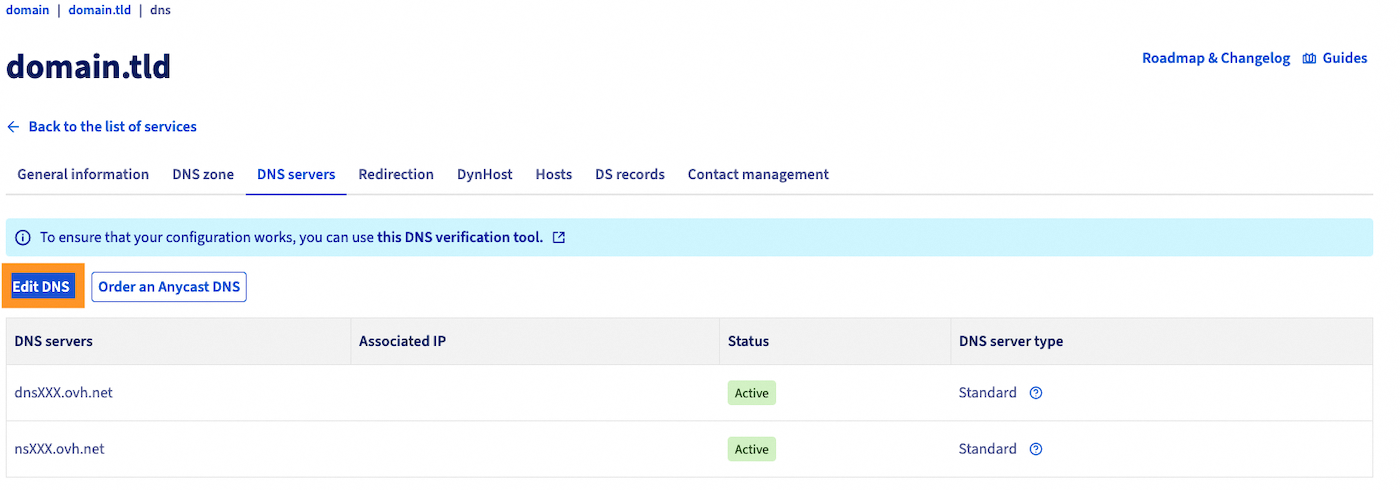
Sostituisci i tuoi server DNS attuali con quelli che desideri utilizzare come server DNS personalizzati.
Se i tuoi server DNS personalizzati sono stati creati con le estensioni .eu, .it, .be o .de, inserisci obbligatoriamente l'indirizzo IP associato a ciascuno dei tuoi server DNS personalizzati.
Senza questa informazione, i server DNS personalizzati non verranno presi in considerazione correttamente e non funzioneranno con il tuo dominio.
Finalizza i passaggi e, se necessario, consulta le istruzioni descritte nella nostra documentazione "Modificare i server DNS di un dominio OVHcloud".
Se hai personalizzato dei server DNS su un dominio per utilizzarli con un altro dominio che non è registrato in OVHcloud, rivolgiti al provider presso cui è registrato l'altro dominio per modificare i server DNS.
È necessario un periodo di propagazione da 24 a 48 ore affinché la modifica dei server DNS venga applicata sull'intera rete DNS.
Nel nostro esempio di personalizzazione dei server DNS del dominio domain.tld, si sostituisce il server DNS dnsX1.ovh.net con dns1.domain.tld e il server DNS dnsX2.ovh.net con dns2.domain.tld, quindi si attende il completamento della propagazione DNS.
Per saperne di più
Informazioni generali sui server DNS OVHcloud
Modificare una zona DNS OVHcloud
Per prestazioni specializzate (SEO, sviluppo, ecc.), contatta i partner OVHcloud.
Per usufruire di un supporto per l'utilizzo e la configurazione delle soluzioni OVHcloud, consulta le nostre diverse offerte di supporto.
Contatta la nostra Community di utenti.


 Impostare un DNS dinamico (DynHost/DynDNS) per il tuo dominio
 9456
9456