

Come cambiare la Product Key di Windows Server
7769 viste
 06.01.2026
  Cloud / Server dedicato (bare metal)
Informazioni sulla traduzione
Questa traduzione è stata generata automaticamente dal nostro partner SYSTRAN. I contenuti potrebbero presentare imprecisioni, ad esempio la nomenclatura dei pulsanti o alcuni dettagli tecnici. In caso di dubbi consigliamo di fare riferimento alla versione inglese o francese della guida. Per aiutarci a migliorare questa traduzione, utilizza il pulsante "Contribuisci" di questa pagina.
Obiettivo
Quando installi Windows Server, la Product Key (ovvero il codice di attivazione del prodotto) potrebbe non essere registrata correttamente. In questo caso, significa che il sistema operativo è stato installato con un codice di prova valido 120 giorni e che, allo scadere di questo periodo, non potrai più utilizzare il servizio.
Questa guida ti mostra come modificare la Product Key di Windows Server.
Prerequisiti
- Disporre di un server dedicato OVHcloud che esegue Windows Server o di una macchina virtuale che esegue Windows Server su un servizio Managed VMware.
- Avere una licenza Windows SPLA sul tuo account OVHcloud
- Avere un accesso amministrativo al tuo server tramite una connessione desktop remoto
Procedura
Rimuovi la Product Key predefinita
Quando il sistema operativo è in modalità di prova, viene installato con una Product Key di default. Per modificarla, apri la finestra di dialogo Esegui (tasto Windows + R):
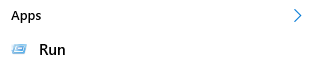
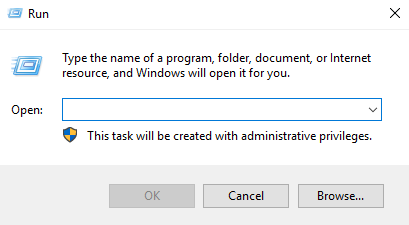
e inserisci questo comando:
Aggiungi la nuova Product Key
Da questo momento puoi inserire il codice definitivo ritornando alla finestra di dialogo Esegui e utilizzando questo comando:
I codici Product Key per le versioni di Windows Server supportate sono disponibili nella tabella pagina ufficiale di Microsoft.
Le versioni Core utilizzano le stesse chiavi KMS delle versioni non Core.
Recupera la tua Product Key da kms.ovh.net
Per associare la tua nuova Product Key al nostro sistema di attivazione automatico, utilizza questo comando nella finestra di dialogo Esegui:
Per VPS o istanze Public Cloud, è necessario utilizzare kms.cloud.ovh.net.
Registra il sistema operativo
Infine, inserisci questo comando per registrare Windows Server:
Per saperne di più
Contatta la nostra Community di utenti.


 Configurazione degli account utente e dell'accesso root su un server
 4216
4216