

Modificare la password amministratore su un server dedicato Windows
1915 viste
 26.06.2024
  Cloud / Server dedicato (bare metal)
Informazioni sulla traduzione
Questa traduzione è stata generata automaticamente dal nostro partner SYSTRAN. I contenuti potrebbero presentare imprecisioni, ad esempio la nomenclatura dei pulsanti o alcuni dettagli tecnici. In caso di dubbi consigliamo di fare riferimento alla versione inglese o francese della guida. Per aiutarci a migliorare questa traduzione, utilizza il pulsante "Contribuisci" di questa pagina.
Obiettivo
Durante l’installazione o la reinstallazione di una distribuzione Windows, viene fornita una password per accedere come amministratore. Ti consigliamo vivamente di modificarlo, come spiegato nella nostra guida Mettere in sicurezza un server dedicato. Se hai perso la password admin, è necessario reimpostarla in modalità Rescue.
Questa guida ti mostra come modificare la password admin del tuo server utilizzando le configurazioni della modalità Rescue disponibili con un sistema operativo Windows.
Questa guida non si applica all’avvio in Rescue mode denominato Windows Customer Rescue System.
Consulta questa guida quando utilizzi l’opzione Windows Customer Rescue System (Windows2022-based) nello Spazio Cliente OVHcloud.
Prerequisiti
- Disporre di un server dedicato Windows
Accesso allo Spazio Cliente OVHcloud
- Link diretto: Server Dedicati
- Percorso di navigazione:
Bare Metal Cloud>Server Dedicati> Seleziona il tuo server
Procedura
Negli step successivi descriviamo il processo di modifica della password admin locale tramite la modalità Rescue OVHcloud (basata su Linux) disponibile in qualsiasi momento. Se preferisci utilizzare Windows PE (WinRescue), consulta il metodo dedicato alla fine di questa guida.
Step 1: riavvia il server in modalità Rescue
Il sistema deve essere avviato in modalità Rescue prima di poter modificare la password admin.
Per maggiori informazioni sulla modalità Rescue, consulta questa guida.
Step 2: esegui il mount della partizione di sistema
Accedi al tuo server via SSH. Se necessario, consulta la guida Introduzione a SSH
Trattandosi di un server Windows, le partizioni saranno intitolate "Microsoft LDM data".
In questo esempio, "sda4" è la partizione di sistema, determinata dalla sua dimensione. In genere, esiste anche una seconda partizione mirror che, in questo caso, è intitolata “/dev/sdbX”. Nella maggior parte dei casi, infatti, il server avrà diversi dischi con schemi di partizione identici. Per la reimpostazione della password, è importante solo il primo.
Salva questa partizione:
Verifica il punto di mount:
Nell'esempio di cui sopra, l'operazione è andata a buon fine. Se il mount non è andato a buon fine, riceverai probabilmente un messaggio di errore simile a questo:
In questo caso, esegui il comando seguente e riprova a montare la partizione.
Step 3: eliminare la password corrente
Questo step consiste nella manipolazione del file SAM con un tool che permette di cancellare la password dell'utente admin. Accedi alla cartella corretta e individua gli utenti Windows:
Se il comando non funziona, installa prima lo strumento: apt install chntpw.
Elimina la password dell'utente admin utilizzando il comando seguente. (Scegli "Administrator" se "admin" non esiste)
Premi "1" e premi Invio. (Utilizza prima l'opzione 2 se in corrispondenza di "Disabled" compare una "X").
Premi "q" e premi Invio per lasciare il tool. Digita "y" quando sei invitato e premi Invio.
Step 4: Riavviare il server
Sostituisci il netboot con Avviare da hard disk nello Spazio Cliente OVHcloud (vedi Step 1).
Di ritorno da riga di comando, smonta la partizione e riavvia il server con questi comandi:
Step 5: definire una nuova password (IPMI)
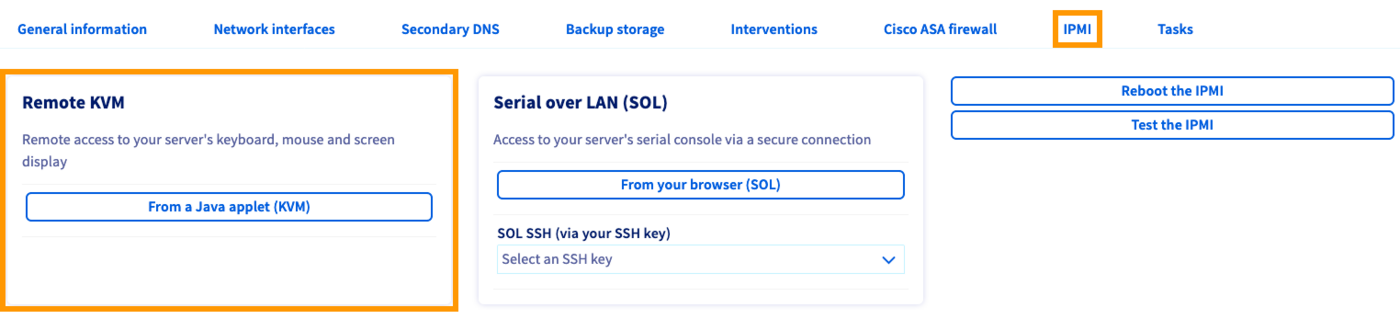
Nello Spazio Cliente OVHcloud, clicca sulla scheda IPMI per aprire una sessione KVM.
Step 5.1: per una versione recente di Windows
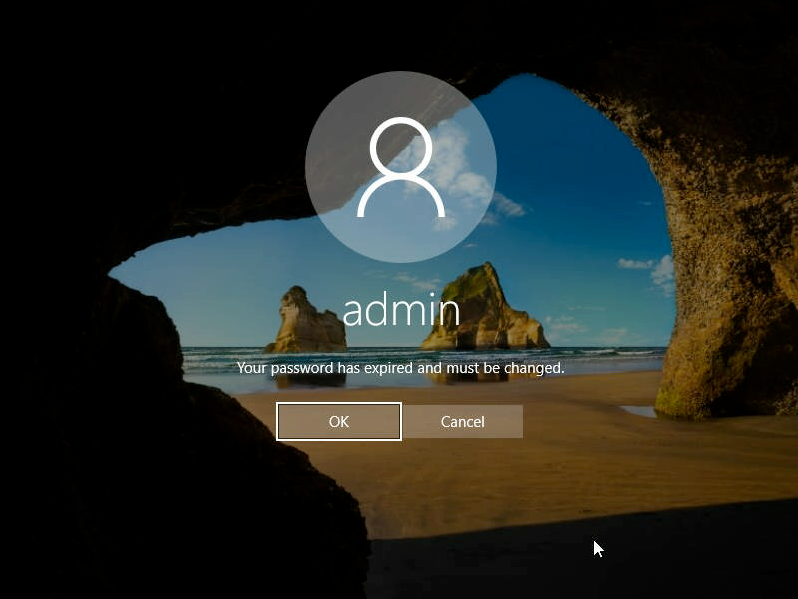
L'interfaccia di connessione dovrebbe visualizzare un messaggio che indichi la scadenza della password.
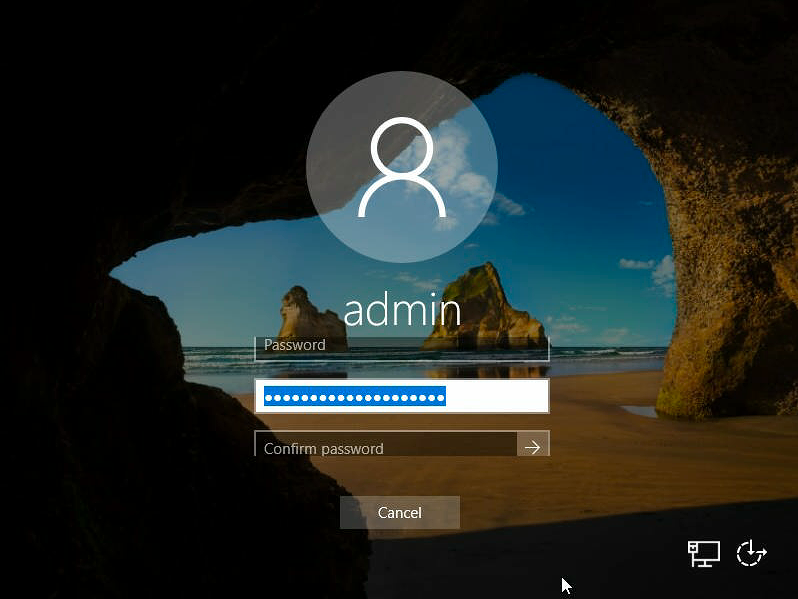
La nuova password per l'utente admin deve essere inserita due volte. Tuttavia, il campo di conferma non è ancora visibile, il che significa che devi lasciare il primo campo vuoto, inserire la tua nuova password nel secondo campo, quindi utilizzare il tasto di tabulazione (“ ↹ ”) della tastiera (virtuale) per passare al terzo campo (“Confermare la password").
Imposta di nuovo la password e clicca sulla freccia per salvarla.
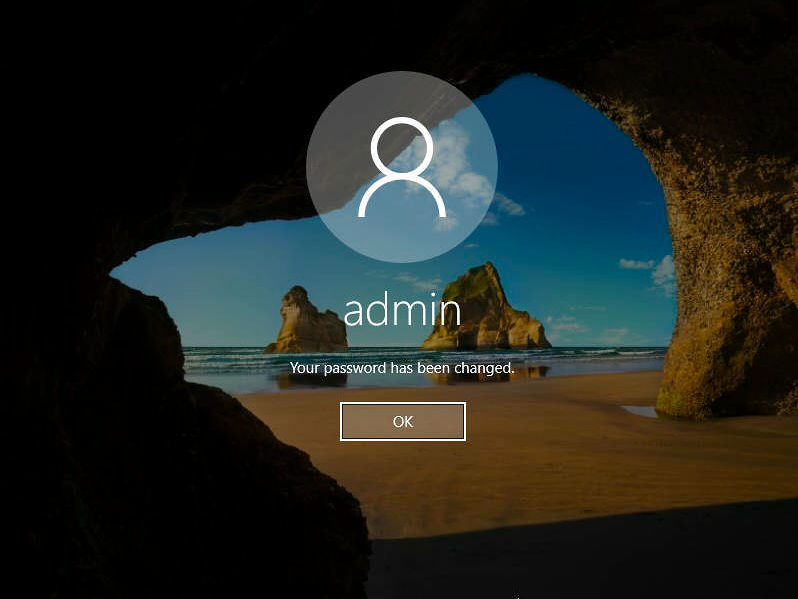
Clicca su OK e sarai connesso.
Step 5.2: per una versione precedente di Windows
Una volta stabilita la sessione KVM, si aprirà una finestra di riga di comando (cmd).
Definisci la password dell'utente attuale ("Administrator"):

Si raccomanda di utilizzare la tastiera virtuale durante l'inserimento della password in questa interfaccia.
Reimposta la password amministratore con WinRescue
Step 1: riavvia il server in modalità Rescue
Il sistema deve essere avviato in modalità Rescue (WinRescue) prima di poter modificare la password admin.
Per maggiori informazioni sulla modalità Rescue, consulta questa guida.
Step 2: eliminare la password corrente
Nello Spazio Cliente OVHcloud, clicca sulla scheda IPMI per aprire una sessione KVM.
Per reimpostare la password, è necessario il tool NTPWEdit. Una volta connesso tramite KVM, apri il browser e scaricalo dal sito Web ufficiale.
Naviga fino alla cartella in cui si trova il file ZIP scaricato ed estrae il contenuto. Apri il file eseguibile ntpwedit64 per avviare l'applicazione.
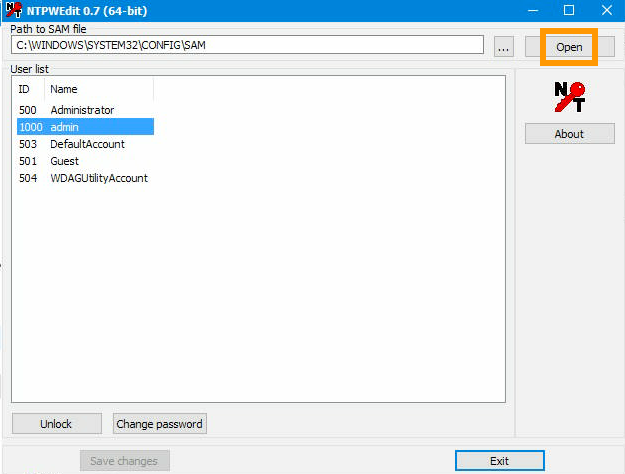
In questa interfaccia è possibile modificare il file SAM per cancellare la password dell'utente admin. Il percorso di accesso predefinito della directory WINDOWS è precompilato. Apri il file per visualizzare la lista degli utenti cliccando su Apri.
L'utente interessato sarà "admin" o "Administrator", secondo la versione di Windows. Se sono presenti entrambi, seleziona "admin". Clicca su Modifica la password.
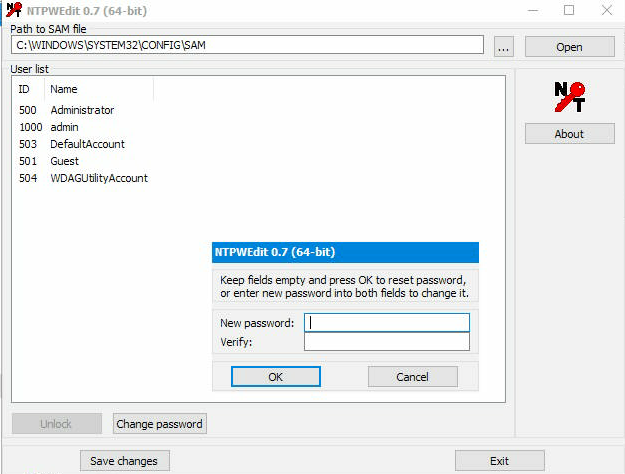
Nella finestra che appare, lasciate che i campi siano vuoti e cliccate su OK. e infine clicca su Salva le modifiche e poi su Via.
Il server deve essere riavviato
Step 3: riavvia il server
Sostituisci il netboot con Avviare da hard disk nello Spazio Cliente OVHcloud (vedi Step 1).
Nella finestra KVM, seleziona l'opzione di arresto Riavvia utilizzando il pulsante Windows "Avvia" in basso a sinistra.
Prosegui nella lettura di questa guida allo Step 5: impostare una nuova password (IPMI).
Per saperne di più
Attivare e utilizzare la modalità rescue
Utilizzare l’IPMI sui server dedicati
Contatta la nostra Community di utenti all’indirizzo https://community.ovh.com/en/.


 Come cambiare la Product Key di Windows Server
 7764
7764