

Configura il tuo MegaRAID in RAID 0
479 viste
 29.04.2025
  Cloud / Server dedicato (bare metal)
Questa traduzione è stata generata automaticamente dal nostro partner SYSTRAN. I contenuti potrebbero presentare imprecisioni, ad esempio la nomenclatura dei pulsanti o alcuni dettagli tecnici. In caso di dubbi consigliamo di fare riferimento alla versione inglese o francese della guida. Per aiutarci a migliorare questa traduzione, utilizza il pulsante "Contribuisci" di questa pagina.
Obiettivo
Il RAID (Redundant Array of Independent Disks) è un insieme di tecniche che attenuano la perdita di dati su un server, replicando le informazioni su più dischi.
Il livello di RAID predefinito dei server OVHcloud è il RAID 1 che raddoppia il volume occupato dai tuoi dati, riducendo lo spazio disponibile.
Questa guida ti mostra come configurare i dischi del tuo server in RAID 0, per sfruttare il massimo dello spazio disponibile.
Attenzione: il RAID 0 non offre tolleranza ai guasti né ridondanza dei dati. Questa operazione rende molto probabile la perdita di informazioni in caso di malfunzionamento del disco.
Prerequisiti
- Disporre di un server dedicato con un RAID hardware
- Avere accesso al server via SSH come amministratore (sudo)
Accesso allo Spazio Cliente OVHcloud
- Link diretto: Server dedicati
- Percorso di navigazione:
Bare Metal Cloud>Server dedicati> Seleziona il tuo server
Procedura
Utilizza lo Spazio Cliente OVHcloud
Nella scheda Informazioni generali, clicca sui tre puntini ... in corrispondenza del Sistema operativo e seleziona Installa.
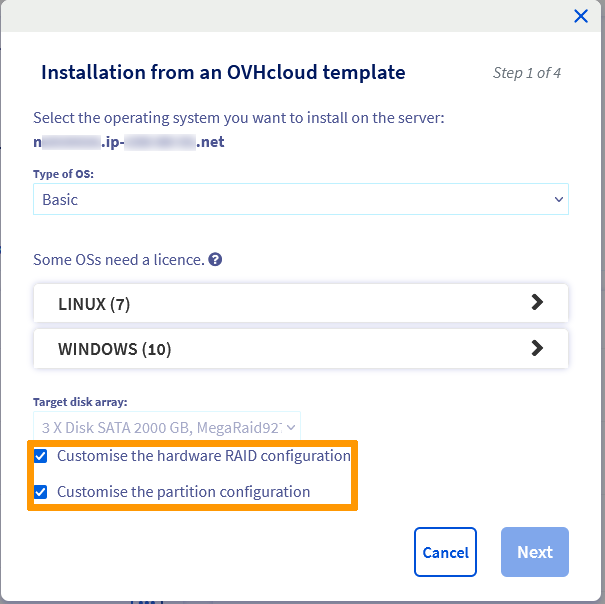
Seleziona il sistema operativo da installare e clicca su Seguente.
Seleziona le caselle Personalizza la configurazione del RAID hardware e Personalizza la configurazione delle partizioni, poi clicca su Seguente.
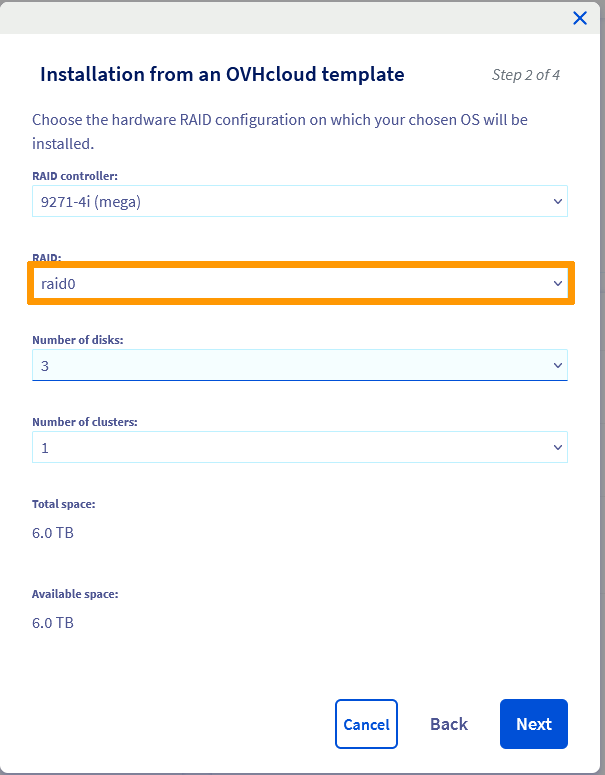
Seleziona "raid0" nella lista di RAID a tendina e clicca su Avanti.
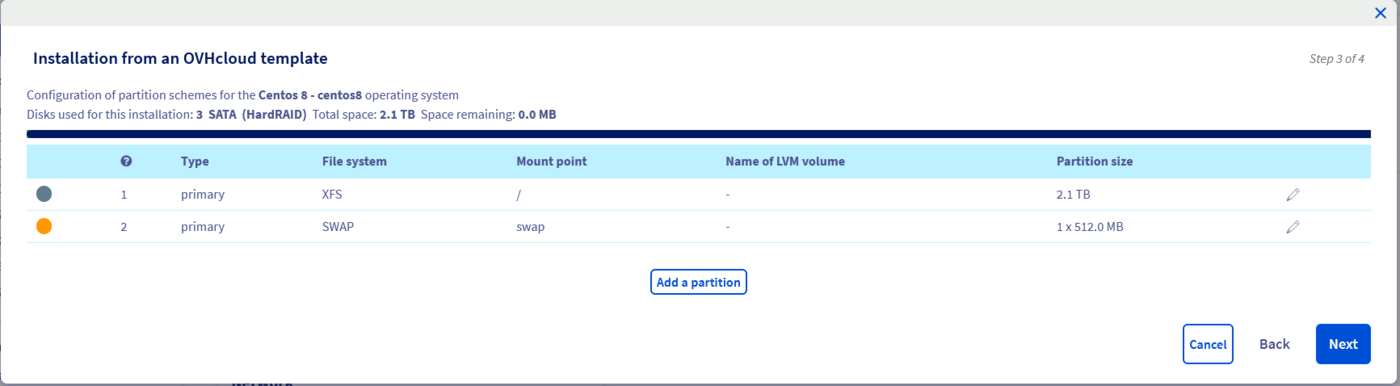
Configura le partizioni in base alle tue esigenze e clicca su Seguente.
Infine clicca su Conferma.

Una volta configurato il server, verifica la dimensione delle partizioni accedendo via SSH ed eseguendo il seguente comando:
Utilizza la modalità Rescue
Cerca "Boot" nel riquadro Informazioni generali e clicca su ... poi su Modifica per cambiare il sistema di avvio.
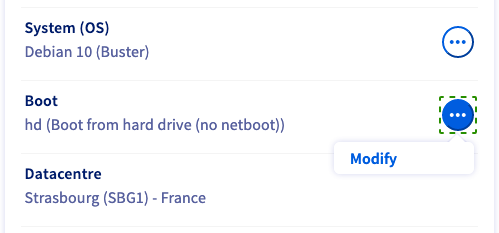
A questo punto seleziona Avviare in Rescue mode e seleziona Rescue-customer nel menu a tendina.
Nel campo "Ricevi le credenziali della modalità all'indirizzo email:", inserisci un altro indirizzo email se non vuoi che le credenziali di accesso siano inviate all'indirizzo principale del tuo account OVHcloud.
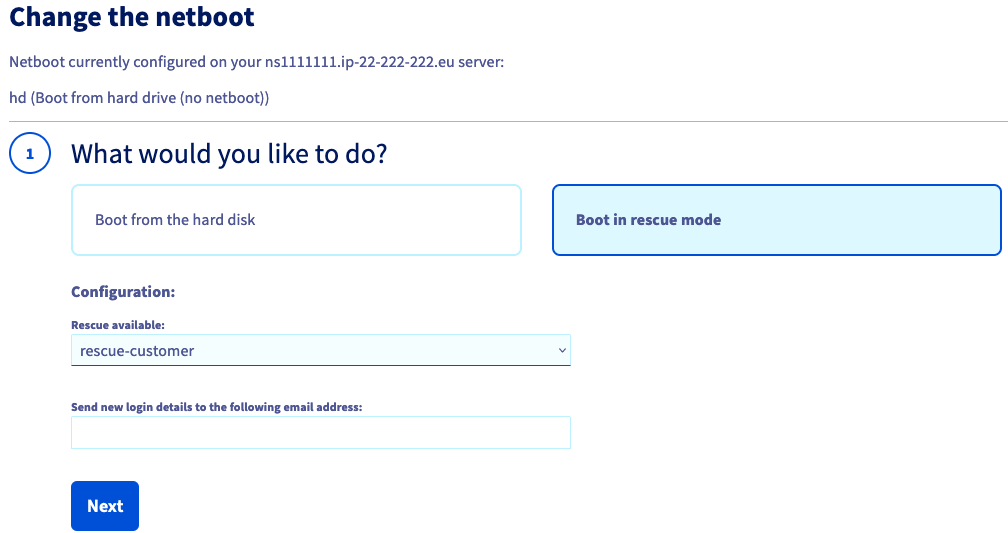
Clicca su Seguente e poi su Conferma nella schermata che appare.
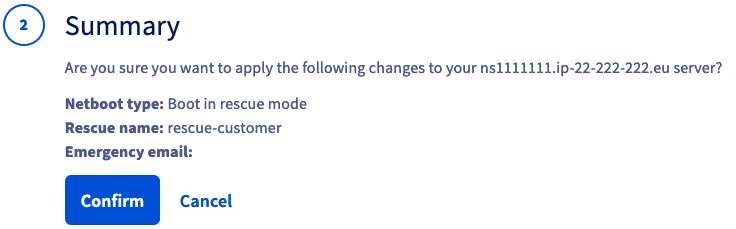
Una volta terminata la modifica, clicca su ... a destra di "Stato" nella sezione intitolata Stato dei servizi.
Clicca sul pulsante Riavvia e il server riavvia in modalità Rescue. Questa operazione potrebbe richiedere alcuni minuti.

Quando il server si riavvia, accedi al server via SSH utilizzando le credenziali della modalità Rescue. inviati all'indirizzo email principale dell'account o, in caso affermativo, all'indirizzo email fornito in precedenza.
Dalla riga di comando, inserisci questi comandi per eliminare i parametri RAID esistenti. Tutti i dati del RAID verranno eliminati:
Per recuperare le credenziali di localizzazione dei dischi, esegui questo comando:
Inserisci questi comandi per configurare il RAID 0:
In questo esempio, 252 è l'identificativo della cassa del disco.
Dopo aver definito il nuovo livello di RAID, puoi verificare le impostazioni utilizzando il seguente comando:
Per saperne di più
Sostituire a caldo un disco su un server con RAID hardware
Sostituire a caldo un disco su un server con RAID software
Contatta la nostra Community di utenti all’indirizzo https://community.ovh.com/en/.


 Gestione e ricostruzione del RAID software sui server in modalità legacy boot (BIOS)
 1669
1669