

Come assegnare un tag a un server Bare Metal
74 viste
 01.07.2025
  Cloud / Server dedicato (bare metal)
Informazioni sulla traduzione
Questa traduzione è stata generata automaticamente dal nostro partner SYSTRAN. I contenuti potrebbero presentare imprecisioni, ad esempio la nomenclatura dei pulsanti o alcuni dettagli tecnici. In caso di dubbi consigliamo di fare riferimento alla versione inglese o francese della guida. Per aiutarci a migliorare questa traduzione, utilizza il pulsante "Contribuisci" di questa pagina.
Obiettivo
Le tag sono etichette attribuibili alle risorse, che consentono di organizzarle e gestirle in modo più efficace.
Ogni tag è composto da due parti:
- La chiave: Rappresenta un attributo o una categoria.
- Il valore: Corrisponde alle informazioni associate a questa chiave.
È possibile, ad esempio, suddividere le risorse in categorie in base alla sede, al servizio o al livello di sicurezza. L'utilizzo delle tag può facilitare la ricerca, l'organizzazione delle risorse, la gestione dei costi associati o ancora l'applicazione di strategie con la granularità desiderata.
Questa guida ti mostra come creare, attribuire ed eliminare tag per ogni server dedicato dallo Spazio Cliente OVHcloud.
Prerequisiti
- Disporre di un server dedicato.
Accesso allo Spazio Cliente OVHcloud
- Link diretto: Server dedicati
- Percorso di navigazione:
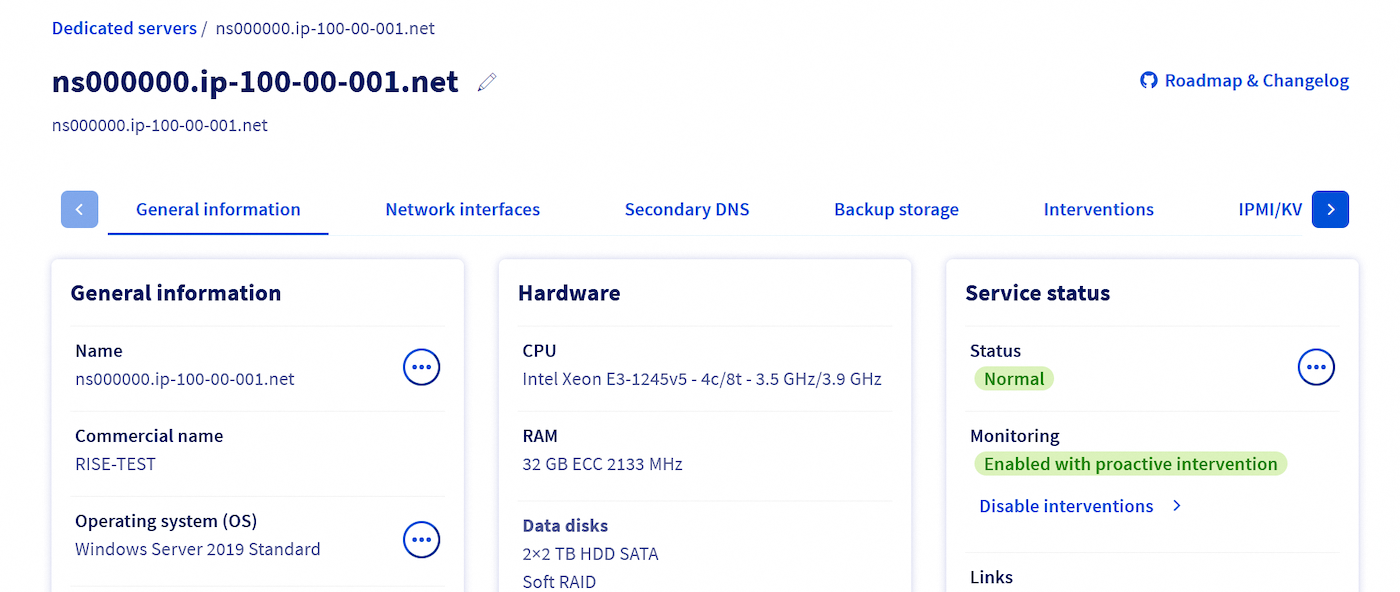
Bare Metal Cloud>Server dedicati> Seleziona il tuo server
Procedura
Assegnare un tag a un server dedicato dallo Spazio Cliente
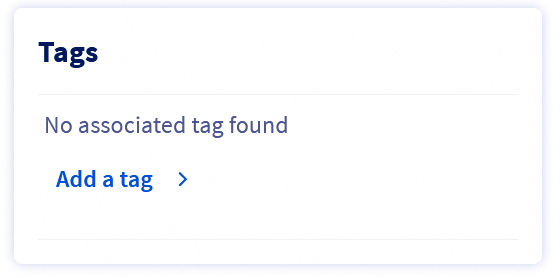
Nel riquadro Tag, clicca su Aggiungere un tag.
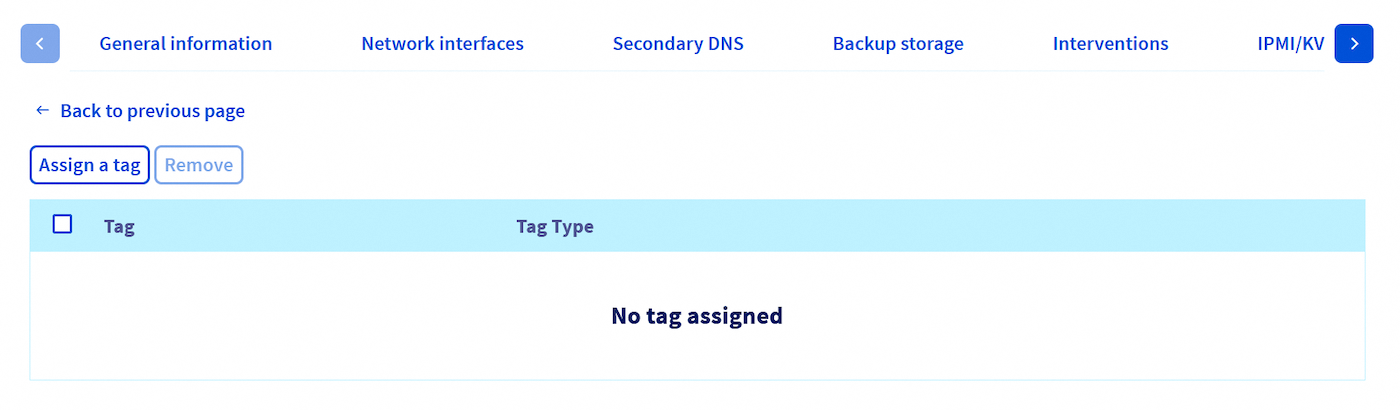
Verrai automaticamente indirizzato alla scheda Tags.
Clicca sul pulsante Assegnare un tag.
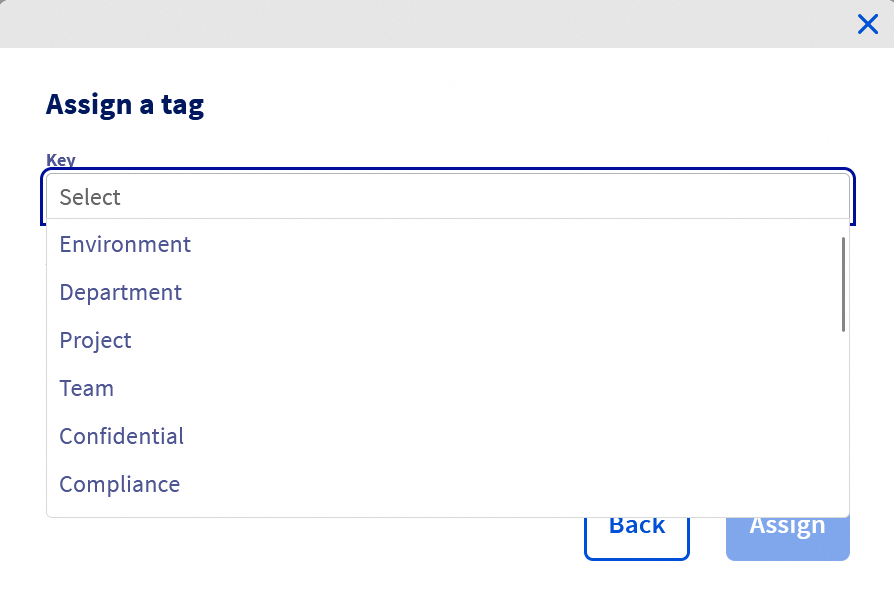
Nella nuova finestra, clicca sul campo Chiave per aprire il menu a tendina e seleziona la chiave desiderata.
Clicca nel campo Valore e seleziona il valore appropriato nel menu a tendina.

Se vuoi utilizzare una chiave o un valore che non esiste ancora, puoi crearlo digitandola e cliccando su Aggiungi questo-testo, dove "questo-testo" corrisponde al testo che hai inserito.
Infine clicca sul pulsante Aggiungere per creare il tag e poi sul pulsante Assegnare nella parte inferiore destra della finestra.
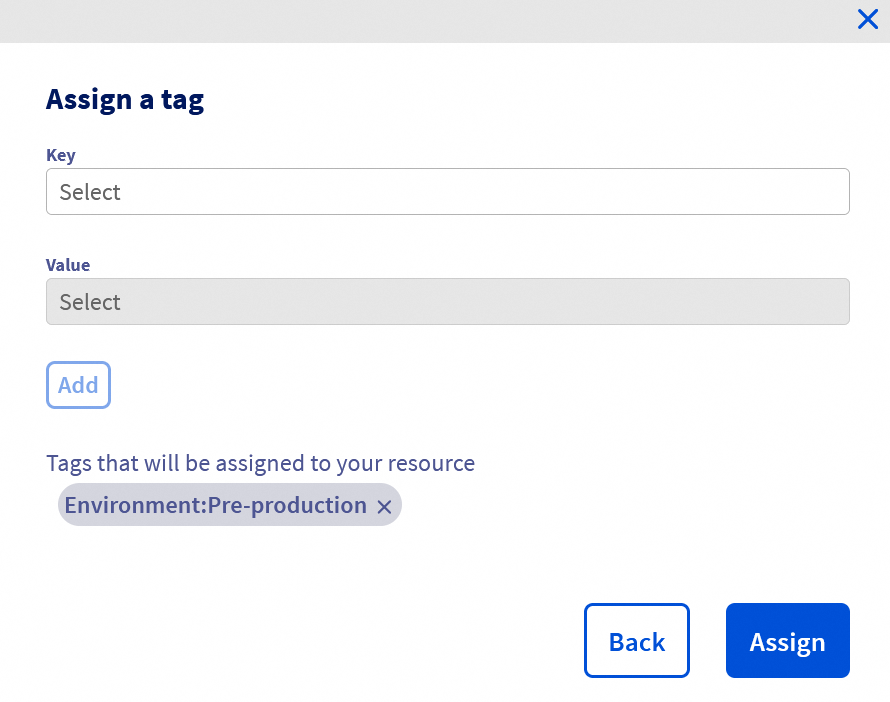
Un messaggio di conferma viene visualizzato in verde, sopra l'elenco delle tag applicate al server scelto.

Eliminare un tag su un server dedicato
Per visualizzare la lista dei tag assegnati al tuo server:
- Accedi allo Spazio Cliente OVHcloud.
- Accedi alla sezione
Bare Metal Cloud. - Clicca su
Server dedicatie seleziona il tuo server dalla lista. - Accedi alla scheda
Tags.
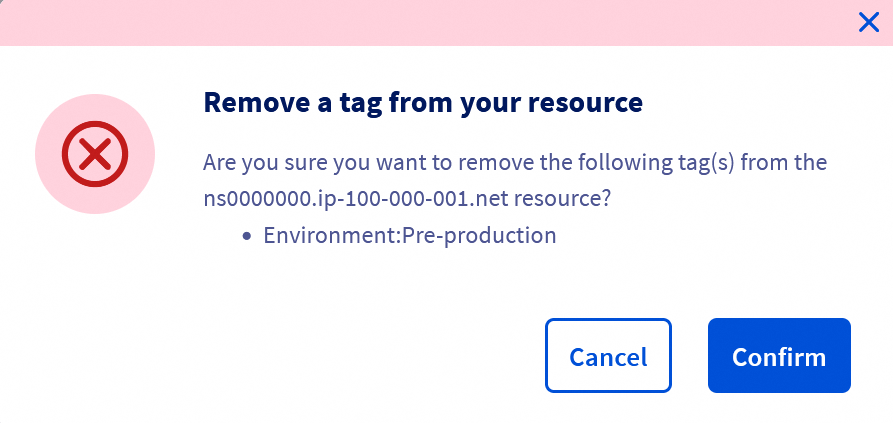
Clicca sul pulsante ..., a destra del tag che vuoi rimuovere dal tuo server.
Clicca su Eliminare.

Viene visualizzata una finestra di conferma. Clicca sul pulsante Confermare per rimuovere il tag.
Per saperne di più
Contatta la nostra Community di utenti.
-
Secure Shell (SSH) : un protocole de réseau sécurisé utilisé pour établir des connexions entre un client et un serveur. Il permet d'exécuter des commandes à distance de manière sécurisée. ↩


 Come cambiare la Product Key di Windows Server
 7784
7784