

Configurare un NIC per il servizio OVHcloud Link Aggregation in Windows Server 2019
506 viste
 25.03.2021
  Cloud / Server dedicato (bare metal)
Informazioni sulla traduzione
Questa traduzione è stata generata automaticamente dal nostro partner SYSTRAN. I contenuti potrebbero presentare imprecisioni, ad esempio la nomenclatura dei pulsanti o alcuni dettagli tecnici. In caso di dubbi consigliamo di fare riferimento alla versione inglese o francese della guida. Per aiutarci a migliorare questa traduzione, utilizza il pulsante "Contribuisci" di questa pagina.
Obiettivo
La tecnologia OVHcloud Link Aggregation (OLA) è stata progettata dai team OVHcloud per aumentare la disponibilità dei server e potenziare le connessioni di rete. L’attivazione dell’opzione permette di aggregare in pochi click le schede di rete e rendere i collegamenti ridondati in modo che, in caso di malfunzionamenti, il traffico venga reindirizzato automaticamente verso il collegamento disponibile.
Prerequisiti
Accesso allo Spazio Cliente OVHcloud
- Link diretto: Server dedicati
- Percorso di navigazione:
Bare Metal Cloud>Server dedicati> Seleziona il tuo server
Procedura
Il tipo di configurazione disponibile in OLA per i nostri NIC non permette di accedere al server in SSH. Per stabilire la connessione alla macchina è quindi necessario utilizzare IPMI.
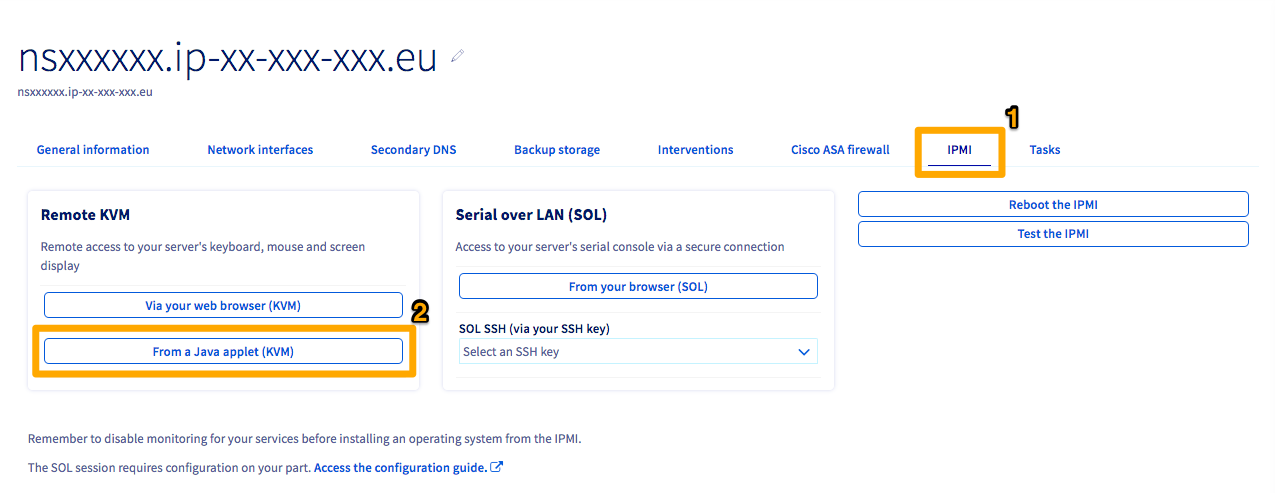
Clicca sulla scheda IPMI (1) e poi sul pulsante Da una applet Java (KVM) (2).
Verrà scaricato un programma JNLP: aprilo e utilizza le credenziali associate al server per accedere.
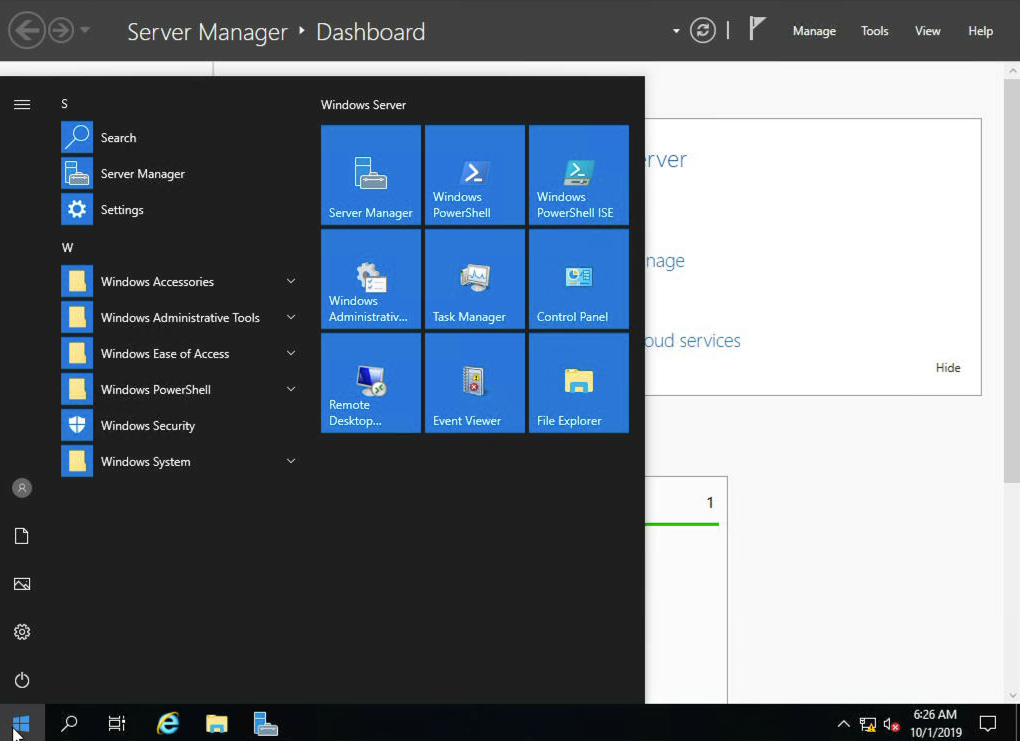
Una volta effettuato il login alla macchina, apri Server Manager (se non si apre di default, è disponibile nel menu Start).
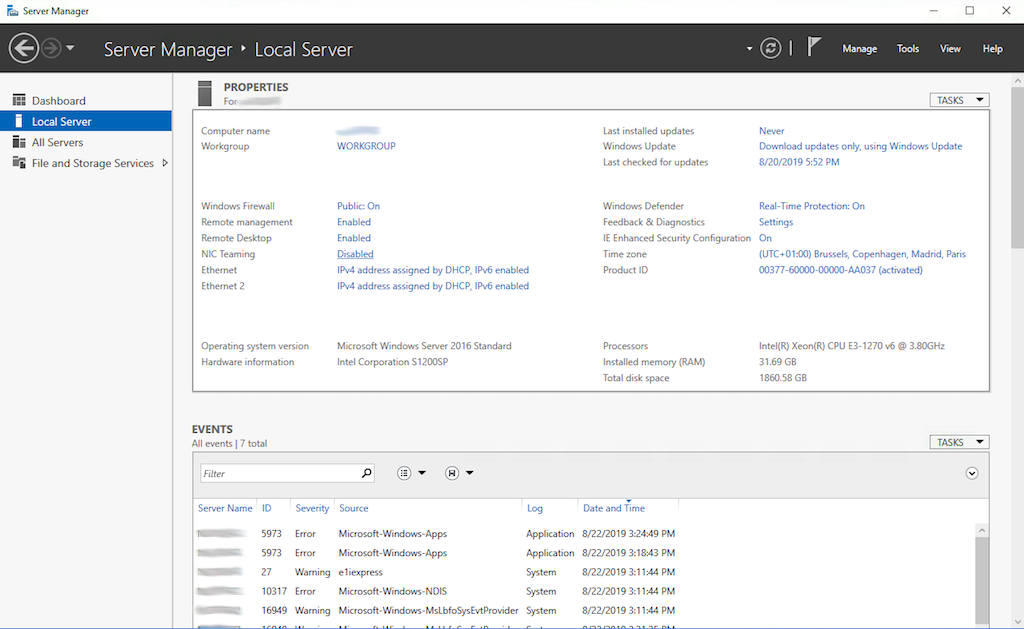
A questo punto clicca sulla scheda Local Server a sinistra e clicca sul pulsante Disabled vicino a NIC Teaming.
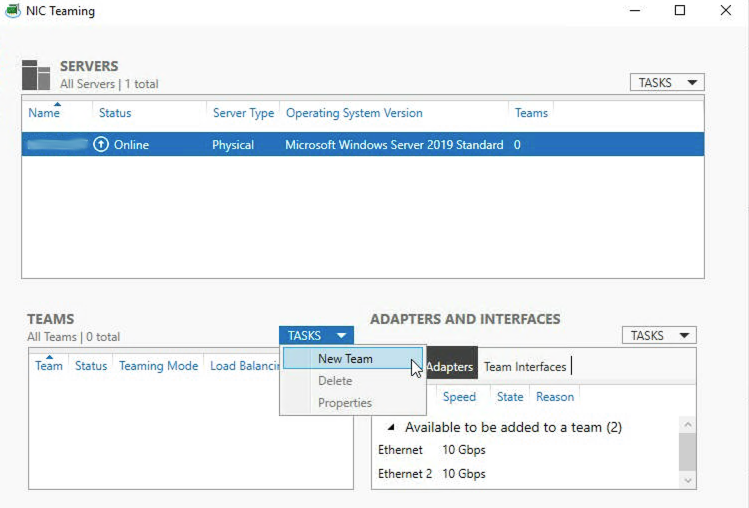
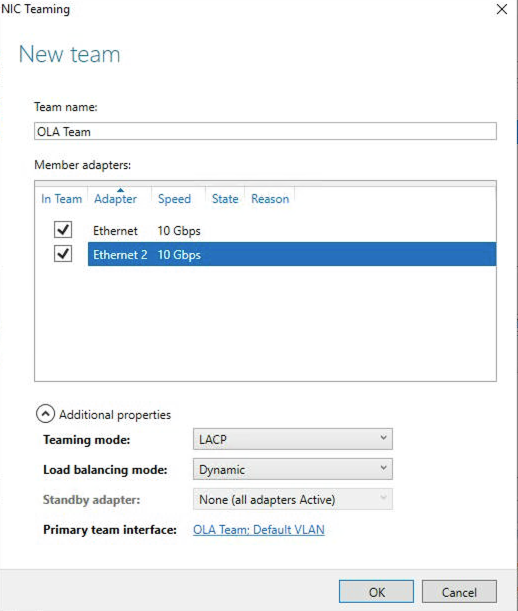
Si apre una nuova finestra: nella sezione TEAMS, clicca su TASKS e seleziona New Team dal menu a tendina.
Assegna un nome al team e spunta i NIC da utilizzare con OLA. Clicca sulla freccia verso il basso in corrispondenza di Additional properties e modifica il Teaming mode in LACP. Una volta verificata la correttezza delle informazioni inserite, clicca su OK.
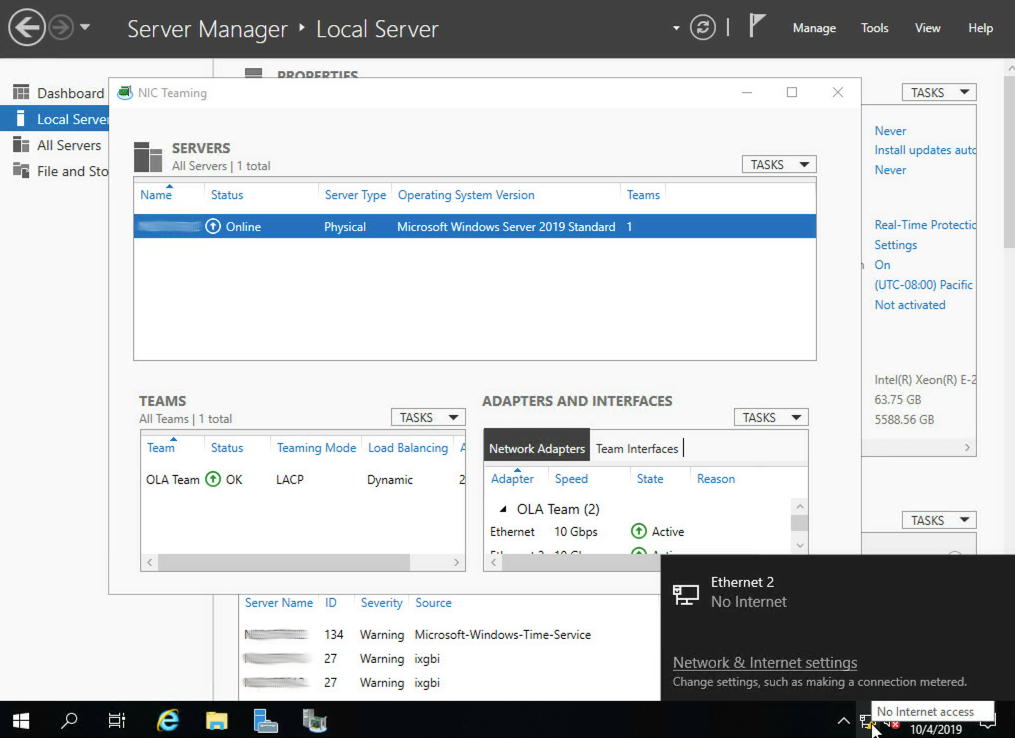
Potrebbero essere necessari un paio di minuti prima che il team NIC risulti online. Una volta terminato, clicca sull’icona della connessione di rete in basso a destra e poi sul pulsante Network & Internet settings. Seleziona Ethernet nella barra laterale sinistra.
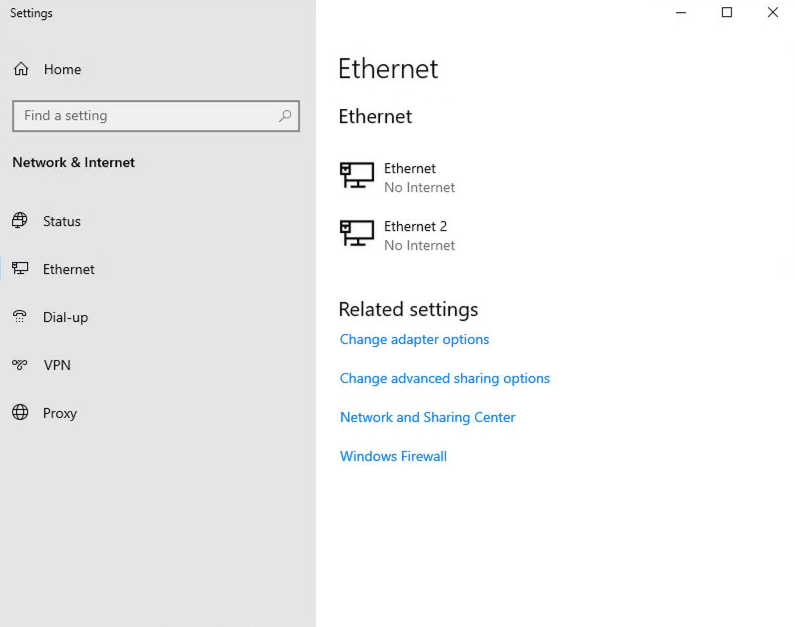
Clicca su Change adapter options.
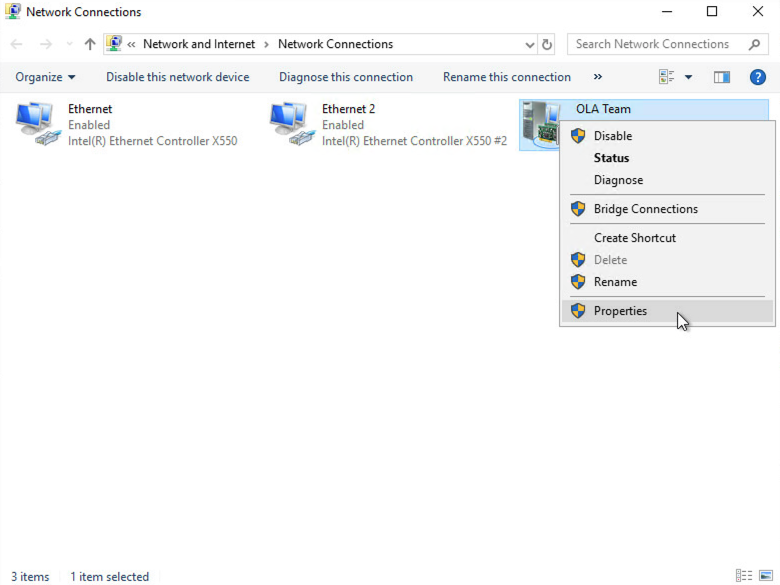
A questo punto clicca con il tasto destro sul team NIC e seleziona Properties nel menu a tendina.
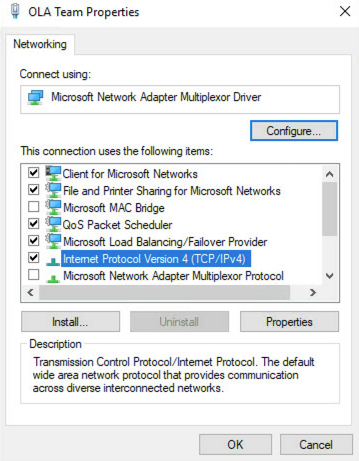
Nella nuova finestra, clicca due volte su Internet Protocol Version 4 (TCP/IPv4).
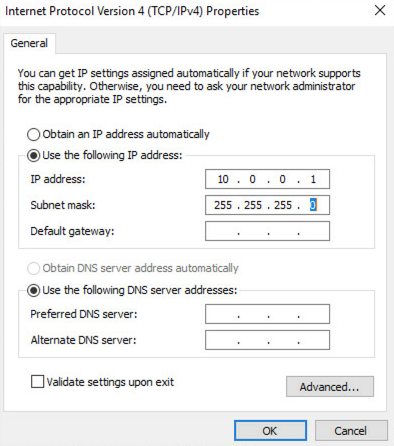
Seleziona Use the following IP address e aggiungi l’IP privato e la sottorete scelta. Una volta verificata la correttezza delle impostazioni, clicca su OK.
Per testare il corretto funzionamento del nuovo NIC team creato, effettua il ping di un altro server presente nella stessa vRack. Se funziona, la procedura è conclusa. In caso contrario, verifica nuovamente la configurazione o prova a riavviare il server.
Per saperne di più
Configurare un NIC per il servizio OVHcloud Link Aggregation nello Spazio Cliente.
Configurare un NIC per il servizio OVHcloud Link Aggregation in Debian 9.
Configurare un NIC per il servizio OVHcloud Link Aggregation in SLES 15.
Contatta la nostra Community di utenti.


 Configurare Additional IP in modalità bridge sulle proprie macchine virtuali
 3270
3270