

Come configurare il NIC handle per aggregare i link OVHcloud in SLES 15
402 viste
 26.11.2024
  Cloud / Server dedicato (bare metal)
Informazioni sulla traduzione
Questa traduzione è stata generata automaticamente dal nostro partner SYSTRAN. I contenuti potrebbero presentare imprecisioni, ad esempio la nomenclatura dei pulsanti o alcuni dettagli tecnici. In caso di dubbi consigliamo di fare riferimento alla versione inglese o francese della guida. Per aiutarci a migliorare questa traduzione, utilizza il pulsante "Contribuisci" di questa pagina.
Obiettivo
La tecnologia OVHcloud Link Aggregation (OLA) è sviluppata dai nostri team per aumentare la disponibilità dei server e migliorare l'efficacia delle connessioni di rete. In pochi click è possibile aggregare le schede di rete e rendere ridondanti i collegamenti di rete. Ciò significa che in caso di guasto di un collegamento, il traffico viene automaticamente reindirizzato verso un altro collegamento disponibile.
Questa guida ti mostra come raggruppare i tuoi NIC (Network Interface Controller) per utilizzarli con il servizio OLA su SLES 15.
Prerequisiti
Accesso allo Spazio Cliente OVHcloud
- Link diretto: Server dedicati
- Percorso di navigazione:
Bare Metal Cloud>Server dedicati> Seleziona il tuo server
Procedura
Dal momento che i nostri NIC su OLA sono configurati privatamente, non è possibile connettersi in SSH al server. Per accedere al server è quindi necessario utilizzare il tool IPMI.
Clicca sulla scheda IPMI (1) e poi sul pulsante Da un applet Java (KVM) (2).
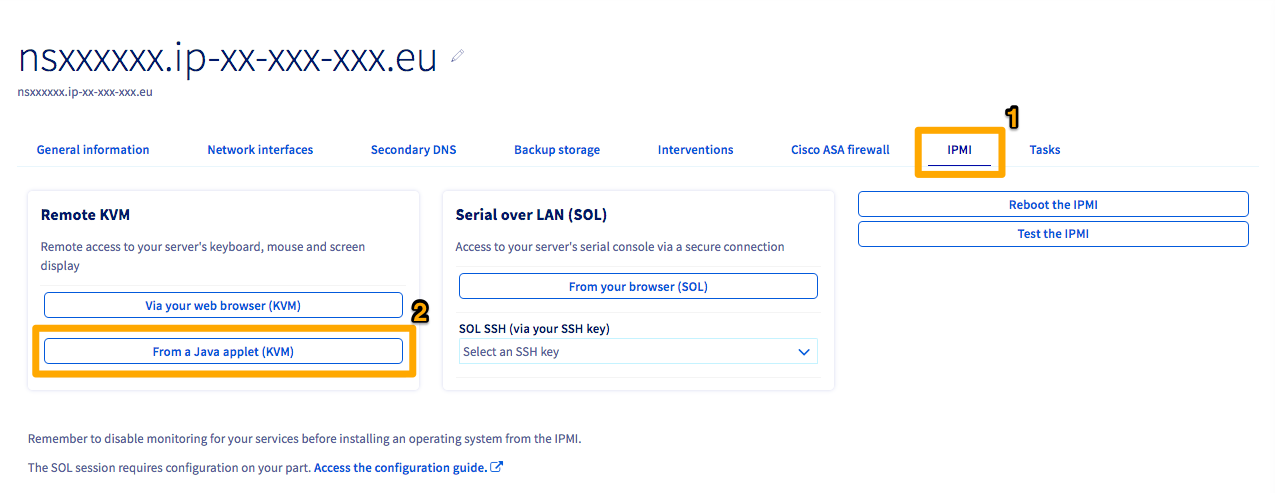
Verrà scaricato un software JNLP. Avvia il software per accedere all'IPMI. Accedi utilizzando le informazioni di identificazione associate al server.
Di default, utilizzando un modello OVHcloud, i NIC saranno nominati eth0 e eth1. Se non utilizzi un modello OVHcloud, puoi recuperare i nomi delle interfacce utilizzando il seguente comando:
Il comando restituirà diverse "interfacce". In caso di difficoltà nell'identificazione dei NIC fisici, la prima interfaccia avrà sempre l'indirizzo IP pubblico del server assegnato di default.
Una volta identificati i nomi dei tuoi due NIC-handle, è necessario creare il NIC-bonding o aggregare i link sul sistema operativo. Per effettuare questa operazione, crea il file di interfacce sull'editor di testo scelto utilizzando il seguente comando:
Aprirà un file di testo vuoto. Per configurare l'interfaccia di aggregazione, inserisci queste righe nel file di testo:
Puoi utilizzare qualsiasi indirizzo IP o sottorete privata che desideri.
Se il tuo server possiede più di 2 interfacce di rete, puoi aggiungerle nella configurazione inserendo il numero del parametro BONDING_SLAVE_, ad esempio BONDING_SLAVE_2='eth3.
Salva e lascia il file una volta confermato che l'informazione è corretta. A questo punto è necessario configurare le due interfacce fisiche. Di default, su un server OVHcloud solo eth0 dispone di un file di configurazione. Apri il comando:
Di default, il file mostrerà questo testo:
Gli indirizzi IP saranno differenti per ogni server.
È necessario modificare questo file per visualizzare questo testo:
L'indirizzo hardware (indirizzo MAC) del NIC handle può essere recuperato utilizzando il comando ip utilizzato in precedenza. Sarà il numero accanto a link/ether del risultato visualizzato.
L'# davanti a una linea indica che il server non saprà questa linea durante la lettura del file. significa che queste righe non saranno prese in carico durante la creazione del file di interfaccia per eth0.
Per creare il file di configurazione eth1, utilizza questo comando:
Questa volta il file sarà vuoto. Aggiungi questo contenuto:
Riavvia il servizio di rete utilizzando questo comando:
Per verificare che questa aggregazione funzioni, effettua un ping verso un altro server sulla stessa vRack. Se l'operazione funziona, il processo di configurazione è completato. In caso contrario, verifica la configurazione o prova a riavviare il server.
Per verificare le impostazioni utilizzate dall'interfaccia ifcfg-bond0, utilizza questo comando:
Per saperne di più
Configurare l'aggregazione dei link OLA nel tuo Spazio Cliente.
Come configurare il NIC handle per aggregare i link OVHcloud su Debian 9.
Come configurare il tuo NIC handle per aggregare i link OVHcloud con Windows Server 2019.
Contatta la nostra Community di utenti.


 Configurare Additional IP in modalità bridge sulle proprie macchine virtuali
 3287
3287