

Configurare un NIC per il servizio OVHcloud Link Aggregation nello Spazio Cliente
1025 viste
 18.05.2022
  Cloud / Server dedicato (bare metal)
Informazioni sulla traduzione
Questa traduzione è stata generata automaticamente dal nostro partner SYSTRAN. I contenuti potrebbero presentare imprecisioni, ad esempio la nomenclatura dei pulsanti o alcuni dettagli tecnici. In caso di dubbi consigliamo di fare riferimento alla versione inglese o francese della guida. Per aiutarci a migliorare questa traduzione, utilizza il pulsante "Contribuisci" di questa pagina.
Obiettivo
La tecnologia OVHcloud Link Aggregation (OLA) è stata progettata dai team OVHcloud per aumentare la disponibilità dei server e potenziare le connessioni di rete. L’attivazione dell’opzione permette di aggregare in pochi click le schede di rete e rendere i collegamenti ridondati in modo che, in caso di malfunzionamenti, il traffico venga reindirizzato automaticamente verso il collegamento disponibile.
L'aggregazione si basa sulla tecnologia IEEE 802.3ad o Link Aggregation Control Protocol (LACP).
Questa guida ti mostra come configurare il servizio OLA nello Spazio Cliente di OVHcloud.
Prerequisiti
- Disporre di un server dedicato OVHcloud di gamma Advance, Scale o High Grade
- Disporre di un sistema operativo / Hypervisor che supporta il protocollo di aggregazione 802.3ad (LACP)
Accesso allo Spazio Cliente OVHcloud
- Link diretto: Server dedicati
- Percorso di navigazione:
Bare Metal Cloud>Server dedicati> Seleziona il tuo server
Procedura
La configurazione OLA viene eseguita su tutte le interfacce di rete. Esse formeranno un aggregato del tipo "aggregazione privata".
Con l'implementazione di OLA, l'IP pubblico non sarà più accessibile.
Configurare OLA nel tuo Spazio Cliente OVHcloud
Clicca su Server dedicati e seleziona il tuo server nella lista.
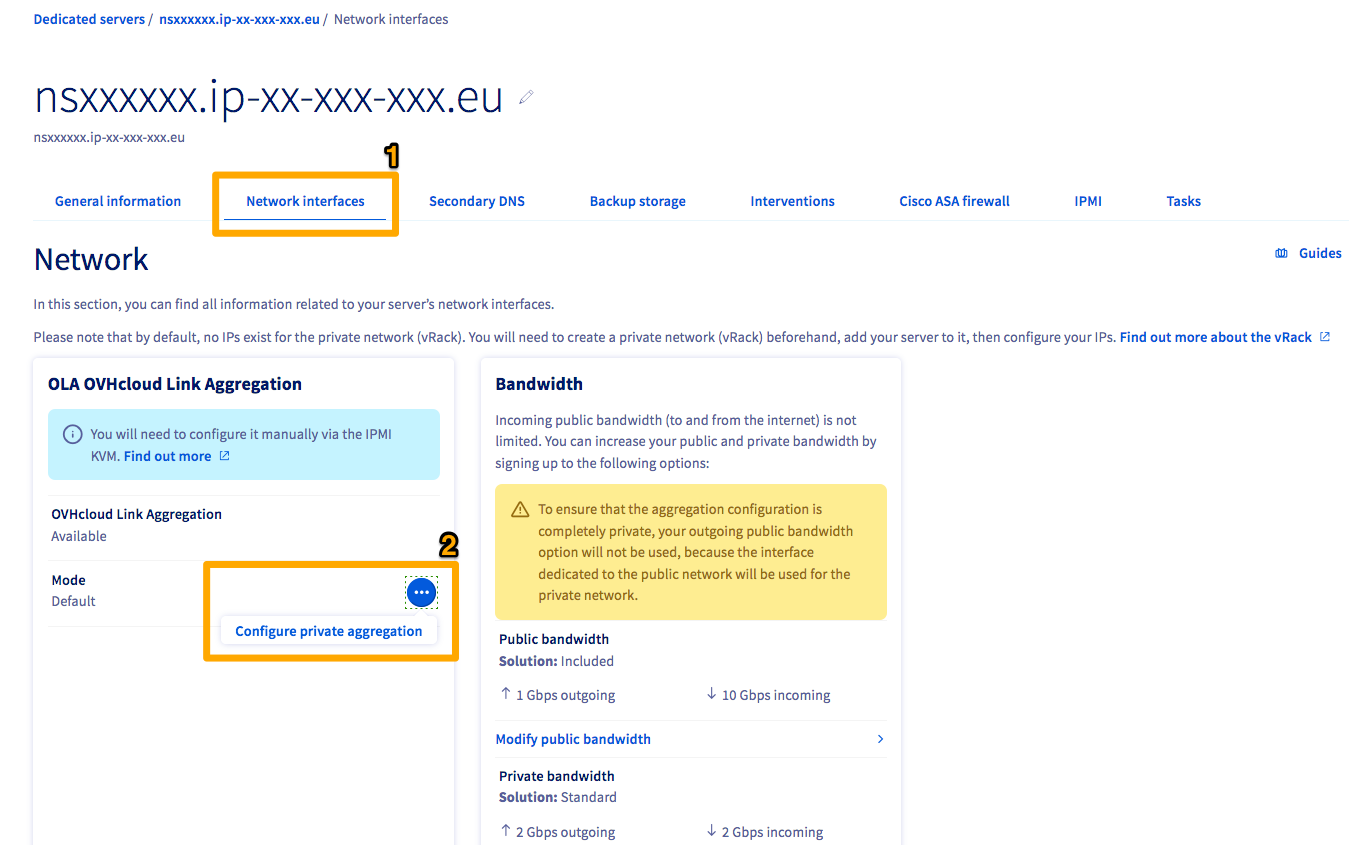
Nella scheda Interfacce di rete (1), clicca sul pulsante ... (2) a destra di "Modo" nell'ambito OLA: OVHcloud Link Aggregation. Clicca su Configura l'aggregazione privata (2).
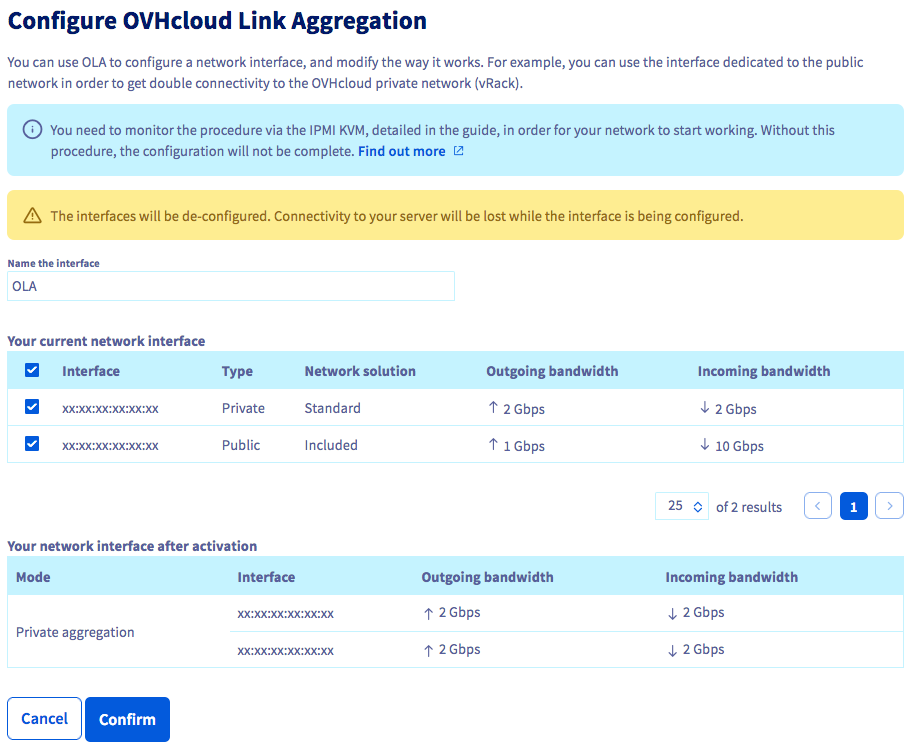
Verifica che le tue due interfacce, o gruppi di interfacce, siano selezionate correttamente e assegna un nome all'interfaccia OLA. Clicca su Conferma una volta completata la verifica.
Questa operazione potrebbe richiedere qualche minuto. Lo step successivo consisterà nella configurazione delle interfacce del sistema operativo come NIC bond o NIC team. Per conoscere la procedura da seguire, consulta la nostra documentazione disponibile relativa ai sistemi operativi più diffusi:
Configurare un NIC per il servizio OVHcloud Link Aggregation in Debian 9 tramite ifupdown
Configurare un NIC per il servizio OVHcloud Link Aggregation in Windows Server 2019
Configurare un NIC per il servizio OVHcloud Link Aggregation in SLES 15.
How to configure Your NIC for OVHcloud Link Aggregation in Debian 12 or Ubuntu 24.04 using Netplan.
Ripristina OLA ai valori predefiniti
Per ripristinare OLA ai valori predefiniti, clicca sul pulsante ... a destra di "Modo" nell'ambito OLA: OVHcloud Link Aggregation. Clicca su Deconfigurare l'aggregazione privata. Clicca su Conferma nel menu contestuale.
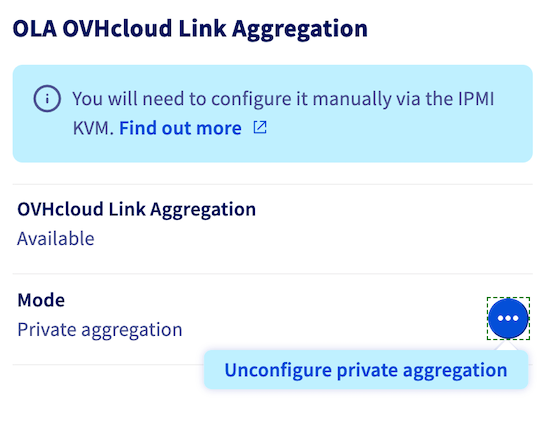
L'operazione potrebbe richiedere alcuni minuti.
Per saperne di più
Configurare un NIC per il servizio OVHcloud Link Aggregation in Debian 9 tramite ifupdown
Configurare un NIC per il servizio OVHcloud Link Aggregation in Windows Server 2019
Configurare un NIC per il servizio OVHcloud Link Aggregation in SLES 15
How to configure Your NIC for OVHcloud Link Aggregation in Debian 12 or Ubuntu 24.04 using Netplan.
Contatta la nostra Community di utenti.


 Configurare Additional IP in modalità bridge sulle proprie macchine virtuali
 3274
3274