

Configurare un NIC per il servizio OVHcloud Link Aggregation in Debian 9 a 11
468 viste
 09.01.2026
  Cloud / Server dedicato (bare metal)
Informazioni sulla traduzione
Questa traduzione è stata generata automaticamente dal nostro partner SYSTRAN. I contenuti potrebbero presentare imprecisioni, ad esempio la nomenclatura dei pulsanti o alcuni dettagli tecnici. In caso di dubbi consigliamo di fare riferimento alla versione inglese o francese della guida. Per aiutarci a migliorare questa traduzione, utilizza il pulsante "Contribuisci" di questa pagina.
Obiettivo
La tecnologia OVHcloud Link Aggregation (OLA) è stata progettata dai team OVHcloud per aumentare la disponibilità dei server e potenziare le connessioni di rete. L’attivazione dell’opzione permette di aggregare in pochi click le schede di rete e rendere i collegamenti ridondati in modo che, in caso di malfunzionamenti, il traffico venga reindirizzato automaticamente verso il collegamento disponibile.
Scopri come raggruppare le tue NIC (Network Interface Controller) per utilizzarle con il servizio OLA su Debian (versioni da 9 a 11).
Prerequisiti
Accesso allo Spazio Cliente OVHcloud
- Link diretto: Server dedicati
- Percorso di navigazione:
Bare Metal Cloud>Server dedicati> Seleziona il tuo server
Prima di attivare OVHcloud Link Aggregation nello Spazio Cliente o nell’API, è necessario scaricare il pacchetto ifenslave tramite questo comando:
apt install ifenslave
Questa guida fornisce istruzioni per configurare l'aggregazione delle interfacce di rete specificamente con ifupdown, il cui file di configurazione è /etc/network/interfaces. È applicabile anche alla modalità di ripristino.
Se la configurazione di rete del tuo sistema utilizza invece Netplan, fai riferimento a questa guida.
Procedura
Il tipo di configurazione disponibile in OLA per i nostri NIC non permette di accedere al server in SSH. Per stabilire la connessione alla macchina è quindi necessario utilizzare IPMI.
Per attivare il tool accedi allo Spazio Cliente OVHcloud. Nella sezione Bare Metal Cloud, seleziona il tuo server tra Server dedicati e clicca sulla scheda IPMI (1).
Clicca sul pulsante Da una applet Java (KVM) (2).
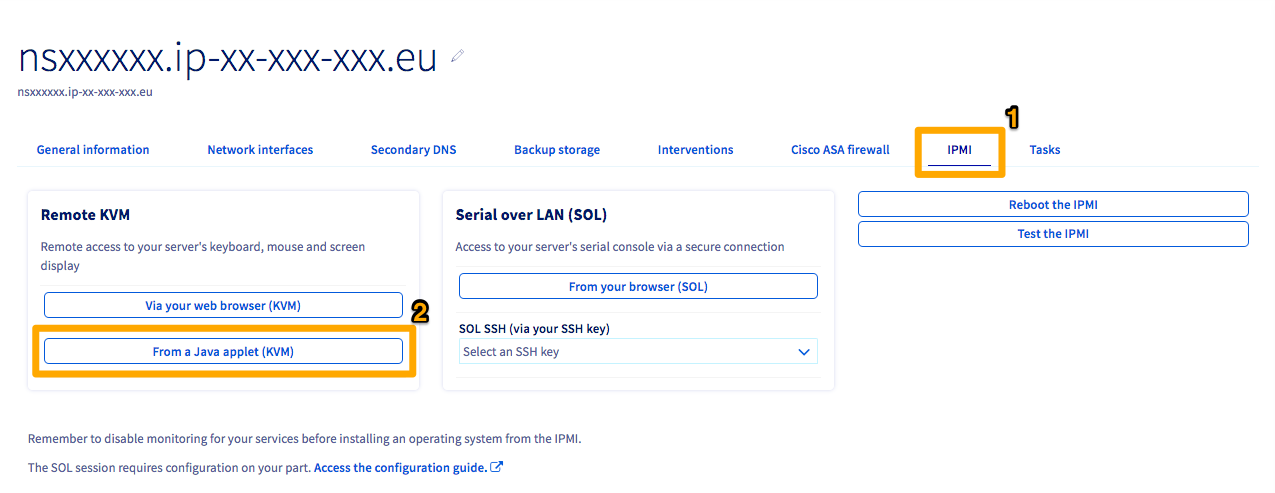
Verrà scaricato un programma JNLP: aprilo e utilizza le credenziali associate al server per accedere.
Se utilizzi un template OVHcloud, il nome delle schede di rete assegnato di default sarà ethX o enoX. In caso contrario è possibile trovare i nomi delle interfacce eseguendo questo comando:
Il risultato restituito mostrerà diverse "interfacce". In caso di difficoltà nel determinare i propri NIC fisici, è utile considerare che gli indirizzi IP pubblici del server sono associati di default alla prima interfaccia.
Una volta individuati i nomi dei due NIC sarà possibile configurarne il bonding nel sistema operativo. Per creare il file interfaces in un editor di testo, utilizza questo comando:
Si aprirà un file di testo vuoto. Per configurare l’interfaccia bond, inserisci queste righe:
Per il parametro hwaddress, si consiglia di utilizzare il più piccolo dei due indirizzi MAC delle schede di rete, poiché appartiene all'interfaccia di riserva (fallback) LACP.
Per configurare una rete privata via IPv6 è sufficiente aggiungere al file solo l’ultima riga.
A questo punto riavvia il servizio di rete con il comando:
Questa operazione potrebbe richiedere alcuni secondi per costruire l’interfaccia bond. Per testare il corretto funzionamento della nuova interfaccia creata, effettua il ping di un altro server presente nella stessa vRack. Se funziona, la procedura è conclusa. In caso contrario, verifica nuovamente la configurazione o prova a riavviare il server.
Per saperne di più
Configurare un NIC per il servizio OVHcloud Link Aggregation nello Spazio Cliente.
Configurare un NIC per il servizio OVHcloud Link Aggregation in Windows Server 2019.
Configurare un NIC per il servizio OVHcloud Link Aggregation in SLES 15.
Contatta la nostra Community di utenti.


 Configurare Additional IP in modalità bridge sulle proprie macchine virtuali
 3287
3287